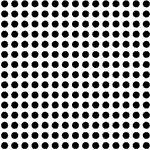
Рисунок 1.
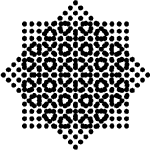
Рисунок 2.
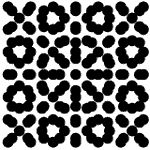
Рисунок 3.
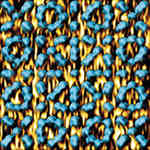
Рисунок 4.
Серж Скаут, scout@computerra.ru
Опубликовано: 1.9.1997
Продолжение.
Итак, как и было обещано, в данной статье мы рассмотрим растр не с технологической точки зрения, а с точки зрения его художественной ценности. Применение растра как элемента графического дизайна позволяет получить нетрадиционные эффекты, а в ряде случаев и упрощает дальнейшее изготовление печатной продукции. При этом готовая продукция не только не теряет внешнего вида, но и, наоборот, приобретает некоторую "изюминку" - конечно, если вам не изменяет чувство меры. Вариантов использования растра в графическом дизайне великое множество, начиная от преднамеренного заверстывания в полноцветную полосу очень грубо (линий так на 10 на дюйм) растрированной черно-белой иллюстрации и до образования сложнейших муаровых разводов, используемых при защите ценных бумаг. Мы рассмотрим только три вида применения растра в дизайне, но, я думаю, у вас вполне хватит фантазии, чтобы придумать еще десяток-другой вариантов (если не хватит - пишите мне, я постараюсь помочь).
Использование растра для создания фона
Как было сказано в предыдущих статьях, при наложении друг на друга двух растровых решеток, повернутых относительно друг друга на некоторый угол, появляется муар (при больших углах поворота образуется так называемая растровая розетка). В большинстве случаев это явление крайне нежелательно, и его всячески стараются побороть; однако если растровая розетка будет достаточно крупной да вдобавок "облагороженной" применением какого-либо эффекта, то она может послужить прекрасным фоном для иллюстрации. При этом полученный фон великолепно стыкуется, позволяя создавать бесшовные текстуры. Рассмотрим один из примеров получения подобного фона.
Как вы понимаете, вариантов растровой розетки и ее последующей доработки существует великое множество, и принцип действия, описанный в этом примере, позволит вам создать сколько угодно разнообразных оригинальных подложек для иллюстраций с минимальными затратами времени (у меня ушло не более 20 минут, ей-богу!). Посмотрите на парочку "вариаций на тему" на рис. 5.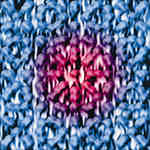

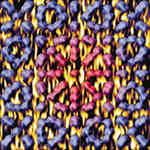
Рисунок 5.1.Рисунок 5.2.
Больше эффектов, хороших и разных
Еще один пример использования растра - получение хитрых эффектов вроде изображенного на рис. 12. Он полностью создан в Photoshop'e, и на его освоение также уходит не более получаса.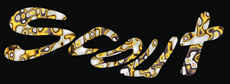
Рисунок 6.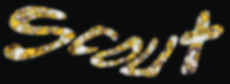
Рисунок 7.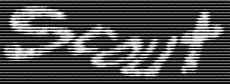
Рисунок 8.
Сначала силами и средствами Photoshop'a я создал изображение, показанное на рис. 6, и нещадно размыл его, применив "Gaussian Blur" с радиусом в 6 пикселов (рис. 7). Не буду подробно описывать этот процесс, поскольку каждый, я думаю, сможет сам сделать все, что ему заблагорассудится. Не забудьте только размыть изображение - результат будет куда интереснее.
Далее необходимо перевести полученный результат в CMYK и поделить по каналам, создав для каждого цветового канала отдельное изображение. В Photoshop 3 этого можно добиться, переведя изображение в режим "Multichannel": программа автоматически создаст вам четыре новых окна, содержащих grayscale-варианты каждого цветового канала. В Photoshop 4 эта возможность куда-то потерялась (во всяком случае, я ее не нашел - если кто найдет, напишите, пожалуйста), и в режиме "Multichannel" он оставляет все каналы в одном файле. Здесь существует несколько методов получить отдельные файлы для каждого канала, наиболее простой из них - сохранить файл как EPS с опциями "Preview: None" и "DCS: On" (no composite PostScript). При этом вы получите пять файлов, имеющих расширения .eps, .c, .m, .y и .k. Первый нам абсолютно не нужен (в нем содержится только Preview и указания, где искать остальные данные), а остальные четыре как раз и несут в себе grayscale-варианты каждого из каналов. Открыв их с помощью команды "Open As: EPS", вы увидите искомые файлы каналов.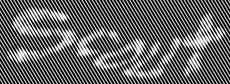
Рисунок 9.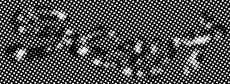
Рисунок 10.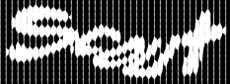
Рисунок 11.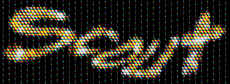
Рисунок 12.
Получив по отдельному файлу на каждый канал, переведите их в Bitmap, используя метод растрирования "Halftone Screen". При этом следите за тем, чтобы значение разрешения в полях "Input" и "Output" совпадало. Конвертируя каждый из каналов, поиграйте со значениями линиатуры (хорошие результаты получаются при 10-15 линиях на сантиметр), с углами поворота растра и типами растра. На мой взгляд, для данного эффекта наилучшим образом подходят line- и cross-типы растрирования (то, как изуродовал каналы своего изображения я, показано на рис. 8-11). После этого снова переведите каждый файл в режим "Grayscale" (Size Ratio=1) и сохраните все четыре файла с теми же расширениями.
Теперь просто откройте файл с расширением .eps1 и оцените полученный результат (рис. 12), после чего сохраните файл как TIFF и удалите все пять EPS-файлов.
Растр как средство борьбы с плохими типографиями
Напоследок мне бы хотелось рассмотреть одно из применений растра, наиболее обоснованных практически. Не секрет, что у людей, занимающихся полиграфией, бывают случаи, когда просто необходимо включить в дизайн полутоновую иллюстрацию, а возможностей для этого нет. То негде вывести пленку, и приходится нести в типографию бумажный отпечаток, то из-за нехватки денег или маленького тиража заказчик просит отпечатать всю продукцию на ризографе, - да мало ли какие случаи бывают! Именно в такой ситуации вас и выручит растр.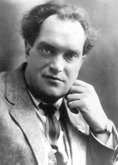
Рисунок 13.
На рис. 13 показан оригинал фотографии, которую просто необходимо отпечатать на ризографе, но как? Очень просто. Переведите эту фотографию в Bitmap с линейным растром и линиатурой от 2 до 5 линий на сантиметр (можно меньше) и смело заверстывайте ее в полосу. Линейный растр создаст интересный графический эффект (рис. 14), который - при условии соответствующего обыгрывания другими элементами иллюстрации - вполне может придать вашему творению некий шарм, а то и принести вам приз на каком-нибудь конкурсе дизайна.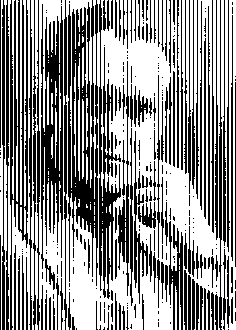
Рисунок 14.
Маленький совет: в момент конвертирования укажите такое разрешение для Bitmap'a, чтобы после масштабирования (не ресэмплинга!) иллюстрации до требуемого в публикации формата ее разрешение было равно физическому разрешению вашего выводного устройства или по крайней мере кратно ему. Допустим, при выводе на лазерном принтере с разрешением 600 dpi вам нужно будет подготовить Bitmap либо на 600, либо на 300 spi, но никак не на 350 или 420, поскольку при этом начнутся искажения из-за невозможности точно передать положение и форму черной точки в иллюстрации физической точкой принтера. Конечно, эти искажения будут не так велики, но все же - зачем они вам?
На сем я с вами прощаюсь до следующей статьи, которая - в пику этой - будет посвящена борьбе с растром. Всегда ваш, Scout. Мой адрес sscout@usa.net.
1 Спасибо Козловскому за совет! В Photoshop'e двойной щелчок на пустом рабочем поле открывает окно "Open".