
Школа
Я пишу и верстаю в Word'e
Евгений Козловский
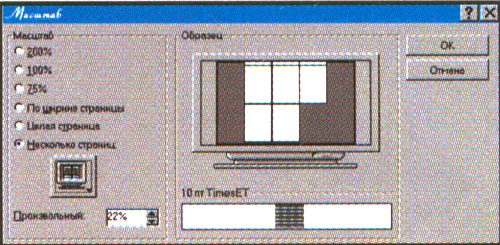
Дальше идет окошко, где задается масштаб представления документа на экране в процентах от его натурального размера. Мы с вами уже выясняли , что всерьез принимать эти проценты можно только в том случае, если у вас стандартный монитор и стандартное разрешение, да и то не всегда. Я, например, пользуюсь этими цифрами только для сведения, как условными, относительными. Главное же удовольствие этого окна – три текстовые строчки (три – в режиме Разметки страницы, которым, как уже не раз говорил, обычно и пользуюсь; в Обычном режиме – только одна – первая1): По ширине страницы, Страница целиком и Две страницы. Семь цифровых строчек (от 10 до 200%) тоже иногда могут пригодиться – случается, что на экране не видна какая-нибудь тонкая линия2, которая там должна быть, и, чтобы выяснить, существует ли она в документе, приходится увеличивать изображение, – но я пользуюсь ими крайне редко.
Любителям же поиграть в масштаб (впрочем, для кого-нибудь это может оказаться не игрой, а прямой потребностью – просто мне ни разу не пришлось с нею столкнуться) можно предложить диалоговою панель Масштаб из меню Вид – там возможности куда шире и лихо представлены:
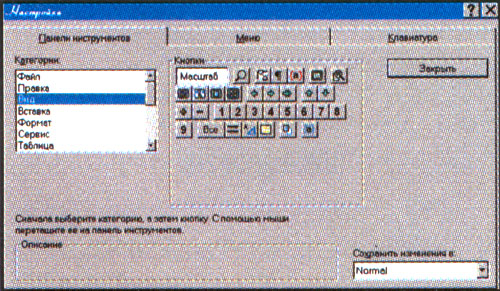
А в наследство от второго Word'а шестому и седьмому досталась еще одна хитрая кнопочка, которой, правда, на верстаке Word для Windows 2.0 нет, но которую можно извлечь из недр:
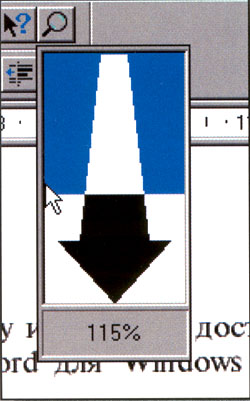
Нажатие этой хитрой кнопки выпускает стрелку, движение по которой мышиного курсора соответствует масштабу представления документа: через пять процентов от десяти до двухсот. Ниже представляется и точная цифра.
Следующая, и последняя, группа Стандартного верстака состоит, слава Богу3, всего из двух кнопок. Первая изображает собою лампочку и призвана вызывать/убирать так называемого Мастера подсказок4.
Мастер выдает вам полезные советы на всякий детектируемый им случай. Но, как верно заметил великий детский писатель Григорий Остер, вредные советы куда полезнее полезных. Впрочем, если вы новичок, возможно, неделю-другую эти советы не будут вас раздражать. Однако их окно будет в любом случае отнимать полезную площадь, и вам придется это терпеть или то и дело нажимать на лампочку, убирая «советское» окно. Я вредно советую от услуг Мастера подсказок отказаться, а лампочку с верстака убрать. Или оставить – если будет совсем уж свободное место.

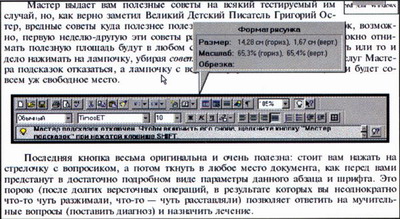
Последняя кнопка весьма оригинальна и очень полезна: стоит вам нажать на стрелочку с вопросиком, а потом ткнуть в любое место документа – как перед вами предстанут в довольно подробном виде параметры данного абзаца, шрифта, рисунка или куда вы там ткнули. Это порою (после долгих версточных операций, в результате которых вы неоднократно что-то чуть разжимали, что-то – чуть расставляли) позволяет ответить на мучительные вопросы (поставить диагноз) и назначить лечение.
Единственное, что слегка раздражает лично меня, – это то, что, поставив диагноз, срочно бросаешься производить лечение, а вопрос у курсора никуда не исчез, и ты вместо желанного действия получаешь очередную информацию. Приходится снова нажимать на вопросную кнопку верстака или переносить руку от мыши к клавиатуре и ударять по Esc. Впрочем, в такой назойливости есть своя логика, и я повторяю, что она раздражает только меня лично.
Верстак Форматирование
Второй верстак, на первый взгляд, длиннее первого, хотя кнопок в нем и меньше. Причина тому – наличие двух длинных окон, из которых по вашему требованию (кнопка с указывающим вниз треугольником) выпадают списки: Стилей и Шрифтов.
Хотя в принципе без этих окон обойтись и можно, такое решение, на мой взгляд, будет чересчур уж экстравагантным: я постоянно оперирую и стилями, и шрифтами. Другой разговор, что эти добавочные окна верстака не до конца удобны: и в том списке, и в другом рано или поздно появляется так много позиций, что елозить по ним становится довольно занудным занятием. Правда, оба списка предъявляют вам соответствующие позиции по набору первых их букв; можно название нужного стиля и просто напечатать в окне...
Начнем с окна стилей. Пока ваш Word юн и неиспорчен, он при открытии нового документа предлагает стиля, кажется, четыре: Обычный и три Заголовочных. Но едва вы начинаете работать, список растет, причем происходит это не только за счет новых, вами сочиняемых стилей, но и за счет добавки встроенных, изначально в списке не видимых стилей самого Word'a. Вставили вы, например, первую в своей жизни с Word'ом сноску, – пожалуйте: появились стили Знака сноски и Текста сноски! Попросили Word пронумеровать страницы – тут же в список заносится стиль Номеров страниц. Обратились к колонтитулам – появилось еще два стиля: для верхнего и для нижнего. Вставили оглавление – добавили сразу несколько одноименных стилей. Причем мне лично удалить из списка эти появившиеся из закромов Word'a стили не удалось ни разу (не стану утверждать, что это невозможно в принципе, – повторяю: мне лично -не удалось). Если вас разбирает любопытство, вызовите из окна список стилей при нажатой клавише Shift: Word покажет вам все (или в значительной мере)содержание своих стилевых закромов.
Несмотря на эти легкие недостатки, окно крайне полезное, поскольку позволяет в большинстве случаев работы со стилями не лазить в замысловатые диалоговые панели. С помощью окна вы можете назначить стиль тому или иному фрагменту (мы уже упоминали, что стили в Word'e существуют двух родов: для абзацев целиком и только для текста), переопределить стиль согласно образцу (и об этом мы говорили уже в первой главе) или даже создать новый: вы форматируете абзац, как вам надо, оставляете в нем курсор и тычете мышкой в окно стилей. Происходит маленькое чудо -курсор становится вездесущим: выделяя содержимое окна стилей, он одновременно остается и в выбранном вами абзаце. В окно вы вписываете новое название, нажимаете Enter – и новый стиль записан. Впрочем, о стилях мы как-нибудь поговорим отдельно, в специальной главе. Пока же, несколько забегая вперед, довожу до вашего сведения, что десяток самых любимых я вынес на отдельный верстак, который расположил внизу, между линейкой прокрутки и строкой состояния; туда же уместились и три избранных шрифта.5
Согласитесь, что намного удобнее просто ткнуть мышкой в кнопку, чем елозить ею по списку или, отложив хвостатую, тянуться к клавиатуре: у меня компьютер стоит на специальном столике с выдвижной доской для клавиатуры, а мышь лежит заметно выше и дальше, на основной столешнице. Кстати, пользуюсь случаем, чтобы дать еще один совет:
По возможности приобретите подобный столик. И руки, и спина устают меньше, когда клавиатура расположена на уровне локтей. К тому же, по собственному опыту, работая на компьютере в Windows, пользоваться клавиатурою приходится, пожалуй, меньше половины времени.
Теперь об окне шрифтов. К нему относится почти все, сказанное об окне стилей. Единственная беда -вам с его помощью не создать нового шрифта!6 Правда, Word, начиная с шестой версии, предложил здесь некое добавочное удобство: шесть последних шрифтов, используемых вами до текущего момента, помещаются в специальную, чертой отделенную начальную секцию списка. Поскольку вероятность того, что в одном документе вы воспользуетесь более чем шестью шрифтами (об этом мы поговорим еще отдельно), невелика, вам не так часто придется гулять по всему длинному списку.
Справа от окна шрифтов расположено окно их размеров, с помощью которого вы не только можете выбирать кегль (размер шрифта в типографских пунктах, составляющих около тридцати пяти сотых миллиметра), но и просто вписывать его. Вещь полезная, если вы применяете кегль меньше восьмерки: список начинается именно с нее.
Кроме ТруТайпов вы можете увидеть в окне шрифтов только шрифты принтерные, помеченные соответствующей пиктограммой. Некоторые драйверы (например, драйвер HP 5L) позволяют предотвращать показ этих шрифтов, что вам в случае этого самого HP 5L сделать и советую: все равно его шрифты нерусифицированные, и, назначая их, в русских текстах вы получите на бумаге абракадабру, даже если на экране все было ОК. Но, конечно, бывают принтеры и с русифицированными шрифтами, и с загружаемыми шрифтовыми картриджами -в таких случаях ничто не мешает пользоваться принтерными шрифтами. Иной раз это дает заметный выигрыш в скорости печати.

Шрифтов7 сейчас расплодилось сколько угодно. Целые их пачки поставляются вместе с тем или иным пакетом (с тем же Word'ом, например), сотни раскиданы по разным компьютерам, едва ли не тысячи записаны на пиратских компакт-дисках.
Вряд ли здесь уместно говорить о степени допустимости пользования ворованным (я посвятил этому отдельную главу в книге «Как нам купить и обустроить компьютер» и отдельную статью «Gorbuuika» в журнале «Hard'n'Soft»), – посмотрим на проблему с другой стороны: когда много всего на халяву, так и хочется прибрать все это к рукам, то есть – установить в систему. Однако каждый шрифт, установленный в нее, отнимает маленькую часть пусть обширных, но все же не бесконечных ресурсов. Вы вдруг в какой-то момент начинаете замечать, что система загружается как-то... слишком медленно, что ворочается как-то... неповоротливо. И ломаете голову. А ларчик, возможно, открывается просто: вы удаляете триста шрифтов из трехсот пятидесяти у вас установленных – и все снова приходит в норму. Тем более что, положа руку на сердце, признаете, что ни одним из этих трехсот удаленных за истекший год не воспользовались ни разу.
Кроме того, если вы, работая в Word'e, собираетесь применить к тому или иному абзацу шрифт, скажем, Zurich Win95 ВТ или Wingdings (по природе своего названия потонувший на дне алфавитного списка), вам приходится всякий раз пробегать мышкою по тремстам пятидесяти его позициям – кошмарный труд!
Для себя я делю сегодняшние Тру-Тайпы на три категории. И к первой отношу новые ТруТайпы, сделанные для Windows 95.
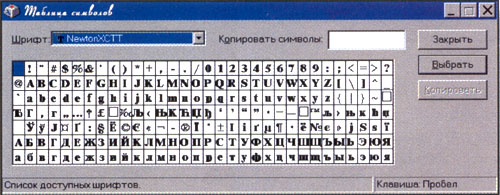
Вам, вероятно, известно, что кодовая таблица обычного шрифта (DOS'овскoro и прежних, для Windows 3.x) состоит из двухсот пятидесяти шести (восьмая степень двойки, информационная емкость одного байта) ячеек, причем первые сто двадцать восемь позиций – стандартны и представляют собою большие и маленькие буквы латинского алфавита, цифры, знаки препинания и ряд других символов; вторые же сто двадцать восемь – по преимуществу представляют буквы другого языка.
Так вот, в специальных ТруТайпах Windows 95 таких вторых половин не одна, а несколько: открыв, например, WordPad8, вы убедитесь в этом со всей наглядностью:
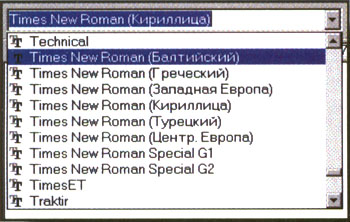
Оставив в покое два нижних Times New Roman'a (они находятся в отдельных шрифтовых файлах), вы увидите целых шесть вариантов одного шрифта: Балтийский, Греческий, Западноевропейский, Кириллический (то есть не только русский, но и белорусский, украинский, сербский, болгарский...), Турецкий и Центральноевропейский. В WordPad'e любую вариацию вы можете выбрать непосредственно, в Word'e же представлены будут только те, которые вы задали в секции [FontSubstitutes] файла WIN.INI – мы уже касались этой секции в первой главе.
___________________________
1 Вы, надеюсь, и без меня знаете, что между этими двумя режимами (да еще и режимом Структуры) удобнее всего переключаться с помощью трех кнопок, расположенных в левой части горизонтальной линейки прокрутки.
2 Экранное разрешение, как известно, находится в пределах 72-95 точек на дюйм, в то время как даже простенький принтер дает точек 150: особо тонкая линия может провалиться между экранных пикселей.
3 Надоело описывать!
4 Даже такой оригинал, как я, постепенно примирился с М1сгозоП'овским переводом слова Wizard как Мастер. В конце концов, хозяин (Microsoft) – барин, но, пока этот барин этого перевода не установил, я с большим удовольствием пользовался переводами более буквальными: Волшебник, Колдун. А что? Колдун Подсказок... По-моему, совсем неплохо!
5 Такую роскошь, правда, я позволил себе только на большом компьютере – на блокноте я место у документа по возможности стараюсь не отбирать.
6 Шутка.
7 По преимуществу, там, где обратное специально не оговорено, речь идет о так называемых TrueType, ТруТайпах, специального формата масштабируемых шрифтах, применяемых в Windows. Тем более что, как сказано выше, в Word'e только ими, да еще, пожалуй, принтерными (о которых упомянуто уже было в первой главе и тут упоминается снова), вы и сможете воспользоваться. Обычные масштабируемые шрифты (помечаемые в Проводнике Windows 95 буковкой «А» в отличие от сдвоенного «Т« ТруТайпов), которые служат исключительно для экранного представления текста, Word не подхватывает, и это порой огорчает.
8 Текстовый редактор Windows 95, заменивший Write Windows 3.x. Кстати сказать, я так и не нашел другого инструмента для проверки формата ТруТайпов.
9 Есть, правда, еще и четвертая категория ТруТайпов: всяческие специальные вроде музыкальных нот или географических символов – их вы можете терпеть в системе постольку, поскольку они нужны вам в других программах (музыкальных или CorelDRAW, например).