Школа
Я пишу и верстаю в Word'e
Евгений Козловский
Дальше идет пятикнопочная группа совсем уж непонятной мне логики сборки: Вставить Таблицу(изображение таблички), Вставить Лист Microsoft Excel (таблица с крестом-иконкой Excel'а), Колонки (двухколоночный текст), Рисование (набор геометрических фигур) и, наконец, значок, похожий на греческую «пи» – Непечатные Символы1 (¶).
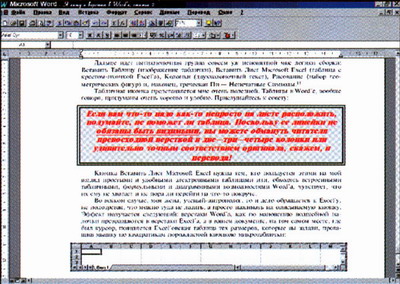
Табличная иконка представляется мне очень полезной. Таблицы в Word'e, вообще говоря, придуманы очень хорошо и удобно. Прислушайтесь к совету:
Если вам что-то надо как-то непросто на листе расположить, подумайте, не поможет ли таблица. Поскольку ее линейки не обязаны быть видимыми, вы можете обмануть читателя превосходной версткой в две-три-четыре колонки или удивительно точным соответствием оригинала, скажем, и перевода!
Кнопка Вставить Лист Microsoft Excel нужна тем, кто пользуется этими, на мой взгляд, простыми и удобными электронными таблицами или, обходясь встроенными табличными, формульными и диаграммными возможностями Word'a, чувствует, что их ему не хватает и пора перейти на что-то покруче.
Во всяком случае, моя жена, ученый-антрополог, то и дело обращается к Excel'у, не подозревая, что вовсе не обязательно его каждый раз запускать, а достаточно просто нажимать на описываемую кнопку.2 Эффект получается следующий: верстаки Word'a, как по мановению волшебной палочки, превращаются в верстаки Ехсеl'а, а в вашем документе, на том самом месте, где был курсор, появляется Ехсеl'овская таблица тех размеров, которые вы задали, протащив мышку по квадратикам порождаемой кнопкою микротаблички.
Вы вводите в ее ячейки все, что вам надо, добавляете, если хотите, диаграммы, а после – просто щелкаете мышкой по любому месту вне нее, и столь же чудесным образом возвращаются назад Word'oвы верстаки, а заполненная вами таблица органичнейшим способом располагается в документе. Стоит, однако, дважды по ней щелкнуть в любой момент – и Excel снова к вам возвратится.
У Word'a, как вы, возможно, и сами знаете, есть еще едва ли не десяток способов воспользоваться умениями других приложений, особенно – из пакета Microsoft Office, но в большинстве случаев этот – самый удобный. Так что, если у вас там всякие данные, таблицы, статистика, – кнопку оставляйте. Мне, например, она ни к чему. Многоколоночная верстка Word'a (следующая кнопка), вообще говоря, не самая сильная из его возможностей, поэтому я стараюсь прибегать к ней только в случае последней необходимости, предварительно убедившись, что таблицей здесь не обойтись. Главный недостаток Word'овской многоколонности – это то, что колонки автоматически выравниваются далеко не всегда и вам приходится вручную подгонять их размер вставкой маркера Конец колонки, причем переставлять его порою добрый десяток раз и не обязательно с положительным результатом (а вы, надеюсь, помните один из моих первых советов: как можно реже прибегать к насильственным видам форматирования, вроде жестких границ страниц и колонок). Само же задание многоколонного расположения текста удобно-элементарно, с помощью того же самого механизма, как в Таблице или Листе Ехсеl'а: при нажатии на кнопку появляется модель колонок, вы выбираете столько, сколько хотите, и тот раздел3, где находился курсор, или выделенный фрагмент в заданное число колонок и переверстывается.
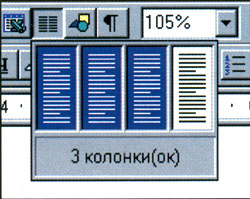
Вообще говоря, Word изначально располагает текст в колонках, только что по умолчанию этих колонок – одна штука.
Одним словом, эту кнопку имеет смысл держать на верстаке только в случае, когда вам часто приходится разбивать текст на колонки: вы ведь не забыли, что практически все, что делается с помощью кнопок верстака, можно сделать и с помощью меню или горячих и быстрых клавиш. С самим же разбиением, скорее всего, всякий раз вам придется повозиться, а когда, наконец, все получится, выяснится, что русские слова слишком длинные и между ними возникают дыры, с которыми снова приходится мучительно бороться. Отдельную головную боль принесут вам, если они есть, сноски. В связи со всем этим делюсь советом:

Не беритесь верстать в Word'e многоколоночные газеты и журналы: замучаетесь. Максимум, что можно делать с надеждой на реальный успех, – верстать в две колонки широкие страницы научных журналов или книг, так, чтобы ширина каждой колонки при размере шрифта 8-10 пунктов была не меньше 7-8 сантиметров.
Правда, если вы верстаете оригинал-макет книги небольшого формата (так, что на один стандартный бумажный лист А4 вполне помещаются две странички), с помощью двух-колоночной верстки вы можете исхитриться сэкономить бумагу, расположив на каждом листе по две страницы. Как это сделать, – подробнейшим образом описано в уже упомянутой и рекомендованной читателю книге Р. Борланда «Эффективная работа в Microsoft Word 7.0 для Windows 95». Лично мне эти головоломные рекомендации (для которых, кстати, кнопка Колонки не потребуется) по душе не пришлись: я полагаю, что цена бумаги для оригинал-макета в общей смете расходов на издание книги (сколь угодно малым тиражом) составляет такую маленькую долю процента, что ломать из-за этого голову и нарываться на вполне возможные неприятности, право, не стоит. Другой разговор, если вы занимаетесь, что называется, самиздатом... Но если в наш век полнейшей свободы печати вы склонны самиздатом заняться, – у вас, стало быть, соответственно устроен характер, и он поможет вам преодолеть все возникающие сложности и решить все проблемы.
Предпоследняя кнопка группы называется Рисование. Она вызывает собственный встроенный векторный графический редактор Word'a, точнее – его верстак, применяя который вы превращаете поле своего документа в поле графического редактора. И о нем хочется сказать несколько (во всяком случае, пока несколько) слов.
С одной стороны, для создания графики удобнее пользоваться отдельными пакетами, специально на это и ориентированными. Например, CorelDRAW! для векторной графики или PhotoShop'ом – для растровой. С другой же, – встроенный графический редактор Word'a при всей своей незамысловатости имеет ряд возможностей, которых я не встречал даже в профессиональных графических пакетах.
И в первую очередь – это текстовые выноски. Вы можете изобразить что-нибудь незамысловатое: план какой-нибудь или схему, и снабдить все ее части соответствующими подписями. Более того, вы можете вставить более чем замысловатую картинку, снятую сканером или созданную в PhotoShop'e, и наделать выносок и к ней.
Еще более того: как-то сидючи и разбираясь (для удовлетворения собственного любопытства) с возможностями Word'osa графического редактора, я обнаружил новую для себя вещь: мало того что этот редактор позволяет укладывать сделанные с его помощью изображения в сколько угодно слоев (что, вообще говоря, для векторных редакторов – не уникально), – оказывается, и каждый документ Word'a, сам по себе, вне зависимости от этого редактора, имеет четыре слоя:
• слой собственно текста, которым вы пользуетесь автоматически, вводя текст;
• слой колонтитулов, которым вы пользуетесь или сознательно, когда задаете колонтитулы, или столь же бессознательно, как текстовым слоем: когда, например, даете команду Вставить номера страниц – они располагаются как раз в колонтитулах;
• слой переднего плана и
• слой заднего плана.
Так вот: манипулировать слоями переднего и заднего планов вы как раз можете с помощью встроенного графического редактора Word'a.
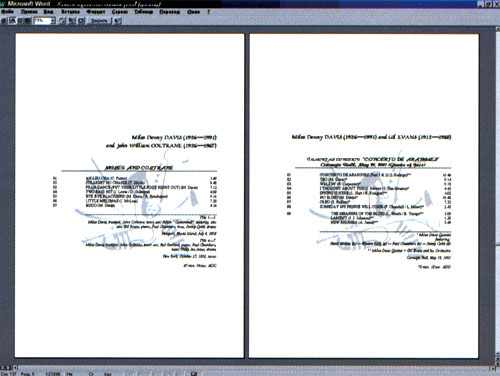
Он же поможет расположить в самом нижнем слое – слое колонтитулов – такую заковыристую штучку, как водяные знаки4: они вполне могут быть уместны в сборнике стихов или каталоге музыкальных компакт-дисков, а также, если вы сочиняете что-нибудь особо секретное, – предупредить, что документ «Совершенно секретен» или что его лучше всего «Сжечь, не читая!», расположив наискосок соответствующие надписи через каждый лист под текстом.
В общем-то, сделать водяные знаки можно и без помощи графического редактора Word'a, – просто растянув колонтитулы на весь лист и поместив в них желаемую надпись или рисунок, – но тогда вы лишаетесь возможности самих колонтитулов.
С помощью же графического редактора делается это так: вы входите в режим просмотра колонтитулов, вызываете графический редактор Word'a и вызываете, нажав соответствующую иконку, Вставку надписи. Затем тычете курсором мышки в соответствующее место на вашей странице (совсем не в зоне колонтитулов) и, протаскивая курсор, распространяете получающийся прямоугольник до нужных вам размеров. А затем либо пишете в нем ваше «Совершенно секретно», либо просто вставляете заранее приготовленный5 или подходящий рисунок. Если вы позаботитесь о том, чтобы рамки у надписи не было, как и ее фона: все это позволяют кнопки верстака графического редактора Word'a, – то получите желаемые водяные знаки, которые (прежде чем на бумаге) лучше всего увидеть в режиме Предварительного просмотра, поскольку в других режимах слой колонтитулов либо не виден вообще, либо виден вполсилы.


На многих компьютерах я замечал, что верстак Рисования присутствует на экране Word'a постоянно, – тогда, конечно, и кнопка не нужна, – но, как вы поняли, я ратую за максимальное освобождение экрана для текста, и потому, если вы даже пользуетесь графическим редактором Word'a по десять раз на дню, – сохраните кнопку его вызова на верстаке Стандартном (или, как у меня, – Форматирования), а графический верстак всякий раз убирайте. Если же пользуетесь, как я, – раз пять в год, – можно убрать и кнопку.
Последняя кнопка группы называется Непечатные символы. Это те служебные символы, которыми Word пользуется при форматировании, но которые на печать не выводятся: маркеры конца абзаца, раздела, жесткого разрыва страницы, мягкие переносы, концы ячеек таблиц, неразрывные пробелы и пробелы обычные и... может быть, я что-то еще упустил.
В большинстве книжек, описывающих Word (в том числе, в вышеупомянутой книге Борланда), практически все примеры представлены в режиме показа Непечатных символов. Педагогический резон в этом, наверное, есть, – что же касается меня, я предпочитаю видеть на экране текст так, как он будет потом на странице. Если более или менее хорошо представляешь себе, зачем нужны и что дают служебные символы, найдешь их и не видя.
Значок абзаца стоит всегда в его конце, даже когда не виден. Поэтому, если я собираюсь перекрасить кисточкой некий абзац в формат некоего другого (для чего, если не забыли, нужно выделить либо абзац-образец целиком, либо его значок), я выделяю пустое место в конце абзаца-образца.
И так далее...
Тем не менее порою, чтобы разобраться, почему Word не слушается, приходится посмотреть на управляющие символы (обнаружив, например, некоторое число пробелов или табуляций). Тогда-то вы и нажимаете на кнопку со значком ¶. Поэтому уж ее-то, пожалуй, оставить стоит.
_____________________________
1 Которые не стоит путать с непечатными словами.
2 – Почему же вы ее не научите? – может спросить любознательный читатель. Увы... нет пророка в своем отечестве!
3 Именно целый раздел! То есть, если вы вообще не задумывались о границах раздела, скорее всего, весь ваш документ и является одним единственным разделом. И тогда он весь разобьется на колонки. Если же вы разбиваете на колонки только выделенный фрагмент, имейте в виду, что и до него, и после появятся границы раздела.
4 Разумеется, не водяные знаки, которые бумажные фабриканты делали раньше, когда производство бумаги было не столь механизировано, на каждом листе своей продукции, а сейчас продолжают делать только на деньгах, но стилизацию под них, их имитацию.
5 Заранее приготовленный, поскольку, хотя водяной знак будет под текстом, если он будет иметь черные поверхности, текст на этих местах прочесть не удастся. Поэтому предназначающийся для водяного знака рисунок нужно вызвать в один из графических редакторов, где и уменьшить процентов до 30-50 его яркость.
{НАЧАЛО ВРЕЗКИ}
Если вы вызвали на показ все служебные символы и все вроде бы с ними в порядке, а слово или фраза отказываются становиться на нужное вам место, поднимите голову на линейку: возможно, на ней, где-нибудь за пределами страницы, угнездились значки табуляции. Бывает, что они есть, но стоят так далеко, что на экране не видны. В этом случае вызовите диалог Формат-Табуляция и справьтесь там.
{КОНЕЦ ВРЕЗКИ}