Школа
Зачем нужен спредшит, или Цифра счет любит
Дмитрий Бутранов
Ситуация. Вы сидите в конторе. Погода замечательная, солнце светит, птички поют. И настроение просто отличное: целую неделю вы считали, выверяли, аккуратнейшим образом заносили на свое место каждую циферку этой огромной таблицы-простыни (сметы, отчета, да мало ли чего еще). Сейчас начальнику понесете (вариант: заказчик приедет смету утверждать) – пусть и он порадуется.
Час спустя. Все!!! Надоело!!! Выполнять ТАКУЮ РАБОТУ за такую зарплату?!! Нет уж! Да что он себе позволяет! Надо же, не понравилось ему оформление! Цифры не там стоят! Итоги криво написаны! Внес он, видите ли, изменения в исходные данные! А я теперь переделывай?!! Работник из меня никудышный! Новых технологий я не осваиваю!
Так вы кричите (или тихо думаете про себя), вспоминая подругу из соседнего отдела, которая такую работу делает на компьютере за считанные секунды, пользуясь Microsoft Excel.
Ярость и энтузиазм переполняют вас: срочно требуется утереть нос начальнику и сделать работу в небывало короткий срок. С неистовым воплем: «А вот щас мы и посмотрим на этот "ЭХЕЛЬ" ваш!!!»-вы давите на кнопки клавиатуры...
Конечно, это преувеличение. Но сплошь и рядом люди вручную делают огромную и кропотливую работу, допуская массу ошибок и забывая о том, что на столе у них, между прочим, стоит компьютер -весьма полезный инструмент для облегчения утомительной, рутинной работы с цифрами.
Что же это такое – электронные табличные процессоры, или спредшиты (spreadsheet), о которых много написано, которые входят в любой офисный пакет, но которые, к сожалению, в нашей стране применяют немногие? После чтения книг и журнальных статей о программах такого рода остается ощущение чего-то необычайно сложного и запутанного. Давайте на примере Microsoft Excel попробуем понять, как грамотно распорядиться электронным табличным процессором и заставить его активно помогать вам в работе с цифрами.
Сейчас в России в основном используется Excel версий 4.0 и 5.0 (для Windows 3.x) и 7.0 (для Windows 95).
Основные принципы работы с программами разных версий одинаковы, поэтому совершенно неважно, какая же именно версия установлена на вашем компьютере. А принципиальные различия я буду отмечать особо. Хотя, пожалуй, приличнее рассказывать о том, что новее. Поэтому основная часть этой статьи все-таки относится к более современным и мощным версиям (5.0 и выше). Я, например, работаю с Excel 7.0 for Windows 95.
На всякий случай напомню некоторые правила работы с Windows.
Не забывайте, что в Windows несколько программ могут работать одновременно. Не запускайте Excel несколько раз: может произойти путаница с документами, потом трудно будет разобраться. Чтобы проверить, какие программы работают в настоящий момент, нажмите комбинацию клавиш Ctrl+Esc На экране появится окно менеджера задач (Task manager), в котором отображены все загруженные программы. Если среди них нет Excel -можете смело ее запускать. Сказанное относится к старым версиям Windows. В Windows 95 достаточно взглянуть на панель задач (Task-bar) в нижней части экрана, чтобы увидеть список работающих в настоящее время программ. Кроме того, переключаться между программами можно с помощью комбинации клавиш Alt+Tab. При нажатой Alt каждое нажатие на Tab вызывает появление на экране таблички с именем программы. «Пролистав» таким образом до нужной и отпустив клавиши, вы окажетесь в этой программе.
Не забывайте о том, что сочетание клавиш Alt+F4 в среде Windows зарезервировано для выхода из текущей программы, а также для выхода из самой среды Windows.
Никогда не выключайте компьютер, находясь в среде Windows. Это чревато засорением жесткого диска ненужными временными и служебными файлами, нарушением файловой структуры и даже потерей данных.
Итак, вы запустили Excel. Что перед вами? Как всегда, сверху вниз: заголовок программы (название программы и имя открытого файла); строка меню; кнопочная панель инструментов; строка ввода и редактирования формул; большое рабочее поле таблицы, разграфленное сеткой на ячейки.
Строки таблицы обозначаются цифрами, столбцы – буквами. Если потянуть мышью границу столбца или строки в серой области их названий – можно установить такую ширину столбца или высоту строки, какая вам нужна. При выполнении этого действия указатель мыши меняет вид.
Внизу экрана – статусная строка, в которой отображается разная полезная информация. Например, автоматически вычисляемая сумма выделенных ячеек. А если водить указателем мыши по кнопкам панели инструментов или по меню, то в статусной строке появляется информация о назначении того или иного органа управления. Водите мышью и запоминайте.
Снизу и справа от рабочего поля – полосы прокрутки, позволяющие «двигать» лист таблицы относительно экрана и таким образом его просматривать.
Электронная таблица версии 4.0 имеет только один лист, а версий 5.0 и выше – до 256 листов (как в книге средней толщины). Кстати, файл версий 5.0 и выше называется по умолчанию: «Книга». Поэтому под основным «клетчатым» рабочим полем вы увидите ярлычки с названиями листов книги: «Лист 1», «Лист 2» и т. д. Для просмотра и редактирования любого листа книги достаточно щелкнуть мышью на ярлычке. Если же быть настырным и щелкнуть дважды, то откроется диалоговое окно переименования листа.
Вы можете назвать его как угодно, хоть «Смета № 1 на покраску облаков». Итак...
Смета на покраску облаков.
Представим для примера, что необходимо составить смету для заказчика. Существует ряд программ, позволяющих составлять строительные сметы. Однако они, на мой взгляд, очень сложны, негибки, неудобны, а некоторые – откровенно плохи. Так что удобнее составить такую смету в Excel, а заодно и поучиться.
Давайте озаглавим столбцы нашей сметы. Если нажимать на клавиатуре кнопки со стрелками, то на экране мы увидим, как от ячейки к ячейке прыгает черный прямоугольник. Ячейка, на которой находится этот прямоугольник, является активной. Сделаем активной ячейку А1 и введем туда ее название: «№ п/п». После этого сделаем активной ячейку В1 и введем в нее «Вид работ».
Когда длина введенного текста превышает длину ячейки, то текст «вылезает» за ее границу в случае, если следующая ячейка пустая; если же следующая ячейка не пустая, то не поместившийся текст «прячется» под нее и выглядит «подрезанным». Не обращайте внимания. Эти проблемы мы решим позже, на стадии оформления внешнего вида таблицы.
Таким образом, переходя от ячейки к ячейке, озаглавим столбцы будущей сметы: С1 – «Ед-цы из-мер.»; D1 – «Количество»; Е1 -«Стоимость единицы»; F1 – «в т.ч. Зарплата»; G1 – «в т.ч. Материалы»; Н1 – «Стоимость всего»; 11 -«в т.ч. Зарплата»; Л – «в т.ч. Материалы».
Если вы обнаружили ошибку ввода после того, как перешли в следующую ячейку, то вернитесь обратно, сделайте ячейку активной и нажмите F2. Можно также ткнуть мышкой в строку ввода формул, и она активизируется, то есть в ней замигает вертикальный курсор, указывающий точку ввода символов. Исправив ошибку, нажмите Enter.
Кстати, удалить содержимое ячейки можно, просто нажав Delete.
Заголовки для столбцов таблицы готовы, можно вводить данные. Вы можете придумать сами, какие работы занести в смету. Я же вел свой расчет по таким позициям: «Очистка облаков от коррозии» – 1520 кв. м; «Нанесение на облака защитного грунта» – 2289 кв. м; «Окраска облаков вручную в два слоя специальной краской» – 2289 кв. м; «Добавляется на стоимость специальной лестницы» – 1 шт. Таким образом заполните следующие четыре строки в столбцах вида работ, единиц измерения и количества.
Еще на строку ниже поместите в столбец «Вид...» такие наименования: «Итого»; «Накладные расходы»; «Прибыль»; «Временные сооружения»; «Резерв»; «Транспортные расходы»; «Всего по смете».
Все. Подготовка к основной работе закончена. Теперь начинается самое интересное. Мы будем вводить и редактировать формулы.
В Е2 (Стоимость единицы) нужно поместить формулу, по которой стоимость единицы вычисляется исходя из заработной платы и стоимости материалов на эту единицу. Зарплата находится в F2,а материал в G2. Вот в Е2 мы и запишем: «=F2+G2».
Формулы для расчета, которые заносятся в ячейки электронной таблицы, всегда начинаются со знака равенства. Иначе они воспринимаются программой как простой текст. А обозначение ячейки по ее координатам называется ссылкой на ячейку. Если вам лень вручную набирать на клавиатуре координаты ячеек, можно действовать мышью: поставили знак равенства, ткнули мышью в ячейку F2, и ссылка на нее сразу появилась в строке формул; поставили знак сложения, ткнули мышью в ячейку G2, и ссылка на нее появилась в строке формул. Красота да и только!
После этого нажимаете Enter, и первая формула готова!
Для проверки введите в F2 число 5000, а в G2, например, 12000. В ячейке Е2 должна отобразиться сумма этих чисел: 17000. Продолжим.
Нетрудно догадаться, что общая зарплата по этой позиции – это зарплата на одну единицу, умноженная на количество единиц. То есть в 12 (в т.ч. Зарплата) надо поместить формулу «=F2*D2». Как это сделать, вы уже знаете. Соответственно, стоимость материалов всего поданной позиции (J2) считается аналогично: стоимость материалов на единицу, умноженная на количество единиц: «=G2*D2». Обратите внимание, что сразу после ввода формулы в ячейке появляется результат.
Ни в начале, ни в конце формулы не должны стоять кавычки – у меня они написаны только для удобства восприятия. Не играет никакой роли, большими или маленькими буквами вводить в формулы ссылки на ячейки. Программа все равно поймет правильно.
В колонке «Стоимость всего» помещается формула сложения двух следующих ячеек (как в стоимости единицы).
Выполнив эту работу, вы увидите, что вторая строка таблицы сама заполнилась цифрами. Вводя другие значения в ячейку количества, или затрат материалов, или зарплаты на единицу, вы сразу поймете преимущество электронной таблицы: все зависимые цифры пересчитываются сразу.
Теперь надо заполнить формулами остальные строки таблицы. Вам хочется еще и еще раз набирать на клавиатуре все эти ссылки и формулы? Мне лично было бы просто лень. На такие случаи в программе существует механизм перетаскивания и растягивания. Выделите ячейки с Е2 по J2.
Выделенная ячейка становится активной. Все действия производятся над выделенными ячейками. Можно выделить сразу несколько ячеек. Для этого делается активной первая ячейка выделения, затем, удерживая клавишу Shift, стрелками расширяют область выделения. Выделенные ячейки подсвечиваются черным.
Если работать только мышью, то надо установить указатель мыши на первую ячейку выделения и с нажатой левой кнопкой переместить указатель на конец выделения и отпустить кнопку мыши. Получится выделенная прямоугольная область. Кстати, можно выделять ячейки выборочно, удерживая не Shift, a Ctrl.
Чтобы выделить все ячейки на листе, необходимо щелкнуть мышью по серому прямоугольнику в левом верхнем углу таблицы, расположенном на пересечении заголовков строк и столбцов.
Кстати, любое нажатие стрелки на клавиатуре отменит выделение.
Обратите внимание, что в правом нижнем уголке выделения есть малюсенький черный квадратик. При помещении указателя мыши на него указатель превращается в небольшой крестик. Хватайте мышью за этот квадратик и смело тащите вниз натри строчки. Отпустив кнопку мыши, вы обнаружите, что все четыре строки оказались заполненными цифрами. Просмотрев формулы, которые находятся в новых ячейках (при установлении черной рамки на ячейку ее формула отображается в строке ввода и редактирования формул), вы обнаружите, что ссылки волшебным образом изменились! Так, если мы писали во второй строке ссылки на ячейки второй же строки, то, «растянув» эту строку ниже, обнаруживаем, что в третьей строке появились ссылки на ячейки третьей строки и вообще все оказалось правильно. Программа сама изменила формулы в ячейках! Остается вам изменить для этих строк значения в колонках «в т.ч. Зарплата» и «в т.ч. Материалы», и все строчки мгновенно будут правильно сосчитаны.
Какая же таблица без итогов! Нет ничего проще. На панели инструментов находится кнопка с математическим знаком суммы. Активизируйте Н6 и нажмите мышью на эту кнопку. Обратите внимание, что четыре ячейки выше текущей обведены пунктиром, а в строке формул появилась формула суммы, которую вы туда поместите, нажав Enter. Формула будет сразу же рассчитана, и в Н6 окажется сумма по колонке «Стоимость всего». Итоги по зарплате и материалам легко получить, «схватив» мышью за черный маленький квадратик в уголке ячейки и растянув ее на три ячейки вправо. Ссылки в формулах изменятся, и вы получите итоги по соответствующим столбцам.
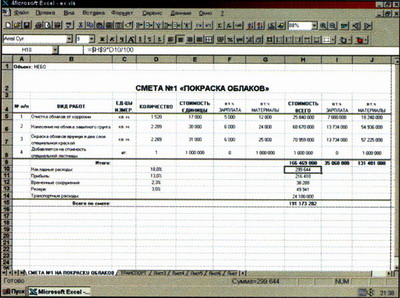
Закончить таблицу так же просто. Назначьте следующие значения в колонке «Количество»: для накладных расходов – 18; для прибыли – 13; для временных сооружений -2,3; для резерва – 3. Это значения показателей в процентах. Ячейку,в которой должна быть величина транспортных расходов, пока оставьте пустой. Теперь в Н7(накладные расходы) поместите формулу «=$H$6*D7/100». Зачем же в этой формуле знаки доллара ($)?
Ссылки в Excel бывают двух видов. Во-первых, относительные, то есть те, которые вы заносили в формулы до этого момента и которые автоматически изменялись при «перетаскивании» ячеек мышью. Во-вторых, абсолютные, то есть ссылающиеся на конкретную ячейку, изменять которую при перетаскивании нельзя. Абсолютные ссылки и обозначаются помещением знака доллара перед буквой, обозначающей столбец, и цифрой, обозначающей строку.
Такая формула при «растягивании» ее вниз не будет изменять внутри себя ссылку на итог по «Стоимости всего». Изменится лишь ссылка на коэффициент, чего и требуется достичь. Убедитесь в этом, растянув ее еще на три ячейки вниз.
Теперь подведем общий итог по смете: активизируйте Н15 и нажмите кнопку суммы. Заметьте, что в строке формул появилась формула суммы, однако в скобках нет никаких аргументов. Это значит, что программа не знает, для каких ячеек рассчитывать сумму, – ведь в непосредственной близости от Н15 ничего нет. Не беда. Мышью выделите ячейки с Н9 по Н14 (ссылки на них отобразятся в формуле) и нажмите Enter. Сумма готова! В нее, кстати, вошли и будущие транспортные расходы.
А теперь сравните то, что у вас на экране, с тем, что здесь на рисунке. Почувствуйте разницу! Наступает время колдовства, которое называется оформлением таблицы.