Школа
Я пишу и верстаю в Word'e
Евгений Козловский
Как видоизменять инструментальные панели, и Как это сделал лично я
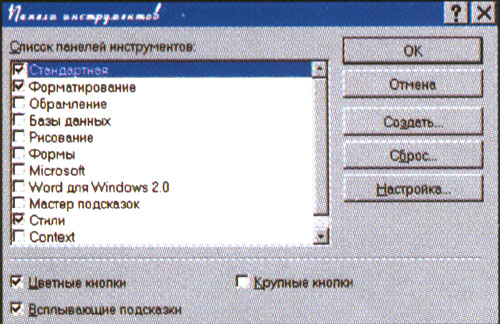
По умолчанию Word выводит на свой экран после установки две панели: Стандартная и Форматирование. Забравшись в диалог Панели инструментов (из меню Вид):
или нажав правой кнопкой мышки на любое свободное место любой из панелей инструментов (своего рода контекстное меню):
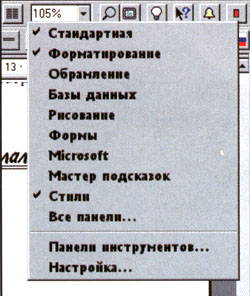
вы можете видеть и регулировать их состав.
О двух первых мы поговорим подробнее ниже; далее идут:
• верстак Обрамление, заведующий обрамлением и заливкой выделенных объектов: его нет смысла держать на экране постоянно, а на верстаке Форматирование предусмотрена специальная кнопка, вызывающая и убирающая верстак Обрамление;
• верстак Базы данных; он относится к операциям с базами данных: например, к составлению стандартных писем с разными адресатами, и, поскольку ни к набору книг или статей, ни к их верстке это не относится, не будем о нем больше говорить;
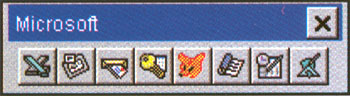
• верстак Рисование, о назначении которого говорит само название и для вызова/убирания которого тоже есть своя кнопка; верстак Формы, имеющий тоже офисный, канцелярский смысл (создание разного рода анкет и опросных листов),-потому тоже не рассматривающийся в этой статье; верстак Microsoft, собравший в себе кнопки вызова других программ фирмы Microsoft;
• верстак Мастер подсказок, который существует только в седьмом Word'e, дает подсказки, которые меня только раздражают, но если вам покажутся полезными – пользуйтесь; он тоже вызывается/убирается кнопкой (с изображением лампочки) на Стандартном верстаке;
• верстак Word для Windows 2.0, копирующий верстак этого последнего – чтобы уменьшить шок пользователей переходящих с Word'а 2.0 на старшие версии; этот верстак есть и в шестом Word'e.
У меня ниже еще идет самостоятельно созданный верстак по имени Стили, над статусной строкой, а также верстаки словаря Context (фирма «Информатик»), программы распознавания текстов FineReader (фирма «Бит») и электронного переводчика Stylus (фирма «ПроМТ»). Эти три последние устанавливаются в Word при установке соответствующих программ и по вашему желанию, а поговорим мы о них в отдельной главе, посвященной как раз подключаемым к Word'y программам.
Как это сделано по умолчанию
Теперь давайте посмотрим на основные верстаки (Стандартная и Форматирование)' в их первоначальном виде:

Я намерен поштучно пройтись по каждой кнопке, каждом окну и каждому выпадающему списку двух этих панелей, однако имейте в виду, что, если вам не ясна по смыслу картинки функция той или иной кнопки, вам достаточно подвести к ней мышиный курсор и оставить его на несколько секунд – тут же рядом возникнет название кнопки, а внизу, в статусной строке – чуть более подробное пояснение.
Верстак Стандартный
Итак, приступим. Верхний верстак по имени Стандартная. Первая кнопка с изображением чистого листа бумаги – Открыть новый документ. Иконка, на мой взгляд, полезная, хотя надо иметь в виду, что с ее помощью новый документ открывается в Нормальном стиле, так что, если вы хотите воспользоваться для создаваемого документа каким-нибудь шаблоном или хотите открыть шаблон именно как шаблон, вам лучше прибегнуть к команде Файл Создать верхнего меню.
Следующая кнопка – открытая папка со стрелочкой – позволяет открыть документ (шаблон) из уже существующих. По нажатию этой кнопки возникает стандартная диалоговая панель, так что кнопка полностью исчерпывает команду Файл Открыть. Кнопка, на мой взгляд, тоже весьма полезная и часто пользуемая. Однако, если запомнить Ctrl+Щ – для вас не задача, а до клавиатуры всегда недалеко, – ею (кнопкой) можно и пожертвовать.
Следующая кнопка, завершающая триаду работы с файлами, изображает на себе дискету и позволяет запомнить текущий документ (не только, как вы понимаете, на дискету); если документ запоминается впервые после создания, нажатие на кнопку вызывает диалог Сохранить как... Что касается меня, я постоянно пользуюсь этой кнопкой (автосохранение – автосохранением, источник бесперебойного питания – источником бесперебойного питания, повышенная устойчивость Windows 95nWord'a-сами по себе, а для душевного покоя, написав страничку-другую, всетаки я стараюсь этот свой труд сохранить наверняка), хотя есть для этого и весьма удобная горячая клавиша: Shift+F12.
Кнопка, открывающая следующую, не вполне внятной логики триаду2, посвящена печати, о чем свидетельствует изображенный на кнопке принтер. Кнопка, конечно, полезная, но включает печать по умолчанию: одной копии всего документа на принтере, установленном в Windows по умолчанию. При распечатке оригинал-макета больших книг, как правило, приходится все же вызывать диалог Печати; когда же готовишь и печатаешь небольшие, в одну-две странички документы (по преимуществу – офисная работа), – кнопка нужная, безусловно.
По поводу кнопки переключения в режим Предварительного просмотра можно сказать почти то же самое, что и по поводу кнопки предыдущей, хотя для одно-двухстраничных документов Предварительный Просмотр – роскошь необязательная. Правду сказать, в режиме Предварительного Просмотра можно и набирать текст, и редактировать, и верстать. На мой взгляд, впрочем, для всех этих действий Предварительный просмотр – один из наименее подходящих режимов.
Кнопка проверки правописания, возможно, наименее нужна из этой второй триады. Во-первых, для тех же целей существует очень простая горячая клавиша: F7. Во-вторых, в седьмой версии появилась возможность проверки и коррекции правописания непосредственно в процессе набора. Правда, едва размер документа переваливает за пятую страницу, эта текущая проверка-корректировка в излюбленном автором Режиме разметки страницы приводит к бесконечному пересчету-разбивке документа на страницы, что тормозит работу почти до полной ее невозможности. И тут приходится выбирать: то ли отключить контроль правописания в процессе набора (карточка Орфография меню Сервис-Параметры...), то ли отказываться от Режима разметки... Но и об этом режиме речь пойдет в третьей главе.
Следующая группа из четырех кнопок посвящена редактированию: Вырезать или Удалить в буфер с понятными ножницами на поверхности; Скопировать в буфер с двумя листочками одним за другим, Вставить из буфера (с листочком поверх портфеля), изображающего, надо полагать, этот самый Буфер; и, наконец, изображение малярной кисти на кнопке Копировать формат.
Как ни странно, я (возможно, по привычке еще давних, DOS'овских времен) предпочитаю три из вышеперечисленных действий производить горячими клавишами: Shift+Del, Ctrl+lns и Shift+lns. Для вырезания, копирования и вставки фрагментов существует и еще один набор универсальных для многих приложений Windows горячих клавиш, которыми многие (тоже, наверное, по привычке) предпочитают пользоваться: Ctrl+X, Ctrl+C и Ctrl+V, где в русском варианте можно пользоваться Ч вместо X, С вместо С и М вместо V. Зато четвертой кнопке этой группы, намой взгляд, буквально нет цены. Появилась она только в шестой версии и позволяет применить форматирование любого фрагмента текста к любому другому, форматирование любого абзаца к любому другому. Представьте себе, как долго можно выстраивать тонкости форматирования какого-нибудь куска текста, который вы хотите так или иначе выделить. И если вам хочется повторить работу где-нибудь через десяток страниц, – вообразите, как трудно и скучно все это повторять. Конечно, можно присвоить параметры мучительно отформатированного фрагмента какому-нибудь новому стилю, но это в том только случае, если вы и впредь часто собираетесь его использовать, – если же только два-три раза? Ведь и таблица стилей не бесконечна, и не так уж комфортабельно выбирать нужный стиль из слишком длинного списка. Итак, вы ставите курсор в любое место текста, чье форматирование хотите повторить в другом месте, нажимаете мышкой на кисточку, переходите к нужному месту и курсором, превратившимся в изображение кисти, проводите по тексту, который хотите переформатировать. Если же вы хотите перекрасить не один шрифт, а весь абзац, вам придется выделить целиком абзац-образец или его значок, который всегда находится в конце абзаца. Если вы сделали видимыми служебные символы, значок будет в виде Ц, если не сделали – выделите пустой пробел в конце абзаца. Далее: если вы нажмете на кисточку дважды, можете заниматься перекраской сколько угодно, в разных местах документа, пока снова не щелкнете ло кисточке, и кнопка отлипнет. Очень комфортабельная кнопка, я весьма ею дорожу и призываю к этому и вас. По-моему, в Word'e просто не существует другого способа, позволяющего добиться того хесо столь же малой затратой усилий. Мне, во всяком случае, он не известен. В связи с этим даю совет: Изучите ее, полюбите и пользуйтесь!
Следующая группа из двух составных кнопок (стрелочка, завернутая вправо, и стрелочка, завернутая влево) оперирует вашими операциями: первая при нажатии позволяет отменить последнее произведенное вами действие, при следующем нажатии – предпоследнее, потом – предпред-последнее,3 и так почти до бесконечности, обусловленной, в основном, размерами памяти вашей машины. Если вдруг она, на взгляд Word'а, исчерпывается, он ставит вас об этом в известность табличкой, что, дескать, если вы решитесь на следующую операцию (обычно – комплексную, типа «Заменить все»), то Word не сможет потом ее отменить. Стоит, однако, провести перед этим запоминание документа, как память очистится, и все снова станет возможным. В самом крайнем случае можно выйти из Word'a и тут же снова в него войти.
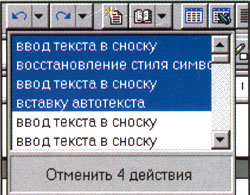
Аналогичным этой кнопке с влево загнутой стрелочкой по воздействию является горячая клавиша Alt+BackSpace, но с ее помощью вы никак не сможете увидеть список доброй сотни (или сколько там у вас наберется) последних действий; кнопка же (точнее, выпадающий список, вызываемый стрелкой слева от кнопки) такую роскошь позволяет. Вы выделяете мышиным курсором ту часть списка действий, которые вам показались ошибочными, и одним махом отменяете их все. Жаль вот только, что нельзя выбрать какую-нибудь восемьдесят третью операцию, оставив в неприкосновенности предыдущие восемьдесят две...
Следующая кнопка – со стрелочкой, загнутой вправо, – вполне аналогична предыдущей, только противоположна ей по смыслу: она возвращает назад отмененные левой кнопкой (или Alt+BackSpace) операции и делает это тоже поштучно или списком. Обе кнопки , на мой взгляд, весьма полезны, и, уж не знаю почему, даже набирая и таким образом держа руки на клавиатуре, я не ленюсь потянуться к мышке, чтобы нажать на отменяльную кнопку вместо того, чтобы воспользоваться горячей клавишей.
Двух кнопок дальше я попросту побаиваюсь. Первая, с сияющей звездочкой в уголке текста, Автоформат, приводит любовно сформатированный (и, возможно, филигранно сверстанный) вами документ в соответствие со вкусами самого Word'a. Это, конечно, может оказаться полезным, когда вы набиваете, не глядя, какую-нибудь там записку или докладец; но для серьезных целей (которым и посвящена по преимуществу данная книга) Автоформат, кажется, не подходит. Это все равно, как если бы вы написали стихотворение, а потом позволили какой-нибудь лингвистической компьютерной программе его автоматически отредактировать. Положительный результат возможен здесь только в случае, если у вас стихотворение уж совсем из рук вон плохое. Да и то – плохое, да ваше! В принципе, в меню Формат есть строчки Автоформат... и Библиотека стилей, с помощью которых вы как-то можете влиять на художественные вкусы Word 'а – мне все это всегда казалось (для моей, сугубо неофисной работы) лишним.
Следующая кнопка с раскрытой адресной книгой на поверхности, Вставить Адрес, тоже вполне офисная: она вставляет в документ адреса из адресный книг Microsoft Exchange, Microsoft Network, Shedule+ и, возможно, и впрямь удобна при работе в сети большого офиса: для обмена документами с коллегами; что касается меня, то нажатие на эту кнопку почему-то разок-другой так круто завешивало компьютер и так портило файловую структуру, что даже «Диск-Доктор» Питера Нортона отказывался ее чинить. Я довольно активно пользуюсь электронной почтой и адресной книгой Microsoft Exchange, но стараюсь делать это не непосредственно из Word'a – и пока все получалось очень хорошо.
Дело, конечно, личное, но я настоятельно советовал бы обе эти кнопки с панели убрать!
______________________
1 Microsoft все же настаивает на переводе слова ToolBar как Инструментальная Панель. Отсюда да от упрямого нежелания автора отказываться от куда, на его взгляд, более удачного перевода Верстак и происходят иногда нестыковки в согласовании слов.
2 Возможно, логика в том, что здесь собрано то, чем занимаются в конце подготовки документа: Спеллингом (третья кнопка), Предварительным просмотром и собственно Печатью. Странно, правда, что следуют кнопки по-арабски, справа налево.
3 Понятие операции у Word'a трудноуловимо и должно пониматься по опыту и отчасти интуитивно. То есть, если вы что-то стерли, то восстановление этого будет зависеть от того, как стирали: выделив ли кусок, а потом нажав на Del, или пользуясь комбинацией Ctrl+BackSpace, или одной клавишей Backspace, убирая знак за знаком. Так или иначе, вы восстановите то, что захотите, нов одном случае вам придется для этого нажать на стрелочку всего однажды, в другом – дважды, а в третьем, возможно, раз двадцать пять. Логика в определении Word'oм операции безусловно присутствует, но я никогда не давал себе труда разобраться в ней до конца.