Тема номера
О комфорте, штырьке и свободе выбора
Когда Анатолий Вассерман попросил написать что-либо о комфорте и компьютерах, я немало озадачился. Согласно Владимиру Далю «комфорт» – это «уютство, приволье, удобство и избыток». Комфорт в работе с компьютером – это удобство работы с инструментом, а компьютер именно им и является. Помните деревянные церкви, сработанные одним топором, – ведь хватало же его с лихвой мастеру для сотворения земного чуда красоты, и скорее всего неудобства или неуютства плотник не испытывал.
Наши редакторы Денис Викторов и Андрей Шипилов уже не раз высказывали почти очевидную мысль: удобство работы с компьютерной техникой – дело сугубо личное, зависящее от привычки, склонностей каждого конкретного пользователя. Одному по душе интерфейс Windows 95, а другой готов отстаивать до последнего бита OS/2; кому-то нравятся спасительные антивирусные мониторы, в то время как остальные предпочитают отлавливать компьютерные бациллы с помощью DrWeb и Aidstest.
Хотя всё это в большей степени касается привычных настольных систем. Иное дело-ноутбуки, бессчётное множество моделей которых отличается не только аппаратной начинкой, но и размерами, весом , дизайном, способами настройки и управления, устройствами ввода данных и команд, средствами взаимодействия с внешней средой и пользователем. А производители не перестают модернизировать и выпускать всё новые модели, отталкиваясь от запросов пользователей и опираясь на совершенствующиеся технологии. Одним словом, портативный компьютер стал персональным инструментом – всегда можно выбрать наиболее подходящий, работать с которым будет удобно и комфортно.
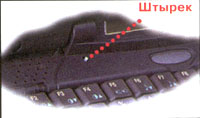
Но, как говорится, в семье не без урода. В безбрежном море ПК-блокнотов порой появляются модели, общение с которыми может доставить пользователю немало хлопот и неудобств. А некоторые просто способны озадачить пользователя. На мысль рассказать об этом меня натолкнул небольшой штырёк в одном из ноутбуков, марку которого я специально не буду называть – в данном случае дело не в марке и конкретной модели, а в возможности столкнуться с подобным при выборе портативного помощника.
Сначала небольшая преамбула относительно АРМ (Advanced Power Management) – системы энергосбережения, имеющейся в каждом ПК-блокноте. Абсолютное большинство ноутбуков изготавливается в виде раскладной книжки (отсюда и название «блокнотный компьютер»). Раскрывая её, вы видите перед собой экран и одновременно получаете доступ к клавиатуре и устройству управления курсором. Когда вы закрываете ноутбук, вступает в действие АРМ – компьютер переводится в режим «standby», как бы засыпает: прекращает работать жёсткий диск, отключается экран. Если ваш ноутбук «пентиумный», то процессор также переводится в режим остановки (Auto Halt) или отключается от тактового генератора. Это максимально снижает потребление энергии внутренней батареи и продлевает автономную, без питания от сети, жизнь портативного компьютера.
Любой пользователь может настроить специальные установки системы энергосбережения АРМ – задать определённое время нахождения компьютера в «спячке» до момента его полного отключения. Для этого запускается система настройки BIOS (в момент включения компьютера) или специальная системная утилита.
В момент перевода в режим «спячки» компьютер сохраняет всю информацию, содержащуюся в его памяти. Это позволяет при повторном открытии ноутбука автоматически восстановить его последнее рабочее состояние – все открытые приложения и документы – и продолжать работать далее. Удобно? Конечно, в особенности тогда, когда вы действительно используете ноутбук мобильно.
Существует две основные схемы сохранения данных: непосредственно в памяти и с записью информации на жёсткий диск.
В первом случае компьютер способен почти мгновенно включиться после открытия крышки, но зато в «спячке» продолжает расходовать, хотя и в минимальных количествах, энергию аккумуляторов.
И если вы долго не включаете ноутбук после того, как закрыли его, то батареи могут полностью «сесть», и сохраняемая информация будет потеряна.
Значительно безопаснее второй вариант. После сохранения на жёстком диске информации о последнем рабочем состоянии можно полностью отключить питание от ноутбука. Таким образом можно практически неограниченно долго сохранять требуемую информацию и одновременно беречь запасённую в батарее энергию. Но, чтобы восстановить рабочее состояние компьютера, недостаточно его открыть – как правило, необходимо заново включать «блокнот» вручную. Это можно отнести к числу конструктивных недоработок – ведь, наверное, можно было бы предусмотреть специальную схему его включения после поднятия крышки. Какой из двух вариантов удобнее – решать владельцу в зависимости от условий работы.
Так вот, в большинстве «блокнотов» фирм brand name контакт, включающий режим «засыпания», скрыт от глаз пользователя в корпусе ноутбука. Но вот в компьютере Dell Latitude LM этот контакт замыкается небольшим штырьком, выглядывающим из корпуса рядом с сочленением нижнего системного блока и крышки-экрана. Закрываете крышку – штырёк утапливается, и срабатывает АРМ. И ничего плохого в наличии этого штырька нет.
В том «безымянном» ноутбуке, о котором я упомянул выше, аналогичный штырёк не утапливается – он конструктивно расположен так, что попадает в зазор, оставленный в крышке. Промахнулись конструкторы (видно, «сильно быстро делали»), и, закрывая ноутбук, вы не можете его отключить, не говоря уже о том, чтобы заставить его автоматически «заснуть». Либо пользуйтесь специальным набором функциональных клавиш для запуска АРМ, либо, поработав, отключайте ПК-блокнот, как тривиальный desktop, не забывая сохранить все результаты. Ну как, комфортно?
А вот пример еще одного явного конструкторского просчета. Если на вашем портативном компьютере установлена операционная система Windows 95, то обычно после выполнения вами команды «Завершение работы... Выключить компьютер» («Shut Down the computer») ноутбук автоматически выключается. Так происходит в большинстве моделей, где кнопка включения – всего лишь замыкаемый контакт, нажатие на который запускает электронную схему питания от сети или аккумуляторов. В том же ноутбуке, который мне недавно удалось увидеть, для упрощения конструкции встроен обычный электрический выключатель (как на светильниках), на который сигнал отключения от операционной системы просто не действует. Придётся его владельцу жать на кнопку и в начале работы, и в конце.
Теперь представьте, что вы решили настроить не только АРМ, но ноутбук в целом и запустили программу Setup BIOS. Уверен, вы не испытаете оптимизма (если, конечно, вы не программист или «продвинутый» пользователь) от бесчисленного множества настроек, смысл которых до конца не будет понятен. Например, какой режим работы кэша Pentium и кэша второго уровня следует выбрать, чтобы ноутбук работал надёжно: «Write Through» или «Write Back»? Или – какой режим работы параллельного порта нужно установить: стандартный однонаправленный, двунаправленный, ЕРР или ЕСР? И что нужно делать, если после вашей настройки ноутбук вообще перестал работать? С такими «расширенными» возможностями будущий владелец ноутбука может столкнуться точно так же, как столкнулся с ними я, пробуя настроить «безымянный» ПК-блокнот («Руководство пользователя» которого было к тому же написано по-английски).
А ведь у большинства ноутбуков фирм brand name вся система настроек BIOS сведена, как правило, к минимуму и включает только изменение тех режимов, которые могут дать очевидные удобства в работе. Например, в Dell Latitude LM все настройки сводятся лишь к заданию очерёдности загрузки с дискеты или жёсткого диска, вводу пароля, который может защитить ноутбук от использования его посторонними лицами, и выбору режима работы АРМ, обеспечивающего максимальную производительность или наиболее длительную работу от аккумуляторов. Остальные режимы уже оптимально выставлены заранее, и пользователю не требуется обращаться за разъяснениями к продавцу или в сервисный центр.
Я сознательно выбрал для сравнения «делловский» ноутбук, так как он по своим функциональным характеристикам практически идентичен «безымянному»: процессоры Pentium 133 МГц, память – расширяемая от 16 до 40 Мбайт, шина -PCI, мониторы – SVGA с диагональю 11,3", жёсткие диски – от 1 Гбайт, и даже штырёк для включения АРМ – все тот же. То есть их сопоставление вполне правомерно. Хотя из компьютеров brand name можно было бы выбрать подходящий ноутбук с маркой Hewlett-Packard, Toshiba, AST или IBM. Теперь о клавишах. Многие пользователи предпочитают работать на клавиатуре с «кликом», чего они будут лишены на ноутбуках. Но и не у каждой ноутбучной клавиатуры ход клавиш достаточен, чтобы имитировать работу привычной расширенной, – некоторые производители предпочитают выпускать ПК-блокноты с псевдосенсорными клавишами, что само по себе может принести определённые неудобства.
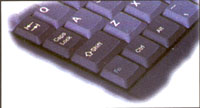
Кроме того, из-за ограниченных размеров клавиатура ноутбука хотя и соответствует 101-103 клавишам, в явном виде некоторые из них могут отсутствовать – они сдублированы с другими и включаются при нажатии клавиши «Fn». Состав и расположение прежде всего специальных клавиш (клавиш управления курсором, «Page Up», «Page Down», «Insert», «Delete» и других) на ноутбуках каждого производителя свои, патентованные и могут быть непривычными. И если вы, следуя советам Владимира Владимировича Шахиджаняна, научились работать вслепую на стандартной клавиатуре, то, выбрав ноутбук с другим расположением клавиш, должны будете переучиваться заново, и учителя у вас уже не будет. Только представьте, что на клавиатуре ноутбука на нижней левой клавише не традиционное «Control», a «Fn», a клавиши «Page Up» и «Page Down» в явном виде отсутствуют. Или нанесенные на клавишах символы русской раскладки не соответствуют стандарту. Мелочь, а из-за этого вы можете потерять массу времени и нервов.
А какое разнообразие устройств позиционирования курсора появилось в ноутбуках: мини-джойстики TrackPoint или AccuPoint, шариковые TrackBall, сенсорные площадки TouchPad! Среди конструктивных решений также попадаются оригинальные, которые могут вам показаться удобными и не совсем. Например, в ряде моделей своих ПК-блокнотов Compaq предпочла размещать TrackBall на крышке рядом с экраном. Можно спорить, насколько это удобно. Но, наверное, явно неудобным явилось размещение TrackBall на переднем торцевом срезе корпуса в одной из моделей NEC Versa – шарик и кнопки постоянно открыты и ничем не защищены от попадания пыли и влаги. Загрязнение шариков устройств TrackBall, которые приходится регулярно чистить, равно как и износ шероховатой поверхности пластиковых наконечников TrackPoint (когда палец начинает соскальзывать с них), могут доставить пользователям немало неприятных минут.
Лишённый подобных недостатков TouchPad в последнее время стал широко использоваться во многих моделях ПК-блокнотов. Он довольно удобен для работы в графической среде Windows и при правильной настройке с успехом заменяет мышь. Но если вы привыкли держать руки над клавиатурой, опираясь на подставку, то расположенный перед клавиатурой
TouchPad может доставить хлопоты – задевая за него, вы будете непроизвольно перемещать курсор по пространству ввода данных, которые станут появляться совсем не там, где нужно. Если возникли подобные проблемы с TouchPad – прилаживайте постоянно к ноутбуку внешнюю мышь.
Ещё одной заботой может стать неудачная конструкция слота для PC Card. Вставив в него и настроив карточку модема или адаптера локальной сети, вы, наверное, не захотите её вынимать. Но представьте себе, что кнопка, с помощью которой карточки выталкиваются из слота, выступает из корпуса наружу настолько, что любой случайный толчок (а их не избежать, когда вы носите ноутбук с собой) может удалить карточку.
Работая с портативным компьютером днём или вечером, при разном освещении, хотелось бы иметь простую и удобную возможность регулировки яркости экрана. Поэтому, выбирая ноутбук, обязательно поинтересуйтесь, каким образом осуществляется такая регулировка. Например, у ноутбуков Toshiba яркость регулируется программным путём – с помощью одной из настроек Setup BIOS или специальными утилитами; в них можно также переключать режимы работы экрана с помощью определённого набора функциональных клавиш (в ряде ПК-блокнотов других марок эта возможность – единственная). Ноутбуки NEC, Digital и Compaq имеют специальный ползунок рядом с экраном, позволяющий в любой момент изменить яркость. Но есть ноутбуки, где яркость не регулируется – производители считают, что выбрали оптимальный режим свечения экрана на все случаи жизни. А так ли это?
И, пожалуй, последнее замечание. Выбирая себе ноутбук, пользователь вправе рассчитывать на то, что объявленные и заложенные в нём функциональные возможности он получает сполна. Но не всегда его надежды оправдываются. А это может оказаться для владельца не просто неудобством, а настоящим потрясением. Например, показатели интегральной производительности одного тайваньского ноутбука с процессором Pentium 133 МГц оказались ниже показателей, обычных при частоте 90 МГц. В процессе работы с приложениями MS Office «безымянный блокнот» заметно проигрывал «делловскому»: дольше загружал файлы, копировал данные, строил графики и диаграммы.
Подобный факт совсем не означает, что не стоит рассматривать ноутбуки noname как потенциальную покупку. Просто модель «без имени» может преподнести вам неприятный сюрприз – потерю функциональных возможностей. Избежать подобной ситуации помогут простые тесты, которые имеет смысл запустить на приглянувшемся ноутбуке. Например, утилита System Information из Norton Utilities for Windows 95 позволяет сравнить характеристики многих компонентов ПК-блокнота (процессора, памяти, шины) с характеристиками других компьютеров. Так, с её помощью удалось установить, что медленная память и шина «безымянного» ноутбука снижают производительность мощного процессора, впоследствии это было подтверждено другими тестами.
Поэтому не так просто, оказывается, выбрать «приятный во всех отношениях» ноутбук, работа с которым будет доставлять удовольствие и не вызовет дискомфорта. С уверенностью можно сказать лишь одно – ноутбуки фирм brand name потому и носят свои «гордые имена», что кроме гарантированной производительности и надёжности в них тщательно продуманы «мелочи», создающие у их владельцев во время работы неподдельное чувство «уютства и приволья».
С уважением,
Нотебук Российский
{НАЧАЛО ВРЕЗКИ}
Логично разбивать настройки на несколько блоков: для повседневной работы, для продвинутого пользователя, для специалиста по ремонту... Во многих версиях BIOS (в основном для настольных компьютеров) так и поступают. Однако принципы распределения настроек по блокам не понятны. Например, в одном блоке обычно оказываются установка системных часов (дело обычное при переходе на летнее/зимнее время) и указание характеристик винчестера (который большинство пользователей меняет вместе с остальным компьютером). А выбор порядка загрузки и регулировка скорости клавиатуры почему-то совмещаются с разрешением копирования ПЗУ в ОЗУ или даже настройкой диаграмм работы кэш-памяти...
{КОНЕЦ ВРЕЗКИ}