Школа
Я пишу и верстаю в Word'e
Евгений Козловский
Глава вторая. Обуютим рабочее место
Речь, разумеется, пойдет не о столике и не о кресле, а о пространстве экрана. И начнем мы разговор, как ни странно, с рассуждений о... видеокарте. И, отчасти, о мониторе.
Так выглядит эта книга на моем настольном компьютере.
А так – на моем Блокноте.
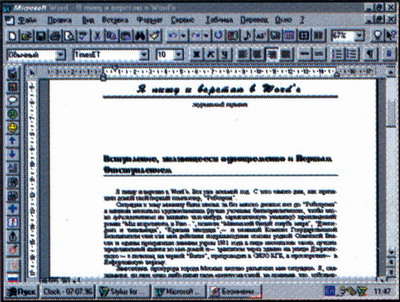
Как вы понимаете, для картинок взят одинаковый масштаб. Обратите внимание (возможно, на картинках этого будет не разобрать), что при одинаковой установке на крупность (По ширине страницы) в первом случае текст представлен с увеличением (105%), во втором – с уменьшением (67%). Несмотря на то, что Word теоретически поддерживает WISIWIG – схему "Получится Так Как Вижу", эти проценты довольно относительны, то есть если вы приставите к экрану, на котором страница показана в масштабе 1:1, эту же страницу, отпечатанную на принтере, вы только в случае определенного монитора и определенного экранного разрешения получите совпадение. Вообще говоря, весь опыт моей работы в Word'e показывает, что этот натуральный WISIWIG не нужен: важно, чтобы относительный вид страницы на экране совпадал с относительным видом страницы напечатанной, то есть чтобы поля занимали такую же часть листа, чтобы строчек было столько же и чтобы ломались они в тех же местах тех же слов. То есть главное: держать пле-порцию.
Тем не менее, даже на глаз превосходно видно, что на мониторе 17 дюймов при разрешении 1152 пикселя на 864 текст гораздо крупнее, чем на девятидюймовом мониторе со стандартным VGA-разрешением 640x480. Я не случайно упомянул здесь не только абсолютный размер монитора, но и его разрешение: чем разрешение выше, тем относительно меньше места на экране занимают служебные части окна Word'a: заголовок, строка меню, панели инструментов, линейки, статусная строка. Обратите внимание: заголовок, меню, две инструментальные панели и горизонтальная линейка на верхней картинке занимают не более одной шестой всей панели, в то время как то же самое на нижней – заметно больше четверти. Кроме того, для более или менее комфортабельной и привычной работы и на блокноте я вынужден был разместить дополнительные кнопки еще на одном, слева расположенном, верстаке (что, как вы понимаете, еще уменьшило текстовое поле), а от кнопок нижнего ряда, отвечающих у меня за быстрый вызов наиболее часто используемых стилей и шрифтов – отказаться. Добавочный верстак, как вы тоже прекрасно понимаете сами, возник у меня потому, что я привык пользоваться гораздо большим числом инструментальных кнопок, чем умещается на верстак при разрешении 640 х 480. Посчитайте: на первой картинке их в верхнем ряду – сорок одна, да еще и с пробелами-разделителями между группами – для внятности; на второй же – всего двадцать четыре!
– А нужно ли так много кнопок? – возможно, спросите вы.
– Трудно сказать, – отвечу я. – Кому как нравится. Кто как привык. Однако готов привести в их пользу свои резоны.
Командовать в Word'e, вообще говоря, можно четырьмя основными способами (четвертый, идущий в низлежащем списке по счету вторым, относится только к шестой и седьмой версиям):
• входя в верхнее меню, выбирая там команду и, возможно, манипулируя после на открывающейся диалоговой панели и (или) на ее дочерних панельках;
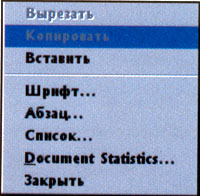
• вызывая нажатием правой кнопки мыши меню контекстное, то есть меню из тех команд, которые по первому взгляду применимы в контексте; в строгом смысле, это разновидность первого рода команд, но с точки зрения каждодневного пользования – вещь вполне отдельная;
• с помощью кнопок и выпадающих списков инструментальных панелей
• и, наконец, быстрыми или горячими клавишами.
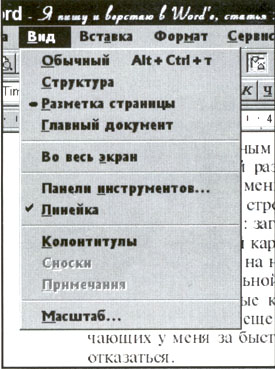
Так или иначе, и мне, и вам, и всем остальным приходится, работая в Word'e, пользоваться если не всеми четырьмя способами, то уж двумя-тремя непременно, тем более что кое-какие действия произвести можно только первым. Здесь речь о предпочтениях.
Вроде бы довольно логично, набирая текст, не отрывать рук от клавиатуры , то есть все необходимые действия (или их подавляющее большинство) производить с помощью горячих1 клавиш: в Word'e их запасено такое количество, почти на все случаи жизни, что, если вам хочется настроить под горячую клавишу какое-нибудь приложение Windows, которое вы таким образом собираетесь вызывать, работая и в Word'e, вам очень долго придется перебирать варианты, пока не найдете свободного сочетания клавиш.
Но если даже оставить в покое сложности, которые случаются в разных тандемах и разных степенях локапизованности (русские Windows и американский Word; американские Windows и русский Word; американские Windows 95 с тем или иным русификатором, который тоже можно настроить по-разному;панъевропейские Windows 95..,), возникнет сложность запоминания: чем большими возможностями Word'a вы пользуетесь, тем больше вам надо держать в голове горячих клавиш. Положим, я помню еще по англоязычным версиям программ, что Курсив – это Italic, а Полужирный – Bold, – поэтому в моей памяти мнемонически отпечатались соответствующие горячие клавиши: Ctrl+l и Ctrl+B, – но какая мнемоника поможет мне запомнить, что Открытие документа – это Ctrl+Щ? Ладно, тут еще можно догадаться до логики: Щ на вашей клавиатуре нарисована на той же клавише, что и английское 0, а Открыть по-английски – Open. Но ведь существуют и горячие клавиши Alt+5 цифровой клавиатуры (Выделить Всю Таблицу) или Alt+Ctrl+Серый минус (Длинное тире). А в некоторых случаях мнемоника вас еще и подведет: найдете ли вы логику в том, что Ctrl+L выравнивает ваш абзац влево (Left), Ctrl+R – вправо (Right), a Ctrl+C -отнюдь не выравнивает абзац по центру, как следовало бы ожидать (Centre), а копирует в буфер выделенный фрагмент?
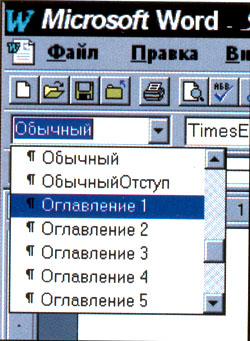
Короче говоря, сколько вы горячих клавиш так или иначе запомнили, столькими и пользуйтесь. Это еще имея в виду, что вам где-то надо раздобыть головоломной длины таблицу по сведению действий всех горячих клавиш (в Справке, в Руководстве пользователя...). Вы, правда, практически любому действию Word'a можете назначить собственную горячую клавишу, но и в этих собственных тоже скоро, пожалуй, запутаетесь. Если их, во всяком случае, будет соразмерно числу действий, которые вы довольно часто выполняете.
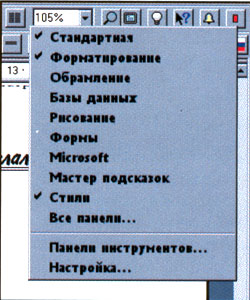
Но обсудим проблему еще глубже. Хозяин, конечно, – барин, но все же, как правило, когда вы набираете текст, вы не занимаетесь его версткой или даже окончательным форматированием: уже потом, когда книга или статья набраны целиком, вы приводите ее в окончательное соответствие с вашими эстетическими установками и общими полиграфическими правилами. А это делать удобнее уже с помощью мыши, – ваши руки за десять часов верстки могут к клавиатуре не прикоснуться и ни разу!
Но если вам всякий раз, когда хочется прибрать буковку в строке или расположить строку точно по нижней границе листа, а не на миллиметр выше, как она стала, придется залазить в верхнее меню (или хотя бы вызывать контекстное), из него – в соответствующую панель, и там нажимать на стрелочки скролл-баров вверх-вниз (а тут еще вы столкнетесь с тем, что цена таких нажатий гораздо больше, чем вам надо, и вот снова: выдвигать клавиатуру и набирать мелкие цифры), – вам все это смертельно надоест за полчаса и вы плюнете на то, какой выйдет книга или статья из печати и перепоручите работу профессиональной версталке. Тут-то вам и придет на помощь с умом устроенный верстак: вы расположите на нем вызывающие соответствующие макросы2 кнопки. Нажав на одну из них, вы чуть-чуть, на долю пункта, подожмете буквы друг к другу, а если этого окажется недостаточно для того, чтобы слово впрыгнуло на нужное место, нажмете ее еще раз и еще; нажав на другую, вы незаметно для глаза уплотните строки; нажав на третью – расширите; нажав на четвертую – поставите над буквой значок ударения3 и так далее...
Но вполне понятно, что, даже если вы уберете со стандартного верстака несколько кнопок, которые покажутся вам не столь повседневно необходимыми, для полного комфорта верстки вам освободившегося места не хватит. И придется либо добавлять инструментальную панель (которую, правда, можно вызывать только при верстке, но какие-то элементы верстки удобнее делать во время набора!), чем заметно уменьшать рабочее поле, где вы видите текст собственно, либо увеличивать экранное разрешение и таким образом добавлять на все верстаки свободного места (наиболее предпочтительный на мой взгляд вариант, хотя и требующий лишних денег), либо, наконец, отказываться от представления документа на экране в виде страницы, что, опять же на мой взгляд, едва ли не вдвое уменьшает преимущества Word'a перед редакторами попроще.
Очередной совет
Если вы много работаете в Word'e и в значительной мере живете с этого, приобретите семнадцатидюймовый монитор и видеокарту с хотя бы двумя мегабайтами памяти! Впрочем, совет этот относится ко всем, кто много работает (и живет с этого) не только в Word'e, но и на компьютере вообще. Если вы не наберете денег на видео— и мозговой комфорт сегодня (или завтра), то послезавтра, возможно, лишитесь их источника вообще или в значительной мере.
Отступление о мониторах и видеокартах
То, что семнадцатидюймовый монитор больше стандартного, четырнадцатидюймового, объяснять, я думаю, не надо. Но дело в том, что четырнадцатидюймовые, как правило, обладают очень низкой степенью настройки на частоту развертки и, имея вполне приличную видеокарту, вы порою не сможете получить на четырнадцатидюймовом мониторе и половины ее возможностей. Пятнадцатидюймовые мониторы в большинстве своем уже поддерживают высокую частоту развертки и позволяют многие настройки-регулировки. Если у вас очень хорошо со зрением, и не очень – с деньгами или местом на рабочем столе, -возможно, стоит остановиться на пятнадцатидюймовом варианте. Двадцатидюймовый монитор, на мой взгляд, слишком велик и для комфортабельной работы его приходится отставлять подальше.
Семнадцатидюймовый Samsung — одна их самых на сегодня недорогих марок в Москве, — вы сможете отыскать его долларов за 600-700 (величина точки – 0,28 мм)4 или 900-1000 (величина точки – 0,26 мм). Мониторы Sony, SyncMaster и другие могут быть дороже на четверть и даже на треть. Лично я пользуюсь семнадцатидюймовым Samsung'oм вот уже без малого три года и очень им доволен. С другой стороны, два Samsung'a, знакомые мне интимно, вылетели на первом месяце эксплуатации (один, правда, — двадцатидюймовый). Они были гарантийно отремонтированы, но компьютеры стояли без мониторов почти по месяцу. Правда, с другой стороны, я дважды менял мой музыкальный центр марки Sony, а автомобильный лазерный проигрыватель той же фирмы провел в гарантийных мытарствах месяца два...
Теперь о видеокартах. Изображение на экране современного компьютера может представать в нескольких цветовых стандартах,5 определяемых так называемой глубиной цвета каждого пикселя (элементарной логической экранной точки). Если точка представлена четырьмя битами информации, вы можете видеть ее в одном из строго заданных шестнадцати цветов (это – стандарт VGA, по которому до сих пор работают многие недорогие блокноты).
Если восемью – это уже двести пятьдесят шесть цветов, причем, здесь, как правило, возникает понятие палитры: из полноцветного изображения выбирается 256 цветов, присутствующих в нем по преимуществу, все соседние округляются до ближайших к этим 256-ти, а сами 256 записываются, как палитра. Теперь каждая точка такой картинки окрашивается в один из 256-ти заданных палитрой цветов. Глазу обычно предстает вполне удовлетворительная картинка, но, если вы работаете в многозадачной среде (Windows) и у вас на экране присутствует несколько изображений, то, которое в настоящий момент активно, перекрашивает в цвета своей палитры весь экран, чем превращает другие изображения (у которых, естественно, палитра, скорее всего, совсем иная) черт знает во что. Кроме того, загрузка палитры (и ее перезагрузка при переходе к другой картинке) требует заметного времени.
Дальше идет стандарт так называемого Высокого Цвета (HiColor), который бывает пятнадцатибитовым (32 768 цветов) и шестнадцатибитовым, с дополнительным уточнением зеленого, к которому глаз особо чувствителен (65 536 цветов). И тот, и другой не требуют палитры и достаточно хороши на глаз: разве нежные переливы голубого неба покажутся при близком рассмотрении составленными из одноцветных областей с заметными границами. Далее идет двадцатичетырехбитовый так называемый Истинный Цвет (TrueColor) с его 16 777 216 цветами, которых, по всеобщему признанию, с гаком хватает для удовлетворения самого натренированного, самого чувствительного к оттенкам глаза. Даже японского.
Есть еще и тридцатидвухбитовый формат, но тут уже речь идет не о углублении цвета, а об алгоритме и скорости вывода изображений на экран, поскольку существуют процессорные команды, позволяющие одним махом передавать тридцатидвухбитовое число, а, чтобы передать двадцатичетырехбитовое, приходится посылать его двумя порциями: шестнадцать плюс восемь.6 Мне представляется удовлетворительным (для достаточно удобного размещения достаточного числа кнопок и для того, чтобы текстовому полю было вольготно) экранное разрешение 1024 х 768 пикселей, и если мы, два эти числа перемножив, помножим их еще и на 15 (число необходимых битов для низшего HiColor'a), а потом поделим ' на 16 (число битов в одном байте), получим 737 280 байтов. Но видеокарт с таким объемом памяти не бывает, бывают 528, а потом уже — 1 мегабайт, потому вам придется купить видеокарту не меньше, чем с мегабайтом памяти. (Только не забывайте, что четырнадцатидюймовый монитор, возможно, и не позволит вам установить разрешение 1024 х 768).
Видеокарты сейчас заметно подешевели, такая мегабайтная стоит сейчас чуть дороже 50 долларов, так что, коль уж вы решились обновить ваше видеохозяйство, стоит, наверное, замахнуться на двухмегабайтную (вы сможете улучшить цветовую глубину и получить более высокое разрешение: 1280 х 1024, которое, правда, стоит уже на грани удобства: кнопки и названия меню становятся столь мелкими, что впору их увеличивать, убирая на нет преимущества от высокого разрешения). Существуют двухмегабайтные платы с возможностью расширения до четырех, но эти стоят уже заметно дороже. Лично я давно мечтал о четырехмегабайтной карте, отдавая себе отчет, что это не более, чем каприз,7 — позволить же его себе смог только к концу четвертого года таких мечтаний. Вы, надеюсь, согласитесь, что надо быть крутым охотником (вроде Белого Орла), чтобы с налету попасть мышиным курсором в любую кнопку при представленном здесь разрешении 1600 х 1200, которое дают (при шестнадцатибитовом HiColor'e) четерыхмегабайтная видеокарта MGA Matrox Millennium и мой семнадцатидюймовый монитор Samsung 17GLs. Использую я это разрешение в основном – чтобы потрясать друзей и знакомых (и отчасти – до сих пор – себя самого). Мой приятель уверяет, что при этом разрешении удобно редактировать особо крупные изображения, но я что-то сомневаюсь...
_______________________
1 Блуждая в гуляющей до сих пор терминологии и предполагая, что и читатель, возможно, делает то же самое, уславливаюсь называть быстрыми клавишами клавиатурные последовательности, начинающиеся с клавиши Alt, то есть, когда сначала вы активизируете верхнее меню, а потом выбираете из него нужную команду по подчеркнутой ее букве, например, нажав Alt, Ф и 0 вы {в русском Word'e) получаете диалог Открытие документа. Тот же диалог можно получить, одновременно нажав Ctrl и Щ, – и это уже будет назначенная вызову диалога Открытие документа горячая клавиша. Наиболее общераспространенные горячие клавиши: F1 для вызова Справки и та же самая Alt – для активизации верхнего меню.
2 Их не так трудно написать самостоятельно, но, вообще говоря, все, нужное для самой тонкой верстки, в Word'e есть изначально. Где и как извлечь – напишу ниже.
3 Об этом тоже – ниже отдельно.
4 От величины точки зависит четкость изображения, но 0,28 можно считать вполне удовлетворительной величиной этого параметра. На мониторах Sony декларируется точка 0,25 или даже 0,24, но это не степень сведения луча, а величина окошка маски, которая наложена на экран изнутри, так что точка может быть маленькой, но при этом – расплывчатой. К тому же такие мониторы имеют по две тоненькие горизонтальные полоски, держащие эту маску. В принципе, это, конечно, ерунда, но кого-то может и раздражать.
5 Не будем здесь рассматривать монохромные видеоадаптеры (как не имеющие сегодня особого смысла) и старые режимы вроде 4-цветного.
6 В полиграфии тридцатидвухбитовый формат служит для добавления специальной черной составляющей, ибо, хотя теоретически при складывании ста процентов всех трех составляющих цветов должен получиться черный, в полиграфической практике для подлинной черноты надо по этим местам пройтись отдельной черной красочкой.
7 Выводя на экран в качестве обоев просканированные фотографии из своего семейного альбома или профессиональные фото формата KodakCD, я непременно хотел, чтобы небо, снег, вода не имели различимых глазом областей цвета, для чего мне и нужен был как минимум True Color, если я хотел (для удобства работы!) сохранить заявленное выше разрешение 1024 х 768. Сейчас у меня тридцатидвухбитовый (быстрый) цвет и рабочее разрешение 1152 х 864: роено столько, сколько позволяют именно четыре мегабайта видеопамяти. Вообще говоря, это стандарт разрешения не IВМ'овский, а Маcintoshev'евский, но хорошие видеокарты комплектуются драйверами, исчерпывающими все возможности видеопамяти: при стандартно IВМ'овском разрешении 1024 х 768 добрый ее кусок оставался бы праздным (не верите – сделайте несложные арифметические вычисления, пример которых дан выше).
{НАЧАЛО ВРЕЗКИ}
Маленькие хитрости
Есть и совершенно уникальные и замечательные горячие клавиши, которые лучше всего знать и помнить. Например, сочетание Shift+F5 переносит вас в место последнего редактирования (или ввода) – циклически до трех раз. Это само по себе очень удобно, но особенно помогает в ситуации, когда вы загрузили в Word документ и хотите продолжить работу над ним с того самого места (иногда это вовсе не его конец, куда можно попасть горячими клавишами Ctrl+End), на котором в прошлый раз закончили: просто нажмите Shift+F5, – там, где хотите, и окажетесь. Порою, когда вы вылетели из программы или просто погас свет, после чего вы загружаетесь снова, Word может предложить вам сразу несколько результатов автосохранения. Трижды нажав Shift+F5, вы скорее всего обнаружите самый свежий вариант: Shift+F5 гуляет по Word'y независимо от числа документов, в него загруженных.
Еще уникальными мне кажутся горячие клавиши F2 и Shift+F2: с их помощью вы можете, не затрагивая общевиндоусного буфера обмена, переносить и копировать в Word'e выделенные фрагменты. Как правило, это удобнее делать просто мышкой, буксируя ею выделенный кусок (при нажатой Ctrl он копируется, просто так — переносится), но, если место, куда вы хотите скопировать или перенести фрагмент, находится далековато от оригинала, на соседней даже странице, вы рискуете пролистнуть мышкой документ слишком далеко. К тому же, мышкой вы можете только вставить в определенное место копируемый или переносимый фрагмент, – используя же F2 или Shift+F2 — заменить им любой существующий в тексте непрерывный фрагмент.
Как быстро, нигде не лазая, узнать, если не каким действиям присвоены какие клавиши, то хоть бы наоборот: какие действия присвоены тем или иным быстрым клавишам? Вы выбираете в меню Сервис строчку Настройка, там – карточку Клавиатура, устанавливаете курсор в окошко Новое сочетание и экспериментируете, набирая с клавиатуры все, что придет вам в голову с Alt, Ctrl Shift: в окошке справа будут отображаться текущие назначения, этих горячих клавиш.
{КОНЕЦ ВРЕЗКИ}