Соло на компьютере
В жизни все выглядит иначе, чем на самом деле
Владимир Шахиджанян
Находясь в обществе молодых поэтов, Михаил Светлов никогда не подчеркивал своего превосходства. Однажды молодой человек, неправильно понявший светловскую простоту, стал называть его Мишей.
– Что вы со мной церемонитесь, – сказал ему Светлов, –
называйте меня просто Михаил Аркадьевич.
(Из сборника "Знаменитые шутят")
Урок тридцатый
Общеизвестно: не обстоятельства должны управлять человеком, а человек – обстоятельствами.
Как нередко получается: садимся за компьютер, хотим что-то написать – и начинаются мучения: то нужная программа не вызывается, то на экране буквочки странные появляются, то вообще все куда-то пропадает. И мы забываем о планах, зовем компьютерных гуру, начинаются обсуждения, каждый предлагает свои решения для исправления ошибок. Всегда находится человек, который как бы все знает, и он предлагает поставить новый редактор, рекомендует другой способ работы, тут же берется за дело, три часа колдует над вашей машиной, но у него почему-то что-то не получается, он обещает приехать в другой раз, а вы остаетесь перед раскрытым корпусом, с плохо установленным новым редактором, с начисто удаленной старой программой, к которой вы привыкли, и... вас охватывает отчаяние.
Как быть, что делать? Искать нового гуру? Такой вариант возможен. Придет новый всезнайка, обругает предыдущего ("руки бы ему обломать за все сделанное" – примерно такая фраза произносится обычно), начнет все переделывать, что-то сотрет, что-то проинсталлирует, но до конца дело не доведет, а вам предложит подождать, когда у него будет время и он обязательно к вам заедет и все доделает. И начинается сказка про белого бычка.
Мой совет: выбирайте всегда одного консультанта, верьте ему и постарайтесь сами освоить хотя бы минимум операций, позволяющих вам работать. Доводите начатое дело до конца. Не увлекайтесь новшествами, когда, не успев привыкнуть к одной программе, вы ее тут же меняете на следующую. Так вы можете оказаться в положении вечного ученика. В этом случае не вы будете управлять обстоятельствами, а обстоятельства, возникшие ситуации начнут вам диктовать свою волю. Вы станете рабом компьютера. А компьютер – всего лишь машина, подвластная вашим желаниям. Машина, обязанная выполнять все ваши приказы.
Немало мучений у начинающих возникает в работе со шрифтами.
Казалось бы, все просто: набираешь себе и набираешь, буквы на экране появляются, а когда текст готов, выводишь все созданное на принтер; минута-другая – и перед тобой замечательный, по крайней мере по оформлению, текст (документ).
Но, как говорил Ежи Лец, в жизни все выглядит иначе, чем на самом деле. Так и со шрифтами – то вместо русских букв появляются какие-то дряко-дяблочки, то сплошные квадратики, то кружочки. Бывает, на экране все выглядит нормально, а принтер выдает абракадабру.
Почему так произошло? Дело в том, что не все шрифты, установленные в вашей системе (под системой понимаются компьютер и операционная система, которая им управляет), годятся для набора текстов на русском языке.
Большинство шрифтов разрабатывается в странах, использующих латинский алфавит, и поэтому в них не предусмотрены русские буквы, но зато есть все буквы для европейских языков (например, для французского, немецкого, польского, чешского и т. д.).
Кроме того, многие шрифты вообще не предназначены для подготовки текстов на компьютере. В них -математические символы, специальные пиктограммы, которые могут оказаться полезными при выполнении работ, связанных с набором формул, таблиц и т.д.
Например, такие: ®0®0® IИ ©.
Поэтому, набирая тексты, выполняя упражнения, опыты, задания, мы должны использовать только шрифты, содержащие русские буквы в порядке, соответствующем раскладке вашей клавиатуры.
Как узнать, подходит ли тот или иной шрифт?
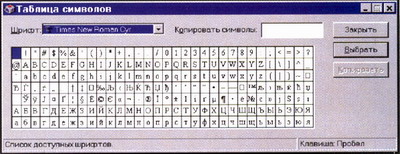
У Windows95, как и у Windows 3.1, есть приложение "Таблица символов". В верхнем левом углу окна, если нажать мышкой стрелочку, можно увидеть список всех шрифтов, установленных в вашей системе. Выберите тот, которым вы хотите воспользоваться.
Если в шрифте, который вы просматриваете, в двух нижних строчках перечислены русские буквы в алфавитном порядке (так, как на рисунке), то этот шрифт можно использовать для подготовки документов на русском языке.
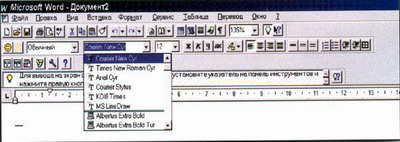
В списке шрифтов Word слева от названия шрифта есть специальный значок. Вам годятся шрифты, помеченные двумя буквами Т. Это означает TrueType (трутайп) (дословный перевод – "верно печатаю", то есть документ будет напечатан с типографским качеством независимо от размера шрифта). При использовании всех остальных шрифтов вы рискуете получить выведенным на принтер текст с корявыми буквами.
Если же вы решите увеличить число шрифтов, то их необходимо достать. Только важно проверить, подойдут ли они для вашей системы. Помните, что шрифты для MS-DOS не подходят для Windows.
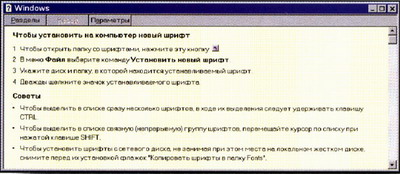
Устанавливают шрифты, используя панель управления. Из нее можно открыть папку со шрифтами, а дальше нужно действовать так, как советует подсказка (см. рисунок. Как ни странно, но эта подсказка понимается легко, в отличие от многих других справок в русифицированных программах, когда перевод сделан так, что понять смысл текста после первых прочтений новичку бывает не по силам).
Нередко возникает необходимость менять размер шрифта. Во многих программах для этого есть специальные приспособления.
В редакторе Word все делается легко. В панели инструментов после данных о названии шрифта есть небольшое окошко со стрелочкой вниз. Стоит щелкнуть мышкой на стрелочку – и выскакивает(как бы удлиняется) полоска с размерами шрифтов: от меньшего к большему. Если вы решите сделать шрифт еще меньше или еще больше, чем предлагается вам, то можете в этом окошке сами набрать желаемое число пунктов, – естественно, предварительно установив мышкой курсор в самом окошке.
Опыт № 110
Пожалуйста, наберите потри строчки каждого слова:
жизнь смерть любовь старость молодость призвание
Опыт № 111
Пожалуйста, наберите эти же слова (каждое слово по две строчки), но используя различные шрифты, которые есть на вашем компьютере, и поменяйте размер шрифта от самого маленького до такого, чтобы в строчке умещалось хотя бы три слова.
жизнь жизнь жизнь жизнь жизнь
жизньЖИЗНЬЖИЗНЬЖИЗНЬЖИЗНЬ
Опыт №112
Пожалуйста, напишите по 15 строк каждого слова:
терпение упорство воля труд характер сила вера надежда крушение
Почти во всех редакторах есть возможность набирать текст жирным ? шрифтом, курсивом, то есть с наклоном, или подчеркивая. ЖКЧ – Жирно, Курсив, Черкать (подчеркивать). Щелкните мышкой по : иконке с буквой Ж – шрифт будет выделяться, станет жирным; щелкните мышкой по иконке с буквой К – текст пойдет курсивом. Пожалуйста, снова наберите каждое слово, но две строчки сделайте : курсивом, две – подчеркивая, две -жирным шрифтом. Затем каждое ; слово набирайте, меняя шрифты (если, конечно, они установлены на вашем компьютере).
терпение упорство воля
Как говорится, почувствуйте разницу.
Опыт №113
После того, как вы наберете каждое слово по 15 строк, наберите эти же слова одной строчкой и всего лишь один раз, то есть все слова подряд:
терпение, упорство, воля, труд, характер, сила, вера, надежда, крушение.
Вероятно, со словами упорство и воля вы намучаетесь. Но если заранее известно, когда, где и какого характера трудности могут возникнуть, то, согласитесь, их легче преодолеть. Чем отличается профессионал от дилетанта? Отработкой мелочей. Каждый должен стремиться стать профессионалом своего дела. Чтобы овладеть компьютером относительно профессионально, используя десятипальцевый слепой метод, нужно тщательно отрабатывать мелочи. Идеально, если вы, начиная с этого опыта, не только продолжите занятия, но и увеличите их время. Время, затраченное сегодня, окупится завтра, ибо вы не просто научитесь быстро набирать, не делая ошибок, но еще лучше почувствуете компьютер и испытаете радость от общения с ним.
Увеличивая ежедневно время на выполнение упражнений, вы сократите общий срок занятий. Если обстоятельства позволят вам делать по пять упражнений ежедневно, то через две-три недели вы перестанете испытывать сложности при наборе текстов как на русской, так и на латинской клавиатуре.
Опыт № 114
Пожалуйста, наберите каждуюфра-зу по три раза столбиком:
я живу
я надеюсь
я прошу
я признаюсь
я думаю
я верую
я мучаюсь
я ненавижу
я согласен
я жду
я хочу
я требую
я молчу
я скорблю
я терплю
я жажду
я готов
я против
Опыт № 115
Напишите по три строчки каждого словосочетания:
рождение жизнь смерть
здоровье болезнь здоровье
папа мама и я
муж и жена
моя семья
мой компьютер
мое желание
мое призвание
Опыт № 116
Напишите по две строчки каждой фразы:
многим из нас не хватает культуры
многим из нас не хватает терпения
многим из нас не хватает понимания
Опыт №117
Пожалуйста, наберите, используя латинскую клавиатуру, английские слова по две строчки. После набора английского слова переходите в русский режим действия клавиатуры и набирайте его значение. Набирать нужно только выделенное жирным шрифтом. Напоминаю: набирать слова на латинской клавиатуре нужно, используя ту же раскладку, что требуется и при наборе русских букв. Скажем, латинская буква а находится на той же клавише, что и русская буква Ф, – следовательно, нужно нажимать мизинцем левой руки; латинская буква b – на клавише русской и, нажимать указательным пальцем правой руки.
abort – аварийно завершаться (выполнять преждевременное завершение в связи с ошибкой).
access – обращаться, осуществлять доступ (получение возможности считывания содержимого памяти или выполнения другой операции с дисками, файлами, записями и при входе в вычислительную сеть).
active – активный (определение, обозначающее программу, документ, устройство или часть экрана, которые в данный момент находятся в работе; например, активный файл – файл, подготовленный для ввода или редактирования, активная программа – программа, принимающая команды...).
Alt key – клавиша Alt (клавиша на клавиатуре персонального компьютера, нажатие которой в комбинации с какой-либо другой клавишей придает последней альтернативное значение. Во многих прикладных программах нажатие клавиши Alt в сочетании с другой клавишей позволяет вызвать специальную функцию: открытие и закрытие файла, запись, диалоговое окно).
append – прилагать, добавлять, присоединять (подсоединять) к концу чего-либо, чаще всего используется для обозначения операции записи в файл (добавления данных в конец файла) или добавления в символьную строку (присоединения символов к концу строки).
archive – архивировать (сохранять в сжатом виде копии компьютерных программ).
autosave – автосохранение (программное средство или операция, автоматически сохраняющая открытый файл на диск с заранее установленной периодичностью. Выполнение операции автосохранения служит гарантией того, что изменения, вносимые в документ, будут периодически сохраняться. Каждый владелец компьютера может сам задать параметры – скажем, сохранять через каждые три, пять, десять минут).
Опыт №118
Пожалуйста, наберите каждое английское слово по пять строчек:
abort access active alt key append archive autosave
Попробуйте, не подсматривая в текст, сами себе объяснить, что эти слова обозначают, почему при освоении компьютера полезно их знать.
Как всегда, жду ваших откликов, предложений, замечаний, рассказов о том, как идут занятия. Был бы рад прочесть и ваши дневники – помните, я просил вести подробные дневники занятий?
Напоминаю наш адрес: 117419, Москва, 2-й Рощинский пр-д, д. 8, редакция газеты "Компьютерра".
Ваш Владимир Владимирович.
P.S. Благодарю за оказанную помощь в пропаганде нашей школы редактора отдела "Экспертиза" газеты "Известия" Виктора Толстова и директора издательства "Бином" Михаила Бородина.