Школа
Идем дальше от "Лексикона" к WinWord
Нина Галкина
Очередное занятие Школы посвящено эффективной работе с документами на компьютере. Мы разберемся с файловыми операциями и попробуем работать с двумя текстовыми процессорами несколько по-иному, не так, как раньше. Если до сих пор мы работали с одним и тем же текстом в "Лексиконе" и в Word независимо друг от друга, то сейчас начнем работу с документом в "Лексиконе", а продолжим обработку этого же документа в Word. Попутно познакомимся со способом создания таблицы в Word. В заключение рассмотрим, как можно навести порядок в вашем файловом "хозяйстве".
Документ: открыть, сохранить, закрыть
Как правило, работу с текстовым процессором начинают с того, что открывают документ. Но если "Лексикон" предложит вам для выбора список абсолютно всех файлов по шаблону "*.*", то Word показывает только имена своих файлов, ограниченных расширением ".doc". Если вам нужен файл с другим расширением, то вам придется сменить шаблон "*.doc" на нужный вам.
"Лексикон" ищет файлы документов в том каталоге, из которого сам запускался. Поэтому многие запускают "Лексикон" из своего рабочего каталога. Word "ищет" ваши файлы всегда в одном и том же каталоге, в том, на который вы его настроите. По умолчанию это каталог WINWORD. Но вы можете при желании указать ему любой другой каталог. Для этого надо воспользоваться командой меню Сервис. Опции. Размещение (Tools, Options. File Locations). Нажмите кнопку Изменить (Modify) и укажите Word, где он должен искать ваши файлы. Например, чтобы в начале каждого сеанса работы видеть наши файлы-упражнения для занятий по Word, выберите каталог C:\ZAN-WRD. Если у вас еще нет каталога с таким названием, создайте его.
Оба редактора загружают текст по двойному щелчку мыши на имени файла. Однако Word позволяет открыть одновременно сразу несколько документов, если предварительно выделить их щелчком мыши при нажатой клавише {Ctrl} или {Shift}.
Кроме того, Word предоставляет еще два способа открытия документа–так называемую быструю загрузку и загрузку через функцию поиска файлов. Мы познакомимся с ними чуть ниже.
После работы с документом измененный вариант надо сохранить. Сделать это можно под старым именем на том же месте, или под новым.
Обе программы поддерживают функцию автоматического сохранения документа через заданный интервал времени–например, через каждые 10-15 минут.
В "Лексиконе" при сохранении документа всегда создается его резервная копия. В Word также можно включить подобную функцию по команде Сервис, Опции. Сохранение (Always Create Backup Copy).
Все программы таким резервным файлам дают одинаковое расширение–".bak". Если у вас произошла какая-то неприятность с документом, то просто верните его резервной копии первоначальное расширение.
Выбрав команду Файл. Сохранить как (File. Save as) можно задать не только новое имя файла, но и определить новый путь этого файла в диалоговом окне. В "Лексиконе" это приходится делать вручную–вводом нового пути в строке диалога.
Можно также сохранить файл в другом, "неродном" формате для дальнейшей работы с ним в другой программе. В Word выбирается подходящий тип файла при его сохранении. Из "Лексикон"а же надо выйти и воспользоваться услугами специальной программы-конвертера.
Передача документа из "Лексикона" в WinWord
Часто бывает так, что имеется ряд документов, ранее подготовленных в "Лексиконе", которые нужно перевести в Word.
Для передачи лексиконовского текста в Word надо обратиться к специальной программе. Что это за программа?
Это ИНТЕЛЛЕКТУАЛЬНЫЙ КОНВЕРТЕР из "Лексикона" в MS Word 6.0–VIHWord 6.0 фирмы "Микро-информ". Конвертер предназначен для импорта в MS Word 6.0 документов, подготовленных в "Лексиконе 1.x", или любых ASCII-файлов. Конвертируются также таблицы, разграфка которых выполнена в DOS с помощью символов псевдографики. При обработке файлов "Лексикона" учитываются шрифтовые выделения и другие особенности оформления. Если воспользоваться этой программой, никакой переделки старых файлов не потребуется, если воспользоваться этой программой.

Если же вы специально набираете по-быстрому текст в "Лексиконе", чтобы в дальнейшем продолжить его обработку в более мощном Word, технология работы меняется. Именно такой случай мы и рассмотрим.
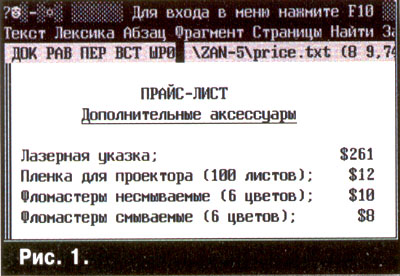
Создайте в "Лексиконе" таблицу–например, список компьютерных аксессуаров и цен на них в файле price.txt. При наборе обычного текста печатаете, форматируете, как всегда. Но как только вы начнете создание таблицы, лучше позаботиться с самого начала об удобном ее переносе в Word. Псевдографика будет только мешать.
Отделите текст, который будет занимать одну ячейку будущей таблицы, от текста следующей в этой же строке ячейки каким-нибудь символом-разделителем. Например, точкой с запятой. Это может быть и любой другой символ (двоеточие, запятая, черточка и другие), но его использование должно быть однозначным и уникальным для текста данной таблицы. Должно получиться нечто похожее на то, что показано на рис. 1.
Если имеется уже расчерченная таблица в документе "Лексикона", то символы псевдографики надо удалить и вставить разделители.
Для передачи файла в Word используем очень простое, испытанное средство, наверняка имеющееся у вас, раз вы работаете в "Лексиконе". Речь идет о маленькой программе из стандартной поставки "Лексикона"– lexwptf.exe. Она предназначена для преобразования файлов из формата "Лексикона" в формат, поддерживаемый различными текстовыми процессорами, в том числе и Word.
Например, команда lexwptf.exe price.txt price.wrd превратит исходный лексиконовский файл price.txt нашего примера в "полуфабрикат"– файл price.wrd. Это еще не документ Word, однако он уже годится для импортирования. При открытии этого файла Word сразу разберется, что вы пытаетесь загрузить "чужой" файл, но самостоятельно он не сможет определить, какого он формата. Поэтому в диалоговом окне открытия документа выберите Текст MS-DOS (MS-DOS text) из предлагаемого списка форматов для преобразования.
Тут же сохраните этот текст по команде Файл, Сохранить как в качестве документа Word (выберите тип файла) под именем price.doc–теперь он будет полноценным документом Word.
Итак, текст прайс-листа, набранный в "Лексиконе", перекочевал в Word (надеюсь, благополучно), теперь его надо оформить в виде таблицы.
Выделите весь тот текст, который должен попасть в будущую таблицу, дайте команду Таблица, Преобразовать текст и проверьте правильность установок Word: количество будущих столбцов и символ, определенный в качестве разделителя. В нашем случае должно быть 2 столбца и разделитель–точка с запятой. При несоответствии ищите ошибку: или вы выделили лишний текст, или чего-то не хватает. Далее оформляете таблицу, как обычно.
Теперь с обратной задачей, переносом документа из Word в "Лексикон", вы легко справитесь самостоятельно.
Загадочный поиск документа
В каких каталогах, на каких дисках хранятся ваши документы? Что содержится в файлах dod.doc, doc2.doc, doc3.doc? Диски тоже любят "чистоту и порядок". Функция поиска файлов в Word поможет вам его навести.
Искать файл в Word можно двумя способами: по команде Файл. Поиск файла или Файл. Открыть. Поиск. Откроется диалоговое окно поиска файла, где следует перечислить признаки нужного вам документа.
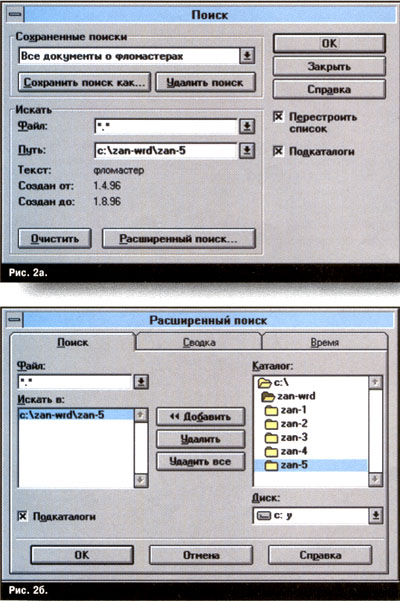
Например, надо найти все документы, созданные с апреля по август, в которых упоминается слово "фломастер". Данные о фломастерах могут присутствовать в прайс-листах, отчетах, договорах, и еще в каких-то других документах. Все перечисленные признаки будут составлять группу критериев и отражаться в окне "Поиск" [ (рис. 2а).
Сначала определим требование к имени файлов. Имя может быть любым: берем маску "Все файлы (*.*)". Для определения каталогов, в которых будет происходить поиск, обращаемся к Расширенному поиску (Advanced Search). Здесь на вкладкеПоиск (Location) (см. рис. 26) справа выбираем нужный нам каталог C:\ZAN-WRD\ZAN-5 и добавляем его к перечню каталогов (слева). Проверьте наличие флажка в опции Подкаталоги (Subdirectories), если хотите, чтобы поиск проводился во всех подкаталогах указанных каталогов.
Не стоит без нужды перебирать все файлы вашего жесткого диска, это может оказаться достаточно долгим процессом.
Перейдем на вкладку Сводка (Summary), где можно задать некоторые признаки по информации в сводках: по имени автора, по содержанию и т. д. Но интереснее другое. Здесь, оказывается, можно определить слово или фразу (до 80 символов), которые будут искаться непосредственно в самом документе. Для нашего примера достаточно ввести слово "фломастер" в полеТекст (Containing Text). На вкладке Время (Time-stamp) можно установить интервал времени, в течение которого мог создаваться документ, и тем самым еще больше сузить круг поиска.
Чтобы на следующий день или через неделю вы могли бы повторить поиск документов согласно этим критериям, сохраните этот набор характеристик в поименованном поиске. "Нажмите" кнопку Сохранить поиск как (Save Search As) и введите имя, например, "Все документы о фломастерах".
Прежде чем окончательно дать команду поиска файлов на диске, убедитесь, что опции Перестроить список и Подкаталоги включены. В окне, где представлен результат поиска, будет виден не только полный список файлов, удовлетворяющих всем приведенным требованиям, но и окно просмотра одного из файлов (например, price.doc).
При внесении изменений в критерий дайте еще раз команду Сохранить поиск как под тем же именем, чтобы зафиксировать внесение новых установок.
Для тренировки организуйте и сохраните под именем "Прайс-листы" новый поиск. Условия задачи: надо искать в каталоге C:\ZAN-WRD все файлы, имена которых начинаются со слова "цена" в английском варианте -"price", а расширение – стандартное для документов Word. (Значит, шаблон файла будет "price*.doc".)
Удаление ненужных файлов удобно делать здесь же, с помощью кнопки Команды (Commands), так как есть возможность посмотреть, что именно вы удаляете.
В "Лексиконе" нет подобного механизма поиска файлов, приходится делать это вручную. Нельзя также удалить файл.
Как видите, Word позволяет достаточно быстро найти документы по некоторым признакам. И все-таки лучше всего хранить информацию в своей собственной памяти. Продумайте местоположение документа уже при его создании, а потом поддерживайте определенный вами режим хранения документов.
Вопросы
1. Какие ограничения имеются у быстрого способа загрузки файла в Word через список в менюФайл?
2. Какова последовательность действий при переносе документа из Word в "Лексикон"? Как при этом меняется размер файла?
3. Как в документе Word превратить таблицу в обычный текст?
4. Как выглядит поиск нужного документа в "Лексиконе", если вы забыли имя файла?
5. Как организовать поиск документов Word, с которыми работали (вносили изменения) в последние 2 недели?
6. Как регулярно и быстро находить все резервные копии документов средствами Word?
7. Какую информацию о файлах может выводить Word в диалоговом окне с результатами поиска?
Присылайте ответы, самых активных ждут призы! Продолжение следует.