Школа
Я пишу и верстаю в Word'e
Евгений Козловский
Отступление о переходе на Word
(Продолжение. Начало в № 28)
Если вы довольно давно работаете на компьютере и уже ввели и храните много важных (не только сиюминутно) для вас текстов с помощью других текстовых процессоров, вас может напугать их дальнейшая судьба.
Опасение понятное и в определенной степени веское, особенно в свете написанного ранее про перевод в Word ЛЕКСИКОНОВСКИХ текстов. Однако попытаемся его слегка рассеять.
Во-первых, как ни странно, ЛЕКСИКОН в смысле перевода текста в Word-формат – редактор самый страшный. Что-нибудь простенькое вроде DOSEdit поставит перед вами куда меньше проблем: простые текстовые DOS-процессоры не берутся, как правило, за форматирование, то есть принимают текст в виде тех же абзацев, представляемых, правда, в виде почти сколь угодно длинных строк. Открыв (через соответствующий, часто автоматически Word'oм подключаемый фильтр) такой DOS-файл, вы с удовольствием обнаружите, что он уже представлен нормальным Word'oвским абзацным стилем (конечно, если вы вручную не разбивали длинные строки в DOS-процессоре). Редакторы же посложнее позволяют вам запомнить текст либо в виде таких вот длинных строк-абзацев (а потом запомненный таким образом файл вы вызовете для конвертации в Word), либо в формате RTF21, который не только перенесет в Word ваш текст весьма аккуратно, но и сохранит большинство параметров его форматирования вроде курсива, жирного шрифта и кое-чего еще. В Windows 95 файлы формата RTF даже представляются в виде иконок Word'oвских документов.
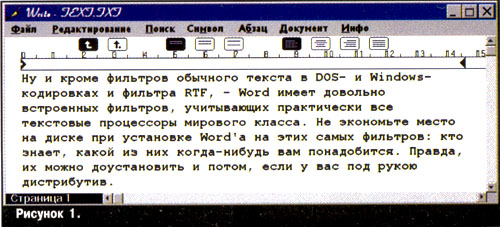
Ну и кроме фильтров обычного текста в DOS- и Windows-кодировках22 и фильтра RTF редактор Word имеет довольно встроенных фильтров, учитывающих практически все текстовые процессоры мирового класса (рис. 1). Не экономьте место на диске при установке Word'a на этих самых фильтрах: кто знает, какой из них когда-нибудь вам понадобится. Правда, их можно доустановить и потом, если у вас под рукою дистрибутив. Как ни парадоксально, проблемы возникнут тогда, когда вы захотите набранный по-русски текст в формате DOS-Word перевести в Word для Windows. Я не копался в деталях, однако причина парадокса представляется мне бесспорной: увидев, что файл записан в формате DOS-Word, его старший Windows-братец чувствует себя настолько уверенно, что даже не задается вопросом о перекодировке второй части таблицы. И заставить старшего братца спроситься об этой перекодировке мне никак не удалось, – ни в первом Word'e, ни во втором, ни в шестом, ни в седьмом.
Что же делать? Увы, запоминание русскоязычного файла DOS-Word'a в RTF-формате (такая возможность есть, хоть и довольно головоломная: вы должны вызвать соответствующий файл-преобразователь и задать имена входного и выходного файла) не только ничего не даст, но и превратит файл в нечитаемый ничем (!). Остается два варианта:
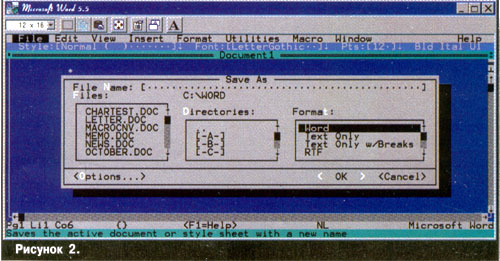
– запомнить файл в виде текста просто (причем всегда надо выбирать вариант Text Only [Просто Текст] а не Text Only w/Breaks [Просто Текст с Разбиением на Строки] – иначе у вас получится текст ЛЕКСИКОНОВСКОГО стиля, который потом придется вручную сгонять в абзацы), а потом его в этом качестве (Текст DOS) вызвать в WordWindows'ный; в этом случае текст вы сохраните весь, и даже в абзацном варианте, но потеряете всякое форматирование;
– вызвать файл с помощью встроенного редактора Windows 3.1 х Write и на вопрос последнего: "Преобразовать ли текст?", ответить утвердительно. Тогда вместо абракадабры вы получите вполне нормальный текст. После этого вам останется запомнить файл в формате Word для Windows (pис. 2). И всех-то дел. Только имейте в виду, что встроенный редактор Windows 95 по имени WordPad в этом деле вам не поможет и что, вызывая в Windows 95 Write, вы получаете именно WordPad. Поэтому вам нужно войти в каталог, где находится именно файл WRITE.EXE из Windows 3.1 х и непосредственно по нему щелкнуть мышкой. В остальном проблем не будет: Write чувствует себя под Windows 95 превосходно.
Что же касается файлов ЛЕКСИКОНА, небольшие файлы вы доведете вручную без особого труда, большие же, на ваш выбор, либо так ЛЕКСИКОНОВСКИМИ оставьте и к ЛЕКСИКОНУ всякий раз обращайтесь, когда захотите что-нибудь с этими файлами сделать, либо... либо в свободные вечера мало-помалу переводите их в Word.
Ну а теперь вернемся к основной теме главы и дадим
Первый и очень важный совет
Никогда не пользуйтесь заплатами в стиле ЛЕКСИКОНА при наборе, первоначальном форматировании и верстке в Word'е.
Не набивайте пробелы, если хотите отставить границу строки подальше от поля или перенести слово на следующую строку!
Не вставляйте пустые строки, если хотите отнести абзац от абзаца или заголовка или выгнать нижний абзац на следующую страницу!
Для всего для этого у Word'a есть достаточно легальных средств: с помощью меню Формат вы всегда можете задать и отступ строки, и нераздельность абзаца, и многое другое, что мало-помалу вам станет легко и понятно. Зато, если вы не пользовались при форматировании ничем нелегальным, любая переверстка, любая вставка из одного документа в другой, любая вообще манипуляция с вашим текстом станет элементарной и никогда не нарушит логики представления текста.
Кроме того, имейте в виду: Word никогда не формирует строки и страницы просто так, по экрану: он всегда имеет в виду некий определенный принтер, который с помощью своего драйвера строит реальные (точечные) буковки из их идей (шрифты TrueType или PostScript, которые, собственно, являются идеями, проектами, формулами. В том или ином случае, в зависимости от размера шрифта и разрешения принтера, правая ножка буковки, скажем, "п", может занять две принтерные точки или одну вместо расчетных полутора. Если строка чуть-чуть не умещается по расчетам драйвера или же малость выходит за рамки, он может поджать или расширить пробелы. Поэтому, отогнав начала разных абзацев от левого поля равным числом пробелов, вы отнюдь не получили гарантии того, что они начнутся точно один под другим, даже если на экране так будет казаться!
Для выравнивания строк пользуйтесь исключительно табуляцией или регулировкой абзацных отступов!
К тому же, при распечатке текста на разных принтерах вы можете получить неожиданно разный результат. Последнее; впрочем, относится и ко вполне легально набранному тексту: разное принтерное разрешение, разные драйверы. Более того: если вы перенесете ваш документ на другой компьютер, где вроде бы стоят тот же Word и те же шрифты, вы очень редко получите версточный результат, что называется, один к одному: во-первых, шрифты одного названия могут быть разной генерации, во-вторых, могут быть разные версии принтерных драйверов, и наконец, в-третьих, компьютер – штука в определенной мере таинственная, и кое-что в нем живет по совершенно не разгадываемым законам...
И, коль уж мы затронули тему соответствия экрана бумаге, стоит прямо здесь сделать еще одно замечание: хотя чаще всего то, что вы видите на экране в режиме Разметки страницы, соответствует тому, что вы увидите на бумаге, в некоторых пограничных ситуациях23 возможны варианты. Отсюда совет:
Перед распечаткой документа, особенно сложного, где верстка играет заметную роль, обязательно пролистайте его сначала в режиме Предварительного просмотра: там вы увидите все абсолютно точно так, как принтер напечатает на бумаге!
И последний совет из первых; он касается переносов. Word сегодня либо изначально снабжен, либо с помощью ряда отечественных программ легко может быть дополнен системой автоматических переносов (что в русском языке с его длинными словами, и особенно – при выравнивании текста по всей ширине страницы, очень важно; иначе в тексте появятся отвратительные дыры), – однако эта система срабатывает не во всех случаях; не разбиваются переносами, например, слова в кавычках или в скобках.
И последний совет из первых: он касается переносов. Word сегодня либо изначально снабжен, либо с помощью ряда отечественных программ легко может быть дополнен системой автоматических переносов (что в русском языке с его длинными словами, и особенно – при выравнивании текста по всей ширине страницы или наборе в несколько колонок, очень важно: иначе в тексте появятся отвратительные дыры), – однако эта система срабатывает не во всех случаях: не разбиваются переносами, например, слова в кавычках или в скобках. И тогда кое-где переносы приходится ставить вручную.
Никогда не ставьте жесткий перенос (дефис)! Вставляйте специальный знак мягкого переноса, который проявляется только на правой границе страницы или колонки! Иначе при малейшем изменении параметров эти переносы окажутся в середине строк!
Первая сложность
Вошли в Word. Начали набирать текст. Но вот незадача: не тот шрифт (скажем, Times New Roman, а он у вас либо без русской кодировки, либо с русской, нона принтер выводится в виде абракадабры.24 Либо вы вообще хотите основной текст большинства своих документов набирать нe TimesNewRoman. aTimesET (в таком предпочтении, кстати, есть глубокий смысл: последний, в отличие от первого, позволяет с помощью Word'a проставлять ударения!). И еще: привыкшие к отечественному стилю текстов, вы хотели бы, чтобы абзацы начинались отступами, а они идут у вас от самого левого поля. Но, если вы даже готовы пойти на западный вариант: абзацы без отступов, – то тогда нужно давать между ними некоторый пробел. Который тоже сам собою не получается.
Поправить и то, и другое, и, если хочется, какое-нибудь еще и третье, -в общем-то раз плюнуть даже человеку в Word'e совсем неопытному. Что он и делает. И закрывает документ. А назавтра (или через полчаса) открывает новый. И снова сталкивается с теми же самыми проблемами: шрифт Times New Roman, отсутствие абзацного отступа.
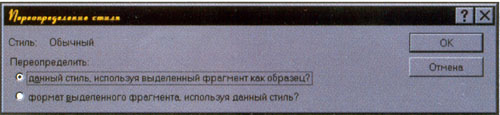
Человек внимательный, любознательный и настойчивый (или отчасти опытный) догадается, что исходные параметры текста записаны в какой-то шаблон. И будет, конечно, прав: все документы Word'а по умолчанию открываются по шаблону Обычный (или Normal), хранящемуся в файле NORMAL. DOT, а первому абзацу каждого вновь открытого документа присваивается стиль Обычный (или Normal). Логика может подсказать вам следующий путь: набрать этот свой первый абзац по встроенным "умолчальным" рекомендациям Word'a; с помощью команд Формат Шрифт и Формат Абзац (рис. 3) привести его в соответствие со своим вкусом или своими намереньями, а потом – попросить Word по этому образцу перезапомнить стиль Обычный. Для этого вам надо просто поместить курсор ъ переделанный абзац и слева на верстаке Форматирование выпустить (нажав на кнопку с треугольником вниз) список стилей, потом щелкнуть мышью по Обычному и на возникший у Word'a вопрос: включить верхнюю радиокнопку, так что получится приказание "Переопределить данный стиль, используя выделенный фрагмент как образец".
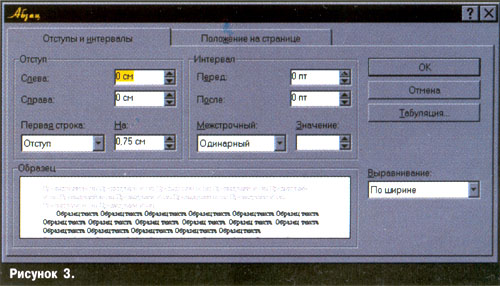
Word все и впрямь перезапомнит, следующие абзацы документа пойдут у вас такими, какими вам как раз и хотелось их видеть, а при выходе (если вы покуда особо не экспериментировали с глобальными настройками) Word внесет изменения и в файл шаблона NORMAL.DOT.
Но это – логика. А мы с вами уже подметили, что не все в компьютере и программах поддается логике. И поэтому вполне может оказаться (у автора так оказывалось во всех случаях, на всех компьютерах всех друзей и со всеми версиями Word'a), что, открыв следующий документ, вы обнаружите абзац, настроенный по-вашему, но шрифт – неизменно – Times New Roman!
__________________
21 Rich Text Format (Богатый, Роскошный Текстовый Формат) – специальный текстовый формат, хранящий, кроме собственно текста, описание основных параметров его форматирования. В силу универсальности – довольно громоздок, но для единократного перевода из формата в формат более чем подходящ.
22 При конвертации простого текста важно правильно указать его кодировку. Правда, зачастую Word способен распознать ее автоматически. Однако не расстраивайтесь, если Word (или вы) по этому поводу ошиблись: вы тут же можете закрыть представленный в виде страшной абракадабры документ и открыть его снова – в другой кодировке.
23 Когда, например, строки вогнаны в страницу или буквы в строки, что называется, без вздоха.
24 Пара советов не совсем по Word'y, но все же к нему примыкающих: если у вас стоят новые шрифты TrueType специально для Windows 95, в их составе обычно есть и русская кодовая таблица за номером 204. Для того чтобы шрифты этой группы по умолчанию выводились на экран именно с русской кодовой таблицей, вам необходимо для каждого из них произвести в разделе [FontSubstitutes] файла WIN.INI такие вот записи:
Courier New,0=Courier New,204
Courier New=Courier New,204
Мне кажется, что одна из них – лишняя, но я поленился выяснить, какая, поэтому держу в WIN.INI сразу обе на каждый шрифт Windows 95: это ничему, по крайней мере, не мешает.
После такой записи каждый такой шрифт предстает в ваших шрифтовых меню (в том числе в Word'oвском) в двух видах: по имени просто и по имени с добавлением буквосочетания СЕ, означающего кодировку Центральной Европы). Теперь обращение любой программы к одному из стандартных Windows 95'ых шрифтов вроде Arial или Times New Roman (а в старых Windows, если кто помнит или сталкивался, бороться с такими обращениями было ох как трудно!) не приведет к появлению на экране абракадабры.
Далее. Если вы даже справились с этой проблемой, может получиться так, что тот же Courier или прелестного вида Coronet на экране отображается, как вам хочется, а на принтере снова дает абракадабру. Тут дело, оказывается, в том, что, если в принтер зашит шрифт того же названия, что и в вашей системе, то принтер обращается именно к нему, а не загружает тот, который в компьютере. Выйти из этого положения можно, заставив принтер печатать "Шрифты как графику": в большинстве принтерных драйверов (во всяком случае, в драйверах HP 4L и 5L) такая возможность предусмотрена.