Соло на компьютере
Ограниченность средств рождает поиск
Владимир Шахиджанян
Как-то в кругу друзей и знакомых английского философа
Бертрана Рассела зашел разговор о том, кого можно считать
джентльменом. После долгих споров обратились к Расселу.
– Джентльмен, – ответил философ, – это такой человек,
общаясь с которым, каждый невольно становится тоже
джентльменом.
(Из сборника "Знаменитые шутят")
Урок двадцать девятый
Жаль, что я не волшебник.
Конечно, мне намного легче, чем любому из моих корреспондентов и заочных учеников. Прекрасная техника, великолепные консультанты, доброе отношение сотрудников 'Компьютерры" и, самое главное, поддержка читателей. А каждому человеку нужна поддержка. Со стороны родителей, коллег, друзей, начальников и подчиненных – вера и поддержка, доброжелательное отношение.
Некоторое время назад, проведя четыре часа в Интернете (спасибо "Релкому" за безвозмездно предоставленную возможность находить единомышленников во всем мире), я еще раз убедился: проблема обучения начинающих во всех странах примерно одна и та же. Я обменялся мнениями с преподавателями из Польши, Дании, США, Великобритании, Японии.
Как все похоже! У всех начинающих компьютериков одни и те же вопросы. Конечно, там с обеспечением техникой лучше: у многих начинающих есть современные компьютеры. А в России? Судя по письмам, у многих учеников нет компьютера, лишь мечтают "накопить и купить". Но ведь находят возможность заниматься: на работе у родителей, у друзей, имеющих компьютер. Один читатель рассказал, что приходит в магазин, торгующий компьютерной техникой, бесплатно помогает сотрудникам (сидит на телефоне, отвечая на вопросы, если нужно, выполняет роль курьера), а ему за это разрешают два-три часа в день позаниматься на компьютере.
Как жалко, что я не волшебник, а то помог бы Дмитрию Лунину из Ижевска, Андрею Дмитриеву из Чебоксар, Александру Каменьку из Набережных Челнов, Александру Серге-енко из Вологды, Алексею Голубеву и Егору Рябкову из Твери, Сергею
Бессмертному из Мурманской области, Станиславу Лапшанскому из Костромы и многим другим с техникой, лицензионными программами, хорошими книгами, предоставил бы им возможность пользоваться Интернетом. Но что делать, если мы -бедная страна?! Много талантливых людей, которые создают порой что-то новое, но не благодаря обстоятельствам, а вопреки всему.
Нет техники, денег, сил – а они ставят перед собой цель и многого добиваются. Поистине, ограниченность средств рождает поиск. Я знаю: чем больше людей освоит компьютер, научится с ним работать, тем лучше мы станем жить, ибо компьютер освобождает от рутинной работы и помогает каждому человеку выявить свое творческое начало.
Вспоминаю рассказ об одной пианистке. В конце сороковых годов ее репрессировали. Слишком одобрительно отозвалась о музыке Дмитрия Шостаковича и некоторых зарубежных композиторов, и неодобрительно – о "главном музыкальном критике" А.А.Жданове, иногда любившем помузицировать. Музыкантшу арестовали, осудили и отправили на шесть лет в один из лагерей ГУЛАГа. Четыре года она ежедневно тренировала руки, "играя" по нарисованной клавиатуре пианино. Потом повезло: начальство допустило ее к старенькому пианино в лагерном клубе. Через полгода привалило счастье: ей разрешили преподавать музыку детям лагерного начальства. Когда она вышла из лагеря, то смогла снова играть. Гастролировала во многих городах, и те, кто знал биографию пианистки, не могли поверить, что она, прекрасный музыкант, провела шесть лет в лагерях и не утратила мастерства, напротив, ее игра стала еще более проникновенной.
"Я страстно хотела играть. Только бы не сломаться. Не поддаться обстоятельствам. Надо мной смеялись, когда я, положив на стол лист бумаги с начерченной на них клавиатурой пианино, тренировала пальцы, проигрывая весь свой репертуар, напевая его, но так я оттачивала технику. Это было сложно, порой хотелось кричать от обиды и несправедливости, но я верила и надеялась. Эта вера и спасла меня, – рассказывала о своем прошлом великая пианистка, которая просила фамилию не называть. – Пусть слушают мою игру и не знают о моем прошлом, ибо оно, прошлое, может помешать восприятию музыки".
Опыт № 103
В каком бы редакторе вы ни работали, какой бы системой ни пользовались (MS-DOS, Windows или другой), время от времени вам придется настраивать свой компьютер с учетом именно ваших пожеланий и требований. Попробуйте мышкой или клавишами пройтись по меню и подпунктам меню вашего редактора. (Во многих программах под Windows меню включается клавишей {Alt}, после чего по нему можно перемещаться с помощью стрелок управления курсором. Для выбора того или иного пункта нужно нажать {Enter}.) Вы непременно встретите несколько незнакомых для вас слов на английском или русском языке.
Settings (с'эттингз) – установки;
Options (опшинз) – опции, параметры, режимы;
Preferences (прэферэнсез) – настройки;
Properties (nponepтиз) – свойства.
Все это, в принципе, обозначает одно и то же. С помощью этих подпунктов меню вы можете изменять режимы выполнения некоторых операций в программе, с которой работаете.
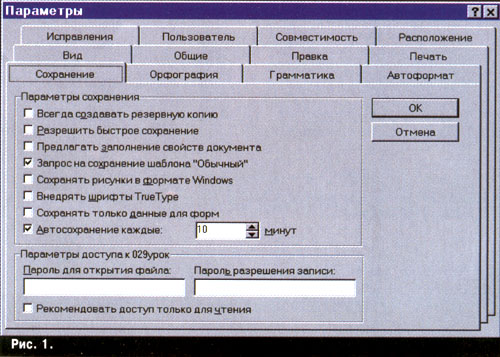
Многие операции можно не только выполнить разными способами, но и задать при этом те или иные параметры. Рассмотрим, например, параметры привычной операции – сохранение файлов (см. рис.1).
На рисунке перечислены все параметры сохранения файлов в редакторе Word. Рядом с каждым пунктом есть квадратик, который действует как выключатель. Если в нем вы поставите галочку (ее называют флажком), выключатель сработает. Рассмотрим параметр (надпись) Всегда создавать резервную копию. Если в квадратике рядом с этой надписью поставить флажок (он изображается в виде птички или крестика), то Word при сохранении файла обязательно создаст копию его предыдущего варианта – с тем же именем, но другим (.bak) расширением. Если флажок убрать (снова навести мышкой курсор на квадратик и нажать левую клавишу мышки), то копия создаваться не будет.
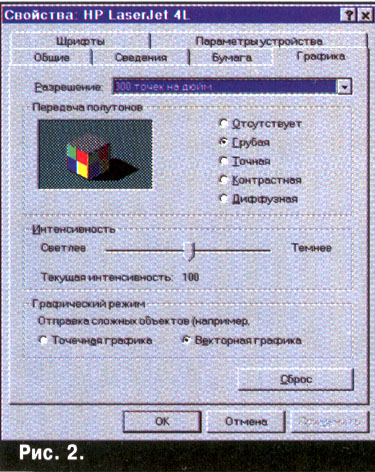
Иногда рядом с параметрами нарисованы не квадратики, а кружочки. Например, на рис.2 в группе "передача полутонов" перечислены пять способов печати картинок на принтере. Выбрать можно только один.
У программ под MS-DOS вместо квадратиков изображена пара квадратных скобок [], а вместо кружочков – пара обыкновенных скобок ().
В настройках есть "поля ввода". Пример "поля ввода" можно посмотреть на рис. 1: после текста Автосохранение каждые я поставил число 10. (В этом поле можно набрать любое число минут.) Над каким бы документом я ни работал, он будет автоматически сохраняться (записываться на диск) через каждые десять минут.
К изменению настроек отнеситесь внимательно и осторожно. Если вы точно не знаете, что произойдет при изменении в том или ином пункте, запомните, а лучше запишите, что там было раньше. Вам могут не понравиться изменения в работе программы, а в некоторых, самых неприятных, случаях программа вообще может перестать работать. Тут-то вам и пригодятся ваши записи.
Не бойтесь экспериментировать. Вы сможете все восстановить при выполнении двух условий. Во-первых, записывайте, какие настройки вы меняли и что там было раньше. Во-вторых, не трогайте никаких настроек аппаратного обеспечения (принтеров, сканеров, модемов, звуковых плат...), если точно не представляете себе их назначения. Выполняя простые советы, вы сможете абсолютно безопасно сделать свой компьютер в два раза более удобным, а также узнать много нового о его возможностях.
Выполняя опыт, лучше всего использовать два варианта нахождения подпунктов меню – мышкой и клавиатурой. Чтобы вызвать диалоговое окно (см. рисунки 1 и 2), нужно сначала нажатием {Alt} войти в меню, затем стрелочкой управления курсором дойти до раздела Сервис, нажать ввод, а затем клавишей {Tab} спуститься до подпункта Параметры (это можно сделать и стрелочками управления курсором).
Опыт № 104
Пожалуйста, в директории SOLO создайте очередной файл. И все опыты, которые вам предстоит выполнить, сделайте именно в одном – новом – файле. Раньше я давал номера файлов, но, как я понял из полученных писем, у каждого ученика своя нумерация. Кто-то сделал больше заданий, кто-то два задания соединил в одном файле, а есть и такие ученики, которые все раздробили на маленькие файлики. Поэтому я и не знаю, какой номер файла идет у вас: 20 или 25, а может быть, по числу занятий – 29. Когда будете создавать файл, давать ему имя при сохранении, помните о трех буквах расширения.
Пожалуйста, наберите, используя латинский режим работы клавиатуры, по 12 строчек каждого слова, стараясь не делать ошибок, а если они все-таки возникнут (это, увы, неизбежно), то не исправляйте их, а начинайте набор снова.
Для тех, кто не знает английского языка (автор к ним относится), я даю значение слова и пишу, как оно произносится. Итак, по 12 строчек каждого слова – и только самого слова, на английском языке – используя буквы основного и верхнего рядов.
type (тайп) – тип
true (труу) – верный, правильный
port (порт) – порт
quest (куэст) – поиск
jester (джестэр) – шут
killer – все знают
shelter (щелтэр) – убежище
jar (джар) – горшок
kiss (кисе) – поцелуй
jade (джейд) – кляча
hawk (хок) – ястреб
wood (вуд) – дерево (материал)
feud (фьюд) – кровная вражда
laughter (лафтер) – смех
food (фуд) – еда
purity (пьюрити) – чистота
quote (ку'оут) – цитата
guard (гард) – стражник
fudge (фадж) – мягкий шоколад
peak (пик) – пик
hog (хог) – кабан
fog (фог) – туман
word (ворд) – слово
year (eap) – год
half (хаф) – половина
А теперь, чтобы привыкнуть к быстрому переходу от одного режима к другому на клавиатуре, пожалуйста, наберите еще раз по 12 строк каждого слова – но при этом набирайте еще и то, как оно произносится, и то, что оно обозначает.
Опыт №105
А теперь наберите три строчки очень важного слова
TrueType TrueType TrueType
Так называют специальные шрифты – "труутайп", о которых я расскажу в ближайшее время.
Опыт № 106
Мы переходим к нижнему ряду. В нем всего десять букв. Как все просто!
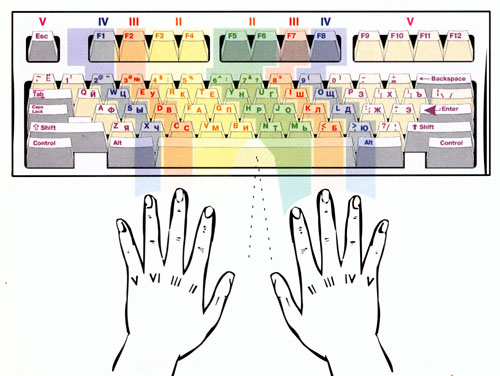
Левая рука печатает буквы я, ч, с, м, и. Например, ЯЧСМИ – аббревиатура, где Я (мизинец) Человек (безымянный) Сильный (средний), Милый, Интеллигентный (указательный).
А может быть, вы придумаете свою аббревиатуру, которая облегчит вам запоминание расположения букв нижнего ряда клавиатуры компьютера?
Правая рука печатает буквы нижнего ряда: т, ь, б, ю, ё. Если произнести слово ТЬБЮЁ, то оно напоминает какое-то французское слово, но сколько мы ни просили найти во французском языке перевод этого слова, никто не мог помочь. Многие говорили: "Действительно, французское, но что оно означает?.." Предположим, что во французском языке все-таки такое слово есть, и означает оно "бью до победного". А может быть, легче запомнить ТЬБЮЁ, использовав аббревиатуру: Тут Мягкий знак Бродил Южнее Ёлки.
Опыт № 107
Пожалуйста, наберите по две строчки каждой буквы нижнего ряда, контролируя правильность использования пальцев, которыми нужно набирать:
я ч с м и т ь б ю ё
Пожалуйста, напишите, контролируя расстановку пальцев, по пять строчек каждого слова:
мир друг жена сын дочь отец мать дед миг жизнь
Опыт № 108
А теперь наберите по две строчки каждого слова:
мир пир сиг миг вид пик род лов тир ерш час дот тиф мол
Понимаю: набирать много раз одно и то же слово утомительно и скучно. Но, как говорится, взялся за гуж – не говори, что не дюж. Преодолейте раздражение и напечатайте по одной строчке каждого слова:
враз валун вода друг вдрызг велозавод вред врун вруша
Опыт № 109
Как только вы нажмете клавишу с буквой нижнего или верхнего ряда, палец обязательно возвращайте (обязательно!) на основной ряд ФЫВА, ОЛДЖ. Для закрепления этого навыка, пожалуйста, напишите столбиком по три раза каждую строчку:
фыва пила фыва
йцуке дружил с фывой
олдж азот олдж
олдж сказал тьбюё
Идеально будет, если вы просмотрите все ранее выполненные опыты, вспомните, какой из них сделали хуже, и обязательно его переделаете.
Как всегда, жду ваших откликов, предложений, замечаний, рассказов о том, как идут занятия. Был бы рад прочесть и ваши дневники (помните, я просил вести подробные дневники занятий?). Напоминаю наш адрес: 117419, Москва, 2-й Рощинский пр-д, д. 8, редакция "Компьютерры".
Ваш Владимир Владимирович