Соло на компьютере
Кто ищет, тот всегда найдет!
Владимир Шахиджанян
Маленький Ванечка присутствует на суде,
где слушается дело о разводе его родителей.
Судья участливо спрашивает:
– Скажи, Ванечка, с кем ты хотел бы жить
- с папой или мамой?
– Зависит от того, – отвечает малыш,
– кому достанется компьютер.
(Из записок адвоката)
Урок двадцать восьмой
Жизнь – это вечный поиск. Каждый из нас ищет свое место в жизни. Помню, в юности подумалось: а ведь вся жизнь человека – путь от рождения к смерти. А может быть, смысл жизни в радости? Чем больше испытаешь радости, тем интереснее жизнь? Не удовольствий, а именно радости.
Каждый компьютерик постоянно занят поиском: как произвести то или иное действие, где найти новые программы, как быстрее научиться работать на компьютере. Поиски в Интернете – это возможность обрести друзей и, не исключаю, любовь.
Оказывается, наиболее сложно не просто что-то найти, скажем, случайно на него наткнувшись, а найти что-либо затерявшееся. Распространенная проблема: начинающие не могут найти созданный на днях файл. Вот и приходится открывать подряд все файлы и просматривать: он это или нет и куда же записались плоды твоего труда. Хорошо хоть, есть уверенность, что ничего не пропало.
Аккуратный человек не забудет сохранить созданный документ в нужной директории. Когда ему что-то потребуется, он легко найдет директорию, в которую был помещен файл. Но то аккуратный, педантичный человек, – а торопливый? Настрочит, вызовет команду "сохранить как" – и нажмет на "ввод", не обращая внимания на то, какая директория открыта (предположим, речь идет о письме по важному для человека вопросу): та ли, где письма хранятся, или совсем другая... Начинаются мучительные поиски. Уходит время, тратятся силы, и ты в такие моменты ненавидишь компьютер, говоришь себе в сердцах: лучше бы писал все ручкой или на машинке.
Чтобы помочь попавшим в подобную ситуацию, создатели программ (они, уверен, и сами оказывались в таких переделках) и придумали систему поиска. Итак, запомним команду: поиск (по-английски – search, произносится "серч"); в некоторых программах используется другое слово: найти (в английском варианте – find, произносится "файнд").
Как же искать файл? Если вы работаете в MS-DOS и помните его название, то найти его – дело секундное. Достаточно в "Нортоне" нажать {alt+F7} (вызов панели поиска), затем набрать имя файла или начальную часть его имени, и через несколько секунд появится список файлов с похожими именами. Учтите: поиск файла всегда происходит одновременно и с поиском каталога. Так, например, одновременно с уроками для "Компьютерры" я пишу учебник "Соло на компьютере" для издательства "Бином" и работаю над одноименным компакт-диском, который планирует выпустить фирма "АйТи". У меня есть отдельные директории, где я сохраняю все напечатанное в "Компьютерре", чтобы в дальнейшем уроки расширить, исправить, а может быть, с учетом полученных от учеников откликов, и сократить. Начну искать файл, скажем, данного, 28-го урока, – и, конечно, он появится в трех местах: директориях учебника, компакт-диска и журнала.
"Нортон" (для DOS) ищет файлы при условии, что имена их состоят не более чем из восьми латинских букв. В Windows 95, как известно, можно использовать для названий до 250 знаков, да и сами названия писать русскими буквами. Поэтому, скажем, файлы, которые легко найдутся в Windows, "Нортон" для DOS не обнаружит, если их имена длиннее восьми символов. Впрочем, недавно появилась версия оболочки Norton Commander для Windows 95.
Кроме того, возможен поиск файлов по типу, то есть по расширению. Допустим, вы пользуетесь архиватором arj.exe. Тогда, чтобы найти все свои архивы, нужно вызвать панель поиска файла клавишами {alt+F7} и набрать в поле "найти файл(ы)" строку *.arj, что означает команду найти все файлы (под любым именем) с расширением arj, то есть все ваши архивы. Когда закончится поиск, подведите курсор (подсветку) на нужный файл, нажмите "ввод" – и вы автоматически войдете в каталог, где хранится файл, который вы искали, – он окажется подсвеченным.
А как быть, если вы запамятовали название файла, но помните, о чем в нем шла речь? Тогда придется искать по словам. И здесь важно припомнить слово, уникальное для искомого файла. Искать по словам "когда", "чтобы", "здравствуйте", "уважаемый" (положим, речь продолжает идти о письмах) практически бесполезно, поскольку они есть почти во всех документах.
Итак, на запрос в панели поиска вместо имени наберите *.* (звездочку, точку и снова звездочку). Такую комбинацию набирают, когда не знают, где находится нужный файл, но точно уверены, что он есть. Звездочка обозначает любой набор символов. Например, по комбинации мар*.* будут найдены файлы марина.txt, марка.doc, то есть все файлы, название которых начинается с мар, имеющие любое расширение. В поле "текст" наберите, скажем, слово "проводы". Теперь система будет искать файл, обязательно содержащий это слово.(В результате, если вы выполняли все наши опыты, поиск остановится на файле 021jc.txt в директории SOLO. Повторяю: если вы создавали свой файл под DOS.)
Опыт № 99
Давайте попробуем поискать файлы, которые вам хорошо известны и почти всегда под рукой.
Предположим, будто вы забыли, где они находятся, и найдем их (хотя ясно, что они и так никуда не денутся). Потом, когда вам потребуется найти по-настоящему затерявшийся файл, вы будете чувствовать себя уверенно.
В Windows 95 есть специальная программа, позволяющая быстро находить файлы.
Попробуем найти файл, созданный при выполнении опыта № 57 в 20-м уроке. Если вы помните, тогда требовалось набрать 256 раз слово @проводы". Постараемся по нему и найти файл.
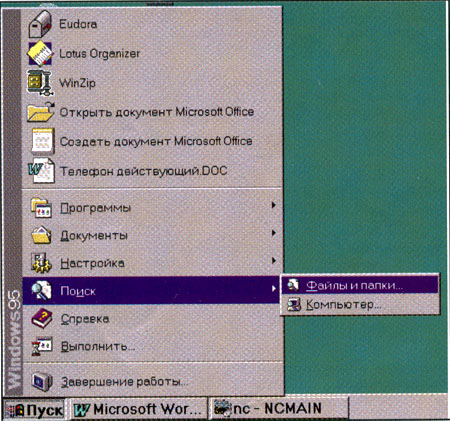
Вызывайте Пуск и выбирайте в меню раздел Поиск файлов и папок (см. рис.).
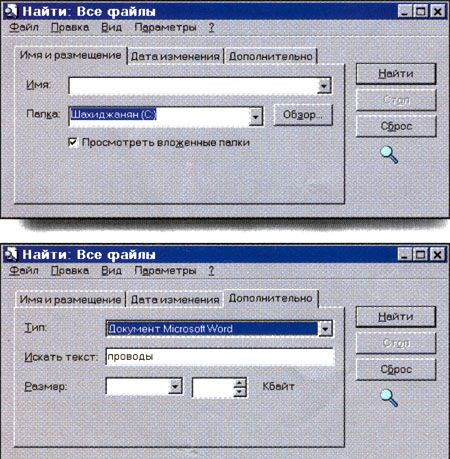
Появится окно Найти все файлы. Там и задаются условия поиска. Имя пишется так же, как и в "Нортоне". Единственное отличие: если вы не знаете имени файла, который ищете, то комбинацию *.* можно не вводить – Windows 95 проставляет эта знаки автоматически.
Чтобы задать строку текста, по которой вы будете искать файл, выберите вкладку Дополнительно и введите строку в поле искать текст (см. рис.)/
По умолчанию Windows будет вести поиск по всем файлам, а так как текст логичнее искать только в документах, то, чтобы сократить время поиска, выберите в разделе Тип файла опцию Документ Microsoft Word.
В заключение – рекомендация, как найти в используемой вами программе (будь то текстовый процессор или что-либо другое) раздел Поиск. Обычно он находится в разделе Файл или в первом разделе меню. В Windows 3.1 поиск файлов можно производить из Диспетчера файлов (File manager).
Что делать, если файл не находится, а вы знаете, что он существует? Сначала проверьте опечатки. Убедитесь, что начинаете поиск из корневого каталога. Удостоверьтесь, что включен поиск по всему дереву, а не только в текущем каталоге (это бывает в Word 6.0).
Опыт № 100
Пожалуйста, наберите (в столбик) текст:
взор фывы угрожал йцуке
фыва ждала олджа
йцуке ждал олджа
олдж ждал пэра
нога попала в лужу
йцуке провожал фыву
лорд провожал йцуке
поезд шел в депо
Если в предлагаемом тексте вы допустите более двух ошибок, то его нужно переделать. Контроль есть контроль!
Опыт № 101
Его должны выполнять только те, кто подходит к себе с повышенными требованиями.(Интересно, как вы поступите?) Пожалуйста, наберите новые словосочетания. Если споткнетесь на каком-нибудь слове,
то набирайте "сложное" слово несколько раз отдельно (пока при его написании не достигнете легкости), и лишь после этого переходите к следующей строчке.
олдж продавал айву
пэр ждал лорда
йцуке ждал олджа
щека лорда ждала йода
вдруг дуло дало залп
лорд зашагал в лужу
вдова дала фарш лорду
лорд ел плоды вдовы
пэр продавал фарш
дорога вела в лужу
поцелуй вдовы жарок
лорд продавал форд
пэр продавал кафе
вдова продавала айву
улов папы упал в озеро
папа продавал улов
Опыт №102
Пожалуйста, каждое слово наберите по две строчки:
хапай дергай прыгай
шагай гавкай залезай
вылезай ругай уезжай
Все слова оканчиваются на и. Не забывайте после того, как дотронетесь до клавиши с буквой и, возвращать мизинец левой руки на исходную позицию – на ф.
Чтобы верхний буквенный ряд запомнился быстрее, вырежьте двенадцать кружочков из бумаги и на каждый нанесите одну из букв этого ряда.
Перемешайте все кружочки и составьте, не подглядывая на клавиатуру, схему их размещения в нужном порядке.
Сколько времени займет выполнение задания? Скорее всего – не более 20 секунд.
Еще совет: продолжайте "набирать" слова мысленно. Контролируйте выполнение задания по схеме. Поначалу вам будет трудно без клавиатуры, и это даже может вызвать раздражение, но потом вы разовьете просто рекордную скорость! Только представите себе слово – и тут же мысленно его наберете. Попробуйте поиграть в предложенную игру.
Я могу вас поздравить. Вы одолели два очень важных ряда. Еще немного – и вы научитесь пользоваться и третьим, нижним, рядом, затем снова подниметесь вверх, одолеете цифры, знаки препинания, служебные знаки, выполните задания, связанные с действием функциональных клавиш, и тогда... Тогда пойдут опыты непосредственно с изучением возможностей компьютера.
Жду писем с откликами, предложениями, замечаниями, рассказами о том, как проходит ваше обучение. Надеюсь, что вы смогли привлечь новых учеников в нашу школу и расширили число читателей "Компьютерры". За последнее время я , получил 34 письма. Всем посланы личные ответы.
За оказанную нашей школе помощь Александр Оленичев, студент МИИТа, программист высокого класса, внесший немалый вклад в развитие компьютерного образования, премирован модемом фирмы U.S. Robotics. Как говорится, хороших коннектов, то есть контактов, в сетях.
Одновременно мне приятно отметить замечательные письма Антона Антонова из города Чудова Новгородской области.
Ваш Владимир Владимирович
P.S. Мне приятно поблагодарить за оказанную помощь и консультации сотрудника фирмы "Дар" Александра Дмитревского, окончившего в этом году факультет вычислительной математики и кибернетики МГУ им. М.В.Ломоносова.
Издательство "Бином" начало принимать заявки как от оптовых, так и от индивидуальных покупателей на учебник, который мы вместе с вами создаем, – "Соло на компьютере". Естественно, книжный вариант будет значительно отличаться от того, который печатается на страницах "Компьютерры". Объем "Соло на компьютере" – более 800 страниц большого формата. Заявки принимаются по адресу: 103473, Москва, а/я 133, "Бином". Телефоны: (095) 973-90-63.