Школа
От "Лексикона" к WinWord: идем дальше
Нина Галкина
По многочисленным просьбам читателей "Компьютерры" продолжаем занятия по изучению двух наиболее популярных текстовых процессоров "Лексикон" 1.3 и WinWord for Windows 6.0 (начало в номерах 8, 11 и 12).
Новый цикл занятий мы начнем с настройки среды текстового процессора на свой вкус.
Все программы отличаются друг от друга в первую очередь своим интерфейсом, т.е. внешним видом программы на экране и способом общения с ней пользователя. Интерфейс может быть стандартным, предлагаемым разработчиками программы по умолчанию, и пользовательским – его мы будем создавать сами, по собственному усмотрению. Установки, параметры пользовательского варианта интерфейса надо обязательно сохранять, чтобы можно было пользоваться им и дальше.
Что предлагают нам "Лексикон" и WinWord в качестве стандарта? Где хранятся эти установки, и можно ли к ним в любой момент вернуться? Что можно менять в интерфейсе текстового процессора, и где сохранять заданные настройки пользовательского интерфейса? Можно ли восстановить стандартный вариант настроек, и каким образом? Ответам на эти вопросы мы и уделим наибольшее внимание.
Способы работы в программе
К чему сводится работа с любой программой? Цель – набрать текст и оформить документ. Программа начинает выполнять конкретную операцию по обработке текста после того, как вы дали команду. Какие средства взаимодействия с пользователем предлагают "Лексикон" и WinWord? Для выбора команды в текстовом процессоре существует несколько способов.
И в "Лексиконе", и в WinWord команду можно задать с помощью меню, к которому можно обратиться как с клавиатуры, так и мышью. Это первый, самый универсальный и надежный способ, но и самый медленный. Мгновенно команда задается вторым способом – быстрыми клавишами, их надо знать наизусть.
WinWord добавляет еще два способа выбора команды: с помощью контекстного, быстрого меню, вызываемого правой кнопкой мыши, ну и, конечно же, самый наглядный способ – с помощью кнопок на панелях инструментов: достаточно одного щелчка левой кнопки мыши на любой из них.
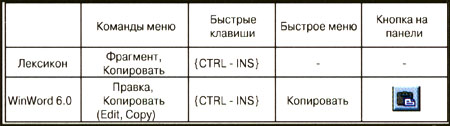
Каким образом можно выполнить копирование в изучаемых программах? В приведенной ниже таблице приведены основные способы выполнения этой операции.
Таблица. Копирование в Лексиконе и WinWord
Рассмотрим варианты копирования фрагмента текста из одной части документа в другую. Для этого сначала надо фрагмент текста выделить, а затем скопировать в буфер, откуда он может быть вставлен в любую часть документа.
В "Лексиконе" есть еще один способ выполнения этой операции -"мышиный": удерживая нажатой клавишу {CTRL}, надо щелкнуть два раза левой кнопкой по выделенному фрагменту – и он будет скопирован в буфер. А в WinWord копирование выделенного фрагмента текста можно осуществить и вовсе без буфера обмена – по технологии drag-and-drop ("схватил-и-тащи"): удерживая {CTRL}, захватите выделенный фрагмент левой кнопкой мыши и переместите его в другое место.
Количество всевозможных способов выполнения одной-единственной команды доходит иногда до 6-10! А ведь вы можете добавить еще и свои варианты выбора команды! Какой же из них предпочтительнее? А только тот, который наиболее удобен именно для вас – выучите его наизусть и пользуйтесь. Как легче запомнить нужную комбинацию клавиш или мышиное действие? Находите аналогии, создавайте образы, ассоциативные связи для более быстрого и прочного запоминания.
Положим, как можно связать нажатие комбинации клавиш {SHIFT-F5} в WinWord ("вернуться назад" – до back) с цикличным перемещением курсора по последним трем позициям правки текста? Предлагаю маленькую подсказку для запоминания: {SHIFT-F5} – "шибко пятимся назад". Еще один пример – {F4}, читай "дважды два четыре: повторенье – мать ученья". Эта клавиша позволяет быстро повторить последнюю операцию форматирования.
Набор стандартных способов выбора команды предлагается настройкой интерфейса "по умолчанию" сразу же после установки текстового процессора на ваш компьютер.
Интерфейс по умолчанию
Скромный синий экран "Лексикона" уступает по красоте графике WinWord. Зато WinWord требует напряженного запоминания значительно большего количества деталей в окне программы. "Лексикон" тем к себе и располагает, что на экране нет ничего лишнего.
В "Лексиконе" основное место отведено рабочему окну с документом. Наверху экрана имеются три служебные строки: самая главная -строка меню, над ней – строка сообщений, под ней – строка состояния. Информация во всех строках может меняться в зависимости от того, какие операции и команды вы выполняете, в каком режиме работы находитесь.
Окно с текстом преобладает и на экране WinWord. He надо забывать, что обработка документа – основная работа текстового процессора. Есть здесь и строка меню. Однако помимо того имеются так называемые панели – ряды красивых квадратиков-кнопок и окошек-списков.
Что можно делать с панелями? Панели можно выводить или не выводить на экран и располагать в разных местах экрана.
По мере необходимости вы можете отображать панель инструментов или скрывать ее (чтобы больше места отвести документу) по команде Вид, Панели инструментов (View. Toolbars) или с помощью быстрого меню, появляющегося при щелчке между кнопками любой панели. Но не все панели можно вывести на экран подобным образом – некоторые появляются сами по себе при выборе определенных команд. Например, панель предварительного просмотра появляется при выборе команды Файл. Предварительный просмотр (File, Print Preview).
Вообще, у WinWord столько разных панелей, что если их все сразу вывести на экран, то документа вы за ними уже не увидите. Поэтому на экран выводят обычно не больше трех панелей одновременно.
Ухватившись мышью за панель между кнопками, можно заставить ее перемещаться. Панели можно расположить все вертикально (частоколом), буквой "П" или как-то еще.
По освоению интерфейса WinWord предлагаю своеобразную игру. Она проста для понимания и эффективна. Цель – быстрее изучить интерфейс новой для вас программы WinWord.
Что прежде всего смущает новичков в среде WinWord? – Огромное множество деталей и кнопок на экране. Искусственно ограничивших круг и оставляя на экране панели и кнопки, которые вы намерены сегодня использовать и изучать, вы сможете двигаться по классическому принципу "от простого к сложному" и достичь очень хороших результатов без чрезмерных волевых усилий. Убирать с экрана лишние панели вы уже умеете, а вот как избавиться от лишних кнопок – узнаете дальше.
Где хранится настройка?
Стандартные настройки "Лексикона" находятся в конфигурационном файле setup.lex каталога LEXICON, который был сформирован при установке программы.
Конфигурация "Лексикона" – это совокупность параметров, определяющих режим его работы. Перечислим самые простые и наглядные параметры: размер и положение окон, цвет фона и символов, границы абзаца, режим форматирования. Все эти характеристики хранятся в файле setup.lex и используются при вызове программы.
Где будет храниться ваша персональная настройка "Лексикона"? Предлагаю наиболее простой способ создания своего интерфейса, при этом не в ущерб предлагаемому по умолчанию. Внимательно отнеситесь к последовательности действий.
Сначала определите, для каких документов вы будете настраивать "Лексикон". Лучше сгруппировать их в отдельных каталогах, а потом скопировать в каждый из них файл setup.lex. Запустите "Лексикон" из требуемого рабочего каталога так, как вы привыкли это делать: либо с помощью пользовательского меню Norton Commander, либо непосредственно из командной строки DOS.
При этом вы окажетесь в стандартно настроенном "Лексиконе".
Далее располагайте нужным вам образом окна, устанавливайте другие необходимые параметры среды программы. Сохраните все установленные значения по команде {F10}, Текст. Конфигурация. Сохранить в файле с предложенным именем setup, lex. По умолчанию он появится в том каталоге, из которого был вызван "Лексикон".
Только после сохранения конфигурации в файле можно выходить из "Лексикона", выполненная вами настройка уже никуда не пропадет, она надежно сохранена в "местном" setup.lex Дальнейший вызов редактора будет точно таким же, как и всегда, но конфигурация будет зависеть от "стартового" каталога.
Иное дело – WinWord. Стандартные настройки программы хранятся в общем шаблоне (и одноименном файле) Normal.dot, который расположен в каталоге TEMPLATE (там же находятся и все остальные шаблоны документов). В основе любого документа лежит тот же шаблон Normal.dot. Малейшее изменение в нем отразится сразу на всех документах, поэтому не трогайте его ни в коем случае, если не уверены в последствиях модификаций.
Шаблон несет информацию об интерфейсе программы, здесь хранятся и другие важные сведения – стили, макрокоманды, элементы автотекста. Настройки панелей – это часть шаблона, и их изменения сохраняются не в самом документе, а в том шаблоне, который лежит в основе документа.
Лучше всего экспериментировать интерфейсом WinWord в рамках шаблона. Создайте его по команде Файл. Создать. Шаблон (File, New, Template), сохраните под каким-нибудь новым именем, например zan-4.dot, заполните сводку и закройте. Следующим шагом создайте новый документ uрr-1 .doc по команде Файл. Создать. Документ. но выберите в качестве основы не Normal.dot, асвой шаблон zan-4.dot.
Немного о пользе сводки. По команде Файл, Сводка (File, Summary Info) вы всегда можете ввести дополнительную информацию в ее полях о кратком содержании документа, его авторе и пр. Сводка документа намного информативнее, чем просто имя файла. Какой шаблон лежит в основе документа, проверяйте в диалоговом окне Статистика. Любители аккуратно вести свою документацию могут сводку либо отдельно распечатать по команде Файл. Печать (File. Print), указав, что печатать надо именно сводку, либо вывести ее на принтер вместе с документом, пометив флажком в опциях печати.
Интерфейс по заказу
В процессе работы у каждого пользователя формируется свой предпочтительный набор любимых команд и приемов работы. У вас уже появляются конструктивные предложения по улучшению интерфейса программы. Важно, что это действительно вам доступно.
Так, в "Лексиконе" можно быстро сохранять текст при нажатии на {ALT-S}, если написать соответствующую макрокоманду, т. е. для команды Текст, Сохранить создать новый способ вызова -быстрые клавиши. А в WinWord, помимо добавления новых комбинаций быстрых клавиш, можно "нарастить" меню, добавляя новые пункты, а также самим рисовать новые кнопки!
Вид и возможности текстового процессора на вашем компьютере могут очень сильно отличаться от его состояния у соседей. Внесите свои изменения в работу программы, настройте ее так, чтобы у вас все было "под рукой". Для документов определенной тематики и направления вы можете создать уникальный интерфейс в зависимости от цели вашей работы. Сделайте среду текстового процессора удобной для вас!
На рис. 1а, 16 предлагаются примеры нестандартного интерфейса "Лексикона" и WinWord.
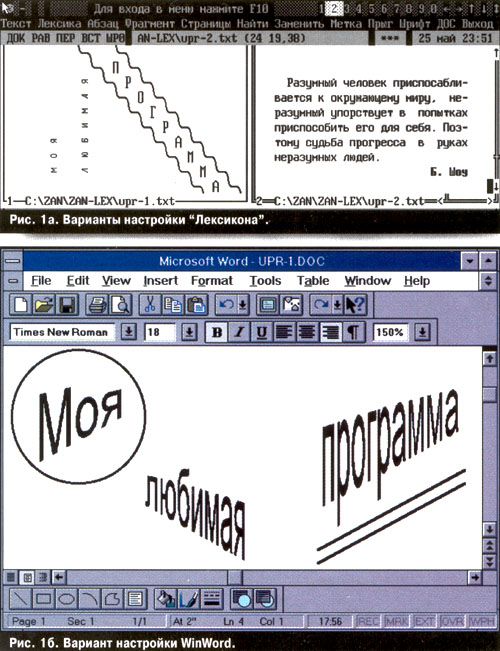
WinWord имеет богатые возможности настройки, но, несмотря на внешнюю простоту интерфейса, пользователи "Лексикона" тоже могут создать рабочее место со своими настройками инструментов.
Например, если для вас утомительно начинать каждый сеанс работы с документами в "Лексиконе" со смены правой границы абзаца с 70 на 64, то можно быстро зафиксировать границы эталонного абзаца-образца в качестве текущих, используя комбинацию клавиш {SHIFT-F7}. Но лучше воспользоваться более прогрессивным способом, а именно – сохранить конкретные границы абзаца в конфигурации программы. Другой пример: для монохромного экрана ноутбука лучше подойдет расположение черного на белом. Не заниматься же настройкой цвета после каждого запуска программы! Один раз настроив "Лексикон", сохраните выбранную конфигурацию и пользуйтесь ею и впредь.
Рассмотрим пример настройки "Лексикона" для документов-упражнений каталога ZAN-LEX (рис. 4). Из этого каталога запустите "Лексикон". В первом окне установите режим ввода произвольного текста (ТЕКСТ): {F10}, Абзац. Режим. Не форматировать и режим замены вводимых символов (ЗАМ) клавишей {INS}. Наберите предлагаемый текст, используя шрифты 6 и G (на экране вы их, может быть, и не увидите, а на распечатке они точно появятся). Уменьшите размер окна до четверти экрана и подберите цвет на свой вкус.
Во втором окне установите режим автоматического форматирования текста (ДОК): {F10}, Абзац. Режим. Форматировать и режим вставки символов (ВСТ). Границы абзаца: отступ – 6, левая – 4, правая – 34. После ввода текста измените размер окна и отодвиньте его к правой границе экрана.
Сохранив конфигурацию программы по команде Текст. Конфигурация. Сохранить, проверьте свою работу: выйдите из программы и запустите ее снова из этого каталога. Все тщательно подобранные вами параметры предлагаются и в новом сеансе работы!
Для WinWord подойдет другой пример. Возьмем файлы-упражнения каталога ZAN-WRD – рис. 4. Создавать новый интерфейс лучше в новом шаблоне, например в zan-4.dot. Из элементов настройки рассмотрим только панели инструментов, не затрагивая пока меню и клавиатуру. На время обучения рекомендую удалить ненужные вам сегодня кнопки – тогда лучше запомнятся оставшиеся. Удерживая клавишу {ALT), мышью стяните "лишнюю" кнопку с панели инструментов в окно с документом. Для комфорта сделайте кнопки большими по команде Вид, Панели инструментов, Большие кнопки (Large Buttons).
Вы можете управлять не только количеством кнопок на панелях, но и менять расположение самих кнопок, создавать совершенно новые кнопки на новых панелях. Если вы уже успели полюбить какие-то команды, но для них почему-то нет соответствующих кнопок, "поставьте" их туда сами. Например, для команд перехода к полноэкранному режиму просмотра документа и вывода на экран линейки на стандартно настроенной панели "Стандартная" не нашлось места. Исправим эту ситуацию.
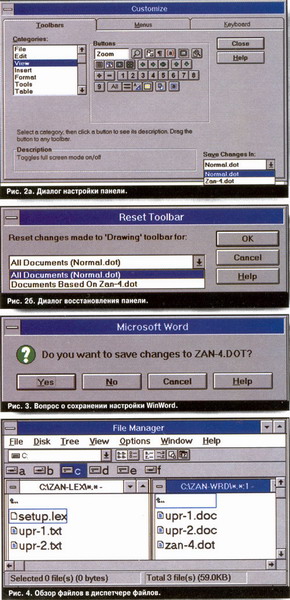
По команде Вид, Панели инструментов. Настроить (Customize) выберите в разделе Категория ту команду, для которой вы хотите подобрать кнопку. В приведенном на рис. 2а диалоговом окне это категория Вид. Здесь уже в готовом виде можно найти две кнопки 'Полный экран" (Full Screen) и "Линейка" (Ruler); переместите их мышью на панель.
Создайте при необходимости и свою собственную панель инструментов. Возможно, для вас это окажется более удобным.
Не надо бояться испортить что-нибудь в программе – мы ведь уже знаем где хранятся стандартные установки. Если измененная панель инструментов перестала вас устраивать, то восстановите панель, верните ей "первозданный" вид командой Вид. Панели инструментов. Очистить (Reset) – рис. 26.
Внимание: проверьте себя, ответив наследующие вопросы. Для каких документов произойдет очистка изменений на панели инструментов? Для документов, основанных на каком шаблоне?
С шаблонами надо обращаться аккуратно, особенно с наиболее важными и ответственными. Работе с шаблонами будет посвящено отдельное занятие, это серьезная тема. Для начала просто обращайте внимание, о каком шаблоне идет речь. В некоторых диалоговых окнах (рис. 2а, 26) есть список шаблонов, в котором надо выбрать один шаблон для хранения изменений в интерфейсе WinWord. Но реально эта информация будет сохранена в указанном шаблоне только в том случае, если вы подтвердите свое желание внести изменения в шаблон WinWord, – программа обязательно спросит вас об этом. Вопрос будет относиться либо к общему шаблону Normal.dot при выходе из WinWord, если включена опция сохранения документа Запрашивать сохранение Normal.dot (Prompt To Save Normal.dot), либо к другому шаблону. На рис. 3 показан вопрос, относящийся к нашему шаблону zan-4.dot.
"Подводные камни" настройки
Все параметры конфигурации "Лексикона" хранятся в файле setup, lex. Но сколько может быть таких файлов? Сколько угодно, но в разных каталогах, а в одном каталоге надо давать им разные имена, что затрудняет подключение файла конфигурации. Поэтому советую не менять стандартное имя setup.lex, а просто создавать его в разных каталогах. Тогда достаточно будет перейти в каталог с определенными документами и запустить "Лексикон" обычным способом.
Одно предостережение: при переносе документов на другой компьютер при запуске "Лексикона" могут возникнуть недоразумения именно из-за этого файла. Его надо будет изменить для работы в новых условиях.
Если вы хотите что-либо скорректировать в уже настроенной вами конфигурации, надо повторно дать команду сохранения файла setup.lex и подтвердить замещение старого новым конфигурационным файлом.
Что происходит в WinWord с документами, имеющими в основе нестандартный шаблон или любой модифицированный? Если вы хотите продолжить работу с ними на другом компьютере, возьмите с собой и шаблон, скопировав его из каталога TEMPLATE в каталог с документами, как показано в примере на рис. 4.
Итак, сегодня мы рассмотрели возможности создания персонального интерфейса текстового редактора. Теперь вы можете, переходя от одной конфигурации "Лексикона" к другой и от одного шаблона WinWord к другому, автоматически перестраивать интерфейс программ в зависимости от вашего желания и условий подготовки документов.
Вопросы
1. Какие команды в "Лексиконе" можно выполнить в строке сообщений с помощью мыши?
2. Расскажите о шрифтах "Лексикона" "лежачая машинопись" и "заголовочная машинопись".
3. Перечислите все способы подключения файла конфигурации в "Лексиконе".
4. Приведите пример удачно подобранной конфигурации "Лексикона" на конкретном примере.
5. Что такое "динамическая" позиция панели в WinWord? Каким образом можно вывести на экран панель инструментов Колонтитулы (Header And Footer)?
6. Как создать совершенно новую кнопку? (Мини-конкурс на лучшую кнопку WinWord!)
7. Какая команда выполняется при нажатии кнопки "Создать" с изображением чистого листочка? В каких случаях необходимо выбирать команду меню Файл. Создать (File, New)?
8. Почему рекомендуется заполнять Сводку (Summary Info). Что позволяет выяснить статистика?
9. Как организовать вызов диалогового окна сводки при сохранении нового документа? Откуда в сводке появляется информация об авторе документа?
(Продолжение следует)
***
Спасибо за интересные письма, они очень помогают в выборе следующих тем занятий. К тому же выявилась неожиданная особенность: присланные ответы относятся или только к "Лексикону", или только к WinWord, – пока так и не нашлось знатока сразу обеих программам.
По результатам первого цикла занятий определен победитель конкурса по "Лексикону". Им стал двенадцатилетний Саша Сергеенко из Вологды. Он прислал подробные ответы, предложил свои задания и вопросы. В Вологду высылается главный приз – официальный пакет Microsoft Office Standard, а также книга Григория Зельднера "Лексикон". Поздравляем победителя!
Круг участников расширяется: жду ваших ответов на вопросы, напечатанные во всех номерах с рубрикой "Школа". Не упускайте возможность освоить новую для вас программу и пишите. Будут определены три победителя: по "Лексикону", по WinWord и по обеим программам.