Рынок
Зачем покупать именно этот персональный компьютер? (путеводитель по прайс-листам)
Анатолий Вассерман
Продолжение Начало в № 43
Laser. LED (лазер; светодиоды)
Лазерный принтер представляет собой аналог светокопировальной машины, предложенной фирмой Xerox, с той разницей, что изображение не копируется на селеновый барабан с оригинала, а рисуется прямо на барабане лазерным лучом. Плотность – от 300 до 2400 dpi, скорость 5-20 страниц в минуту, изображение насыщенное и, в отличие от струйных принтеров, не боится влаги. Цена таких принтеров – на любой вкус от 500-600 долларов (Epson) до 15000 (LaserMaster) А если нужен цвет для типографии, оригинал-макет выводят на отдельных листах для каждого цвета.
В принтерах Texas Instruments -а теперь и некоторых других фирм – вместо лазера используется вытянутый вдоль барабана ряд све-тодиодов (Light Emitting Diode, LED). В такой системе меньше механики, так что она дешевле и надежнее. Но пока больше 300 dpi обеспечить тяжело. Посмотрим, что будет дальше.
Imagesetter (построитель образа, или фотонаборный автомат)
Фотонаборный автомат рисует растр прямо на фотопленке, сразу идущей в дальнейшие полиграфические процессы. Это позволяет обеспечить высочайшую плотность растра В современной журнальной полиграфии общепринята линеатура 150 Ipi, которой при 256 уровнях яркости соответствует растр 2400 dpi. Для качественного отображения повернутых цветоделенных растров современные фотоавтоматы используют 2540 dpi Автоматы с большей плотностью (3600-5000 dpi) – пока экзотика. Спрос на них невелик, посему мал и тираж. И стоят они бешеных денег.
Хотя и обычные устройства с 2540 dpi – это десятки тысяч долларов Поэтому чаще всего даже в солидном издательстве фотоавтомат всего один. Естественно, от него требуется высочайшая надежность, а от фирмы, его продавшей – обслуживание в считанные часы (представьте себе остановку выпуска ежедневной газеты!). Не покупайте фотоавтомат, если не уверены в сервисных возможностях продавца.
Чтобы окупить фотоавтомат, нужна большая его загрузка. Поэтому вокруг такой машины обычно организуется сервисное бюро. Оно принимает заказы на распечатку от сторонних издательств. Язык PostScript фирмы Adobe, на котором компьютеры описывают фотоавтоматам печатаемые тексты и изображения, стал стандартом во всей полиграфии.
Resolution Enhancement Technology (технология улучшенного разрешения)
В HP LaserJet III впервые появилась технология улучшенного разрешения. Меняя яркость лазерного луча, удается управлять размерами точек изображения. Благодаря этому RET-принтеры лучше передают полутона Но диапазон таких изменений ограничен и свойствами светочувствительного барабана, и размерами зерен красящего порошка. Так что пока RET эффективнее используется в фотоавтоматах Хотя и лазерные принтеры, конечно, совершенствуются.
Color Printer (цветная печать)
Использовать в цветных принтерах те же цвета, что и в мониторах, не получается. Ведь бумага и краски сами не светятся, а только отражают и поглощают падающий на них свет. Так что цвета приходится не складывать друг с другом, а вычитать из белого.
Красный цвет поглощает бирюзовая (Cyan) краска, зеленый -пурпурная (Magenta), синий – желтая (Yellow). Если смешать все три краски, бумага должна стать черной. Но из-за несовершенства красок и трудностей их смешения получается в лучшем случае грязно-коричневый цвет. Поэтому приходится использовать четвертую краску – черную (bасК).
Для многокрасочной печати нужна дополнительная механика и электроника. Поэтому цветной CMYK-принтер в среднем раза в 1,5-2 дороже черно-белого.
Цветные полосы на красящей ленте легко пачкаются красками других цветов, уже нанесенными на бумагу. Поэтому качество цветной ударной печати быстро падает по мере использования ленты.
Дешевые струйные цветные принтеры могут не использовать черную краску, а синтезировать черный цвет из всех остальных. Качество цвета при этом ниже, а эксплуатационные расходы выше.
Также для дешевизны можно вместо трех отдельных кассет с красками ставить одну трехсекционную. И вновь экономия при покупке оборачивается расходами при работе – ведь такую кассету приходится менять, как только кончится одна из красок.
В термопринтере цвет получают, прогоняя бумагу четырежды с разными красящими пленками. Соответственно, требуется сверхвысокая точность механики, чтобы разноцветные изображения совмещались. Это – одна из причин высокой цены термопринтеров, в черно-белом варианте их давно не выпускают.
Такой же точности требуют и лазерные системы. Для цвета нужно либо ставить 4 барабана, либо прогонять бумагу четырежды, меняя кассеты с краской. Так что цветной лазерный принтер – удовольствие пока редкое и очень дорогое лишь недавно появились модели ценой 5000 долларов, а большинство стоит 7000-10000 долларов.
Plotter (графопостроителе)
Еще до появления матричных принтеров вывод на печать графики был необходим – хотя бы инженерам для чертежей. И родились графопостроители, или плоттеры (plot – чертить). Большинство плоттеров работают по векторному принципу, подобно человеку вычерчивая нужные линии. Правда, вместо карандаша и рейсфедера используются специальные перья (хотя в дешевых моделях неплохо работают и шариковые стержни). Впрочем, обычным карандашом плоттер тоже может рисовать устройство автоподачи грифеля недешево, зато расходный материал грошовый, линии не впитываются в бумагу – значит, не расплываются, а готовый чертеж не боится воды.
Цветные графопостроители работают несколькими перьями, меняя их по мере надобности. Попасть сменными перьями в одну точку чертежа тяжело. Но погрешность нынешней механики вполне терпима.
Дешевые плоттеры, подобно принтерам, перемещают печатающую головку лишь в одном направлении, а в перпендикулярном двигают сам рулон бумаги. Но из-за многократных ходов взад-вперед деформация бумаги накапливает заметную погрешность. А это не всегда приемлемо Например, шаблоны для микросхем предварительно вычерчивают на бумаге и потом уменьшают фотоспособом. Здесь любые ошибки будут сопоставимы с размерами элементов схемы. Поэтому для особо точных чертежей используют планшетные плоттеры. В них бумага уложена на плоском столе, а перья движутся в обоих направлениях по направляющим – очень жестким самый большой плоттер, который я видел в работе, имел стол размером 2x3 м!
Перьевые блоки плоттеров сейчас заметно потеснены струйными печатающими головками – такими же, как у новейших принтеров Ведь в них не нужна механика, отрывающая перо от бумаги!
Со струйными головками в плоттеры приходит и матричный способ рисования. Он требует, конечно, более сложной электроники -для развертывания линий в точки. Зато не нужно по многу раз возвращаться к одному месту чертежа. И точность растет. Так что перьевые плоттеры будут, вероятно, вытесняться струйными
Для небольших чертежей (А4, A3) хватит и обычного матричного принтера А фирмы LaserMaster и CalComp выпускают цветные струйные принтеры с шириной каретки 1,2 м, соответствующей формату АО – 1189x841 мм. На них можно рисовать не только чертежи, но и плакаты и вывески – памяти хватает на 25 метров рисунка!
Появились и лазерные плоттеры Пока только шириной до 625 мм, пригодные для форматов не больше А1. И очень дорогие Зато точность и качество рисунка непревзойденные.
Scanner (сканер)
Матричный принтер, как телевизор и факс, синтезирует двумерное изображение из строк, а строки – из точек. Обратным преобразованием – разложением плоскости на линии, а линий на точки (разверткой, сканированием) для передачи по последовательным линиям связи – заняты телекамеры и сканеры.
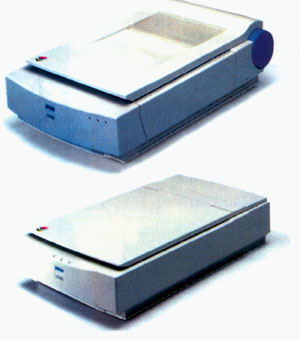
Телекамера использует электронную развертку. Обычный сканер по крайней мере в одном из направлений развертывает изображение механически – перемещая либо бумагу (рулонный), либо светочувствительные элементы (планшетный) Перемещать можно и весь сканер по бумаге – как правило вручную. Такие сканеры намного меньше и дешевле обычных, но требуют хорошей тренировки оператора и сложных программ, компенсирующих неизбежные дрожания и перекосы А в профессиональных издательских системах работают барабанные сканеры – лист с изображением крепится на массивном цилиндре, вращающемся перед фотоэлементами. Так меньше помех от неравномерности движения.
Планшетный сканер можно оборудовать устройством автоматической подачи листов. Это не только удобно, но и уменьшает перекос изображения (что особенно важно при вводе текстов). Но стоит автоподача дорого, так что оцените, много ли текстов вам придется сканировать Может быть, справитесь и вручную?
Сканеры, в отличие от телекамер, сами подсвечивают рассматриваемую поверхность. Это гарантирует стабильное освещение и правильную цветопередачу.
Впрочем, цвет волнует далеко не всех. Если вы заняты вводом текстовых документов или фотографий для газеты, хватит и черно-белого сканера. Он и дешевле (раза в 2) цветного сканера со сравнимыми характеристиками. Но покупать его стоит, лишь если вы уверены, что цвет вам в ближайшие год-два не понадобится.
Разрешающая способность современных "бытовых" сканеров 300-800 dpi, дорогих профессиональных – несколько тысяч. Существуют, входят в комплект большинства сканеров и иногда встраиваются в них на аппаратном уровне программы интерполяции -расчета уровней яркости в промежуточных точках. Они позволяют формировать изображение, соответствующее разрешающей способности в 2-4 раза большей. Стоит ли разбавлять прочитанную информацию вычисленной – зависит от конкретного приложения. Изготовители и торговцы для рекламы указывают в первую очередь эту, программную, разрешающую способность Обращайте внимание на реальные возможности аппаратуры!
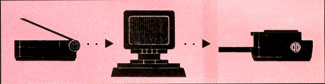
Помимо ввода иллюстраций сканер можно использовать для чтения текстов Программы оптического распознавания символов (Optical Character Recognitions слишком чувствительный к разрешающей способности (причем далеко не всегда ее повышение улучшает распознавание!), и к равномерности освещения. Постарайтесь опробовать сканер с какой-нибудь программой OCR до покупки – пределы настройки сканера под конкретную программу, увы, ограничены!
Один из моих коллег, перепробовав множество сканеров, выбрал HP. А на вопрос: "Почему? Ведь есть куда более мощные при той же цене!" ответил коротко "НР работает". Сканеры (как и лазерные принтеры) этой фирмы стали фактически стандартом, и большинство программ изначально рассчитаны на использование именно их возможностей. А для дополнительных ресурсов других изделий программу нужно долго специально настраивать. Так что если возможностей HP вам хватает и цена устраивает – не гонитесь за чем-то лучшим. Ведь лучшее – враг хорошего.
TWAIN
Для правильного восприятия изображения зачастую нужна подстройка сканера(яркости подсветки, разрешающей способности . ) программами, с ним работающими Долгое время каждая новая модель сканера рождала новый формат диалога с компьютером. Лишь пару лет назад фирма HP ввела формат диалога TWAIN, достаточно общий для всех обозримых нужд пользователей. Все новые программы, работающие со сканерами, поддерживают этот формат. Поэтому покупать сканер, не понимающий TWAIN, сейчас не стоит. Разве что в будущем появятся новые возможности сканирования, выходящие за рамки TWAIN – но до них еще надо дожить.
Digitiser (оцифровщик)
Вводить графическую информацию в компьютер можно и вручную. Устройств для такой оцифровки графики много, и они очень разнообразны. Одно из них так и называется – "оцифровщик". Впрочем, обычно на русский это название не переводят.
Диджитайзер оборудован прицельным приспособлением (лупа с перекрестием), которое оператор наводит на интересующие его точки. Если нажать кнопку на прицеле, координаты точки фиксируются. Таким способом можно ввести в компьютер характерные точки чертежа, чтобы по ним восстановить линии. Зачастую это проще, чем сканировать весь чертеж и потом восстанавливать линию из россыпи точек. Ведь из-за толщины рисунка и погрешностей сканирования они располагаются отнюдь не на одной прямой!
Pen pad (перьевой планшет)
Оцифровывать приходится не только чертежи, но и рисунки от руки. Естественно выглядит желание рисовать прямо в компьютер. Для этого создан, в частности, перьевой планшет.
По устройству планшет мало отличается от диджитайзера, но координаты его прицельного приспособления – пера – фиксируются не по нажатию кнопки, а автоматически, сотни и тысячи раз в секунду. Это позволяет отслеживать самые замысловатые линии с точностью не худшей, чем у сканера.
Новейшие планшеты реагируют и на силу нажима пера Можно рисовать линии разной толщины и яркости, как если бы в руках была мягкая кисточка.
Причем запоминать можно не россыпь точек, а сразу линии, в виде коэффициентов уравнений траектории пера. Упрощаются тяжелейшие задачи – распознавание рукописного текста и проверка подлинности почерка. А главное -художнику доступны привычные приемы работы.
Планшет – пока экзотика, поэтому довольно дорог. И цена заметно растет с размерами планшета. Но даже самый дешевый и маленький (формата А6 – 148,6x10⁵ мм) достаточен для очень серьезных художественных работ.
Track Pad (следящий [за пальцем] планшет)
Планшет может реагировать не только на специальное перо, но даже на обычный палец. Такой "следящий планшет" не очень удобен для точных работ. Зато, жертвуя точностью, его можно сократить до размеров, приемлемых в портативном компьютере. Трекпад устанавливают, например, на новейших ноутбуках Apple. Правда, не столько для рисования, сколько для перемещения указателя. Но об этом позже.
Light pen (световое перо)
Световое перо появилось задолго до персональных компьютеров. Оно использует для определения своих координат развертку изображения на экране монитора Фиксируя момент вспышки под пером, можно узнать положение пера с точностью до пикселя.
Световым пером удобно отмечать объекты на экране, перетаскивать их с места на место, дорисовывать уже выведенные изображения... Но при работе с пером вам придется все время заслонять часть экрана собственной рукой. Поэтому ныне перья почти вымерли
Mouse (мышь)
Если выбранная точка на экране выделена и отчетливо видна, то световое перо вовсе не обязательно. Указатель может отслеживать ход планшетного пера – или чего-нибудь попроще.
Простейший "перемещатель" пера видел ныне почти каждый. Рука двигает маленькую коробочку. В ней – шарик, катающийся по поверхности стола. К шарику прижаты два взаимно перпендикулярных ролика, которые он вращает. Датчики поворота роликов передают сигналы в компьютер. Хвост из проводов, по которым идут сигналы, дал устройству прозвище "мышь".
Впрочем, можно обойтись и без проводов. Нынешние радиопередатчики достаточно малы, чтобы спрятать их в мышку, и достаточно слабы, чтобы не мешать окружающим. Такая "бесхвостая" мышь в работе удобнее. Зато и стоит куда дороже обычной.
В первых мышах датчики поворота были электромеханические. С роликом связан диск, скользящий по контактной щетке. На диске чередуются проводящие и изоляционные штрихи. И в электроцепи возникают импульсы тока.
Но контакты быстро изнашиваются, а еще быстрее загрязняются. Чтобы не терять импульсы, используют оптический датчик – фотоэлемент, следящий за черными и белыми черточками на диске.
Оптика позволяет вообще отказаться от дисков и шарика. Под коробочку с фотоэлементами подкладывают пластину с перекрещенными линиями. При движении мыши каждая такая линия дает импульс. Увы, слишком часто линии не нарисуешь – разрешающая способность оптики ограничена. Поэтому оптические мыши пока не вытеснили обычные (утех диаметры шарика, ролика и диска подобраны так, чтобы различать даже очень небольшие перемещения).
Число импульсов на единицу пройденного мышкой пути зависит от ее конструкции. Но программа (драйвер), следящая за этими импульсами, может в зависимости от настройки какие-то из них пропускать. Так регулируется зависимость перемещений указателя от ваших движений. Сложные драйверы меняют чувствительность в зависимости от частоты импульсов Благодаря этому можно коротким, но быстрым движением перебросить указатель через весь экран, а затем плавно привести его точно в нужное место.
Кнопки на мыши позволяют отмечать места, в которых оказывается ее указатель. В мышках фирмы Apple кнопка всего одна -программы построены так, что ее хватает. Мышки Microsoft (в соответствии с особенностями программ этой фирмы) двухкнопоч-ные. Logitech выпускает трехкнопочные мыши. Но средняя кнопка нужна очень редко, и в двухкнопочных вместо нее используют одновременное нажатие двух оставшихся.
Вошла в историю мышка, покрытая сорока одной кнопкой1 Она создавалась специально для компьютерных чертежных систем и содержала все, в этих системах полезное, вплоть до калькулятора. Но обращаться с нею было так неудобно, что пригодилось это чудо разве что книге рекордов Гиннесса.
Track Ball (следящий шар)
Для перемещения мыши нужно место. Немалое – хотя бы размером с обычную книгу. Гладкое (иначе указатель будет двигаться рывками), но не слишком (чтобы шарик не проскальзывал).
Если на вашем столе не хватает места для подкладки под мышь... Если вы работаете в дороге и стола нет вообще...
Мышку можно перевернуть и двигать ее шарик непосредственно пальцем. Перенесем и кнопки – на новый верх – получится "следующий шар". Впрочем, это название обычно не переводят.
Трекбол не требует места. Большинство переносных компьютеров (ноутбуков) имеют трекбол, встроенный прямо в клавиатуру.
Управлять трекболом (при должном навыке) можно гораздо точнее, чем мышью – если, конечно, шар достаточно велик. И надежность лучше: провода не перегибаются постоянно, поэтому не ломаются.
Увы, трекбол куда менее популярен, чем мышь. И из-за малых тиражей раза в два-три (при одинаковом качестве) дороже Намой взгляд, удобство пользования вполне возмещает лишние $20-30. Но у вас может быть другое мнение. Или другие навыки.
Joy Stick (джойстик)
А это название в переводе звучало бы слишком двусмысленно: "палка для радости".
Джойстик – вертикальная ручка. Прикрепленные к ней датчики выдают сигналы периодически, с частотой, зависящей от наклона ручки. Поэтому работа с ней похожа на управление самолетом – от ваших движений зависит не положение указателя, а скорость его перемещения. Не зря большинство джойстиков оформляют под самолетные ручки.
Джойстиком не слишком просто перемещать обычные экранные указатели – очень уж быстро надо отпускать его, когда указатель приходит на место. Зато в компьютерных играх он очень удобен. VHHO в имитаторах полета и "стрелялках". И кнопки на джойстиках размещают подобно гашеткам авиапушек.
Если собираетесь на компьютере много играть – джойстик вам необходим. Только проследите, чтобы плата ввода-вывода в компьютере имела специальный разъем для приема сигналов от джойстика. Его так и называют gameport – игровой порт.
Track Point (следящая точка)
Миниатюрный джойстик можно воткнуть прямо в клавиатуру. Конечно, места для перемещений маловато. Но датчики могут реагировать на усилие, приложенное к верху джойстика, – почти без сдвига. И "следящая точка" не будет задевать клавиши.
Трекпойнт хорошо согласуется со стремлением к миниатюрности, характерным для портативных компьютеров. Так что многие новейшие ноутбуки манят яркой точкой между клавишами.
Fax-Modem (факсмодем)
Цифровую информацию несложно преобразовать в аналоговый сигнал (модуляция) и восстановить из него (демодуляция). Соответственно устройства для передачи цифрового сигнала по телефонной линии связи названы "модулятор-демодулятор" – модем. Они соединяют вас с огромным миром компьютерных сетей, заслуживающим долгого отдельного рассказа.
Скорость передачи сигнала по телефону зависит от качества линии. В США уже работают модемы со скоростью 33600 бит в секунду (bps), а на советских междугородных линиях и 2400 bps не всегда проходят. Но покупать все равно надо модем не медленнее 14400 bps – есть и внутригородские связи! А цена от скорости зависит достаточно слабо.
Кстати, при передаче по модему в байте оказывается 10 битов вместо 8 – за счет служебных и контрольных полей, добавляемых к целевой информации.
Теми же способами передачи, что и модемы, пользуются обычные факс-аппараты. Поэтому большинство современных модемов умеют работать и с факс-сигналами. С соответствующими программами вы можете пересылать по факсу документ, созданный в компьютере, не распечатывая его, и получать факсы от других также прямо в компьютер. Это настолько удобно, что лишние $30-50 жалеть не стоит, даже если обычный факс у вас уже есть.
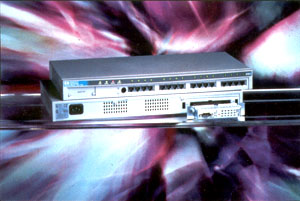
Модем может представлять собой печатную плату, вставляемую в компьютер, или отдельный блок, подключаемый через обычный последовательный порт. Встроенный модем дешевле и зачастую быстрее. Внешний безопаснее – если телефонную линию ухитрятся подключить к электросети, то через встроенный модем можно выжечь весь компьютер (бывало!). А главное, если из-за помех на линии модем "завис" и ни на что не реагирует, его нужно "сбросить" – выключить и включить снова. Встроенный модем можно сбросить только вместе с компьютером.
Советская телефонная сеть отличается не только низким качеством, но и множеством архаических особенностей, с которыми западные модемы плохо справляются. Их для нашего рынка специально дорабатывают – адаптируют. Поэтому не привозите модем из-за границы – здесь он может работать очень плохо.
VoiceView (просмотр голоса)
Новейший крик моды: информация передается в паузах обычного телефонного разговор!. Поскольку паузы не превышают нескольких секунд, модем при этом нужен скоростной. На нашем рынке VoiceView-модемов пока почти нет, да и на Западе это пока редкость. Но в компьютерном бизнесе от новинки до нормы – считанные месяцы. Следите за рекламой!
Digital Signal Processor (цифровой обработчик сигналов)
Способы обработки сигналов в звуковых платах, модемах, даже видеоплатах весьма схожи. И для этой обработки разработаны специальные цифровые сигнальные процессоры.
На их основе уже созданы устройства, объединяющие функции звуковой платы, факс-модема, автоответчика (с цифровым синтезом речи), определителя телефонного номера... Входят они и в аудиовиде-оплаты. По мере роста мощности DSP на них возлагаются и другие функции.
Стив Джобе ввел DSP в состав motherboard своего компьютера NeXT. Долго его примеру не рисковал последовать никто, и устройства на базе цифровых сигнальных процессоров выпускаются на отдельных платах. Но Джобс не зря признан великим провидцем. В новейших Apple Macintosh AV (Audio-Video) на основной плате появился DSP3210 фирмы American Telephone and Telegraph (AT&T). Еще года через два-три DSP, скорее всего, станет неотъемлемым компонентом персональных компьютеров. Прежде всего- PowerPC, поскольку там стандарт еще не устоялся и есть место для усовершенствований.
Native Signal Processing (обработка сигналов силами основного процессора)
Современные процессоры, начиная с Pentium, достаточно мощны, чтобы по совместительству исполнять и обязанности DSP. Если вы, конечно, не занимаетесь постоянно задачами, требующими всех возможностей процессора, – вроде создания кинофантастики...
Хотя вряд ли вы одновременно с решением таких задач захотите слушать музыку, смотреть видео, обмениваться факсами и принимать файлы из глобальной сети. Так что чаще всего обработка сигналов собственными силами вас вполне устроит. И фирма Intel ныне усиленно внедряет технологию NSP. Тем более что она обеспечивает хороший сбыт мощных процессоров.
Wide/Local Area Net (глобальная/ локальная сеть)
Для эффективного использования компьютер приходится оборудовать множеством устройств и программ. Если компьютеров много, каждый из них комплектовать отдельно слишком дорого, – хочется все ресурсы использовать совместно, связав компьютеры в сеть (net).
В глобальных (wide area) сетях компьютеры связываются по обычным телефонным линиям (через модемы), по радио... Это позволяет обмениваться почтой, вести совещания, дает доступ к крупнейшим архивам, библиотекам, музеям... Перечень услуг крупнейших глобальных сетей (вроде Интернета) занимает тома.
Но линии глобальной связи пока слишком медлительны. По ним можно, например, получить программу для установки на свой компьютер – но невозможно каждый раз ее запускать. И для эффективного, быстрого совместного использования ресурсов созданы скоростные сети. Они пока позволяют лишь связывать компьютеры, расположенные на небольшой территории (local area). Зато в пределах этой сети вы можете почти не замечать, на каком компьютере находится используемое устройство, программа или данные -разве что за распечаткой пойдете на другой этаж.
Есть несколько аппаратно-программных протоколов передачи информации по линиям связи: и более простые и дешевые (ArcNet, например), и более быстрые -передающие при одной и той же частоте сигнала меньше служебной информации и больше полезной (Ethernet)... По-моему, стандартом Ethernet пользуется примерно столько же компьютеров, сколько всеми остальными, вместе взятыми. А любой Macintosh имеет встроенную схему связи Ethernet. Но IBM, создав Token Ring, до сих пор его поддерживает и имеет немало приверженцев. Да и у других стандартов есть сторонники – и по привычке, и из-за цены. Так что выбор пока широк! Но лично я рекомендовал бы все же Ethernet – шансов на долгую жизнь у него больше.
До недавнего времени по локальным сетям информация передавалась со скоростью до 10 Мбит в секунду (с учетом служебной информации – пауз между информационными пакетами, адресных заголовков и полей контроля в каждом пакете – около 1 Мбайт/с полезной). Но скорость считывания/записи у современных винчестеров в несколько раз выше. Сейчас разрабатываются системы на 100 Мбит в секунду Если вы еще не установили сеть, покупайте оборудование на эту скорость – и вы вообще не почувствуете наличия сети!
А если сеть у вас уже есть – к вашим услугам двухскоростные адаптеры. По ним можно общаться медленно с ранее установленным оборудованием и быстро с новым. Так вы сможете обновить сеть постепенно, не расходуя крупных сумм единовременно.
Телефонные компании в свое время разработали свой формат цифровой передачи данных – ATM. Он согласован для любых технически осуществимых скоростей передачи. Поэтому данные формата ATM могут без заметных сложностей передаваться из локальной сети в глобальную и обратно. И уже существующая глобальная сеть ATM обрастает локальными без всяких проблем. Но накладные расходы, на мой взгляд, великоваты: в каждом пакете передается 5 байт заголовка и всего 48 байт данных. Так что перспективы ATM, пожалуй, не так велики, как мне бы хотелось.
Hub, bridge, router... (разветвитель, мост, маршрутизатор...)
Локальные сети развиваются вместе с фирмами, их использующими. Приходится то связывать сети, ранее независимые, то выделять в сети отдельные участки, внутри которых взаимодействие куда активнее, чем с другими участками...
Для всех этих манипуляций создано немало специальных устройств (разветвители, мосты, маршрутизаторы...). Но если вы нуждаетесь в таких устройствах, вам нужно куда больше информации, чем можно вложить в краткую заметку, – я могу лишь предупредить о существовании таких возможностей. А главное, требуется изучение особенностей именно вашей сети. Консультируйтесь у специалиста!
Server (сервер)
Ресурсы сети могут быть распределены между компьютерами довольно равномерно. Это удобно, если сеть вырастает постепенно из уже установленных, настроенных и долго используемых машин. Но не всегда выгодно – ведь некоторые задачи сети требуют больших вычислительных ресурсов, некоторые меньших...
Большинство сетей используют архитектуру "клиент-сервер". В ней часть компьютеров специально выделяется для выполнения конкретных задач. Большие объемы информации хранит файл-сервер, с мощными принтерами работает принт-сервер, несколько факс-модемов обслуживает один факс-сервер... А остальные машины сети – клиенты – обращаются к серверу за соответствующей услугой.
Услугой может быть не только работа аппаратуры, но и выполнение программ. Зачем в поисках нужной информации перегонять по сети всю базу данных? Просмотрим ее там, где она хранится, и перешлем клиенту только данные, соответствующие его запросу.
В некоторых сетях серверы специализированы, в других – могут параллельно с обслуживанием сети работать еще и со своим пользователем, как обычные персоналки. Лично мне такие распределенные сети нравятся больше – они формируются естественно и наращиваются проще. Но это возможно, лишь пока сетевая нагрузка отнимает небольшую часть сил компьютера.
В качестве серверов стараются использовать самые мощные PC. Их оснащают огромной памятью – чтобы выделять блоки для приема и обслуживания запросов каждого клиента. На серверах самые емкие и быстрые винчестеры и RAID-комплексы. Даже блоки питания у серверов сверхмощные и чаще всего дублированные для надежности.
А вот видеосистема у сервера обычно слабая. Пользователи с ним работают редко, и виды работ ограниченные. Зачем же зря деньги тратить?
Workstation (рабочая станция)
Если основные задачи сети выполняет сервер, естественно подключать к нему компьютеры "сокращенные", содержащие только то, что необходимо для конкретной работы, – рабочие станции могут не иметь дискетников – всю нужную информацию можно запросить по сети, а вводить с дискеты игру в рабочее время незачем. Даже винчестера может не быть – операционную систему тоже можно загрузить по сети, если есть специальная версия BIOS. Зато видеосистемы у большинства рабочих станций мощные.
Рабочей станцией называется также другая крайность: сверхмощный компьютер для автономной работы, требующей больших ресурсов, – компьютерная графика, автоматизированное проектирование... Такие рабочие станции чаще всего строятся не на процессорах Intel, а на куда более мощных (и дорогих!) RISC-процессорах MIPS, PA, RS, SPARC... Они послужат темой отдельного обзора, если читателям этого захочется.
Superserver (сверхсервер)
Даже самые мощные IBM РС имеют "узкие места", ограничивающие их производительность. Прежде всего это общая шина, через которую протискиваются все информационные потоки. Даже если поставить несколько параллельно работающих процессоров и винчестеров, система все равно быстрее не заработает.
Развитием идеи локальной шины стала многошинная архитектура. В ней основные узлы связаны несколькими информационными магистралями и взаимодействуют поэтому куда быстрее. Многопроцессорные суперсерверы обслуживают сети из сотен и тысяч компьютеров.
Наращивая далее мощность сервера, мы встретимся с массово-параллельными компьютер содержащими сотни и тысячи процессоров, и плавно перейдем к большим машинам, суперкомпьютерам... Но это уже темы слишком большие и чересчур экзотичные для газетной заметки.