Pынок
Доспехи для рыцарей upgrade
Олег Булатов
– Как же ты можешь работать на таком старье?
– А что делать? На новый компьютер денег нет...
(Очень распространенный диалог)
Я давно хотел написать про upgrade, так как понимал, что такая статья может помочь очень многим пользователям. Хотеть-то хотел, да поначалу успокаивал себя мыслью, что Анатолий Вассерман в своем "Путеводителе по прайс-листам" все расскажет. Но когда один мой знакомый в очередной раз спросил меня, как поставить винчестер в компьютер и где его подешевле купить, я решил – баста! Засел на три дня и написал статью. Уж какую – хорошую или плохую – вам судить.
Я полагаю, что вы, как и все мои друзья, прекрасно знаете, что любой компьютер рано или поздно придется либо продавать за бесценок, либо модернизировать.
Ну, с теми, кто будет его продавать за бесценок, все ясно. Это явные поклонники brand name или полные чайники, которые при звуках нечитаемой дискетки теряют волю. Причем и у тех и у других, наверное, масса денег.
А вот для тех, кто собирается модернизировать свой компьютер, как раз и написана эта статья. Во-первых, компьютер своими руками – это дешевле, надежнее и перспективнее, чем свежекупленный. Все это, естественно, при условии, что у вас нет лишних денег на какой-нибудь Dell или Compaq. Во-вторых, собранный своими руками компьютер ВСЕГДА дешевле, чем компьютер аналогичной конфигурации от известных производителей. Причем если руки, которыми вы его собирали, не кривые, работать он будет не хуже.
Мои слова подтверждает управляющий фирмы "Формоза" ОлегФефе-лов(интервью с ним опубликовано в #30 "Компьютерры" за 1995 год): "...процесс сборки компьютера по своей технологической сложности не отличается от нарезки и упаковки колбасы. Я готов взять любого покупателя за руку, привести в сборочный цех, и через час он сам соберет себе компьютер, который при ближайшем рассмотрении не будет отличаться от того, что делает Compaq". Итак, вам предстоит upgrade. He важно, какие масштабы он примет. Может быть, вы хотите купить себе новый винчестер и увеличить оперативную память, а может быть, вы хотите сделать из своего 386DX-40 что-нибудь не ниже Pentium-100. В любом случае в этой статье найдется для вас пара-другая полезных советов.
Какие части компьютера придется заменить, зависит от того, насколько мощный и новый у вас ПК. Не исключено, что компьютер придется практически собрать заново, поскольку абсолютно все его комплектующие уже устарели. Я разделил статью на несколько частей. Если ваш компьютер близок к одной из указанных конфигураций, то, на мой взгляд, вам лучше всего может подойти описанная схема upgrade.
286/ 12 МГц / 40 Мбайт
Где же вы откопали такую древность? Видно, у вас было либо очень тяжело с деньгами, либо их совсем не было. Догадываюсь, что и на Pentium у вас денег нет. Попытайтесь собрать хотя бы ПК на базе процессора 486. Единственная модернизация, которую вам не стоит затевать – это переделка вашего компьютера в 386-й, поскольку проблем и неприятностей с upgrade будет очень много, а толку от такого ПК не будет никакого. Как не запускались раньше хорошие игры, так они и не будут запускаться. Как ползала Windows, такой и будет ползать, только чуть-чуть быстрее. За 500-600 долларов сейчас реально собрать очень неплохой 486-й ПК, при том что кое-какие "запчасти" вы сможете оставить от вашего прежнего компьютера.
Но скорее всего, если у вас до сих пор 286-й компьютер, то вы полный "чайник" (прошу гениальных, но нищих хакеров и программистов не принимать это на свой счет). А поэтому вам не стоит самому ковыряться в ПК. Лучше попросить подсобить в трудном деле upgrade какого-нибудь опытного пользователя.
386DX-40/4 Мбайт/340 Мбайт
Если вы хотите извлекать хоть малейшую пользу из вашего общения с компьютером, вас ждет, без всякого сомнения, ТОТАЛЬНЫЙ upgrade. Это значит – замена материнской платы и процессора, увеличение оперативной памяти, покупка нового винчестера. Если в компьютере стоят какие-либо платы расширения, то их можно будет переставить на свежекупленную материнскую плату.
Вам нужно решить, какой компьютер вы хотите иметь Ничего ниже 4860Х4-100/8Мбайт/800Мбайт вам собирать не стоит, иначе upgrade не будет иметь смысла. Если же вы хотите работать с новыми программами, играть в новые игры и иметь небольшой "запас прочности", вам необходим Pentium-100/16/1,2Гбайт. Первая конфигурация – если учитывать, что монитор, дисководы, корпус, платы расширения и контроллер у вас остаются – обойдется вам где-то в 550 долларов. Вторая – примерно в 940 долларов.
Если сможете, попытайтесь заменить и графическую карту, поскольку она у вас, скорее всего, плохонькая.
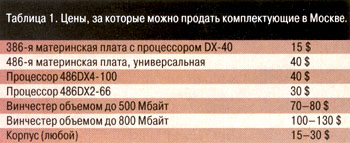
Старые комплектующие необходимо продать, чтобы, доложив к выручке еще какие-то (не такие уж и маленькие) деньги, купить взамен них новые. Объективно оцените свою материнскую плату и процессор. Вкупе они не могут стоить больше 15-25 долларов. Немного, но все же деньги. Цены, за которые реально продать старое "железо", указаны в таблице 1. Микросхемы оперативной памяти у вашего компьютера скорее всего с тридцатью контактами, а на всех новых материнских платах используются 72-контактные, поэтому старую память лучше продать. Само собой, те, кому вы будете все это продавать, попытаются занизить цены, но вы твердо стойте на своем и старайтесь не уступать слишком много. Однако учтите: каждый упущенный день понижает цены на ваш "антиквариат".
Новые комплектующие вам стоит искать не в известных фирмах, а в небольших, разбросанных по Москве конторах. В них вы найдете достаточно приемлемое соотношение параметров цена/качество. Не москвичам могу только посочувствовать – вероятно, богатого ценового выбора в их городах нет.
486DX2-66/ 8 Мбайт/540 Мбайт
Если у вас такая конфигурация, upgrade вам обойдется дешевле, чем пользователям 386-х компьютеров, – ведь ваши комплектующие еще чего-то стоят. Вы можете осуществить два варианта модернизации. Первый вариант заключается в расширении оперативной памяти и замене процессора, если это позволяет материнская плата. Установка 16 мегабайт и процессора DX4-100 или DX4-120 даст вам достаточный прирост производительности компьютера. Но что делать, если у вас уже стоит самый мощный 486-й, а вы все еще недовольны вашей машиной? Вы можете еще ускорить работу с графикой, купив хорошую видеокарту, но в остальном возможности "модернизации" у вас исчерпаны.
В этом случае не стоит пытаться обойтись полумерами, покупая процессор Pentium Overdrive, как вам могут посоветовать сердобольные знакомые, – быстродействие, которое вы получите, не будет стоить потраченных денег. Материнскую плату с процессором нужно продать, а вас ждет Pentium.
Ценовая политика
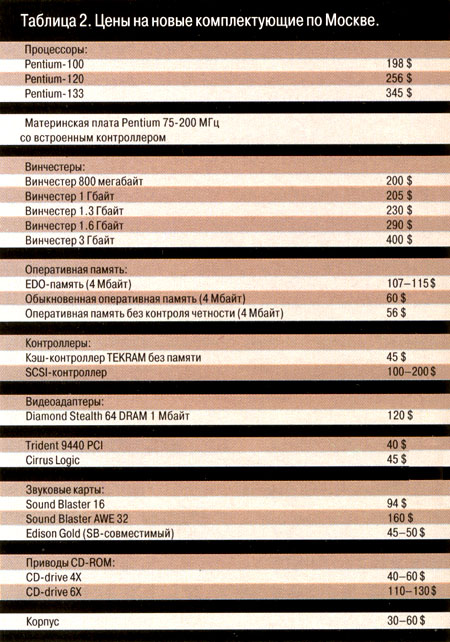
Может вдруг оказаться, что ваших денег не хватает на покупку всего, что я рекомендую в этой статье (учтите, однако, что вы потратили бы все достояние ваших детей и внуков на столетие вперед, приобретая все то же самое в сборе в какой-нибудь крупной фирме). Покупайте свой будущий компьютер мудро. Главное – купить хорошую материнскую плату, процессор и винчестер, а все остальное можно будет докупить потом и поставить в пустые слоты. В таблице 2 указаны примерные цены комплектующих по Москве на этот месяц. По этим ценам и старайтесь покупать "железки". Если же не совсем четко представляете себе, какими функциями обладают те комплектующие, которые вы собираетесь покупать, почитайте, прежде чем отправляться по магазинам, "Путеводитель по прайс-листам" Анатолия Вассермана, публикуемый в "Компьютерре".
Покупка Pentium
При покупке материнской платы следует обратить внимание на возможность ее дальнейшей модернизации. Она должна позволять установку любых процессоров Pentium от 100 до 200 МГц, включая новый мультимедийный процессор Р55С, т.е. быть универсальной. Ваша новая "мама" обязательно должна поддерживать работу с EDO-memory и предусматривать установку Pipeline Burst Cache (cache on a stick). Желательно, чтобы в материнскую плату были интегрированы контроллеры винчестеров и дисководов. С таким "железом" вам будет легче продержаться до следующего серьезного upgrade, меняя процессоры и докупая оперативную память. Если будет возможность, возьмите гарантию на материнскую плату, поскольку это – самая важная часть вашего компьютера. Сразу оговорюсь: при покупке материнской платы нужно посмотреть, поддерживает ли она помимо всех остальных именно тот тип процессора, который вы хотите купить. Если в "маму" интегрирован контроллер винчестеров и дисководов, не забудьте потребовать при покупке шлейфы для подключения этих устройств.
Желательно, чтобы кэш, который продается вместе с материнской платой, был не меньше 512 килобайт. Чем больше кэш, тем быстрее будет работать ваш ПК. Потом, когда вы будете модернизировать свой компьютер, можно будет поменять этот кэш на Pipeline Burst Cache, который обладает большей производительностью.
Если мотор – это сердце машины, а реактор – это сердце подводной лодки, то процессор – это аналогичный орган компьютера. Процессор нужно покупать с частотой не ниже 100 МГц – тогда у вас будет в запасе достаточно много времени до покупки следующего. Рекомендую брать процессоры Intel, хотя вы можете попробовать купить и М1 от Cyrix. Можете рискнуть и приобрести NexGen вкупе с материнской платой, но, по-моему, такие эксперименты лучше ставить не на себе. В покупке процессора никаких особенных хитростей нет (чип он и есть чип!), если не считать полного идиотизма, творящегося в прайс-листах. Надписи "Pentium (ORIGINAL)" и рядом просто "Pentium" могут свести с ума кого угодно. Мой вам совет, покупая процессор, оговорите в фирме возможность его замены или возвращения денег, а придя домой, поставьте его на "маму" и запустите все тесты и benchmark'и, которыми вы располагаете. Если по показаниям тестов производительности у вас на машине стоит именно то, что вы покупали – то есть Pentium-100 дает производительность соответствующую ему, а не DX2-66, – все отлично. Если же процессор сбоит и работает медленнее, чем нужно, – несите его туда, где взяли.
Винчестер – дело тонкое, почти как Восток. При покупке вас должны интересовать четыре цифры: цена, объем, скорость передачи данных (transfer rate) и скорость доступа. Нормальные цены указаны в таблице 2, объем зависит от вашей жадности, transfer rate должен быть не менее 2 мегабайт в секунду, а скорость доступа – 7-10 миллисекунд. Еще стоит поинтересоваться поддерживаемыми режимами передачи данных (PIO modes). Самый лучший для вас – PIO MODE 5. Все винчестеры с такими характеристиками для вас хороши, даже пресловутый Conner.
Оперативную память лучше покупать платами, симмами (simm), объемом 8 мегабайт, поскольку на материнских платах обычно всего четыре (реже – шесть) гнезд для модулей памяти. Вы купите две платы по 8 Мбайт (получив таким образом 16 мегабайт оперативной памяти), и у вас останется еще два или даже четыре слота для дальнейшего ее расширения. Берите 72-контактную оперативную память, поскольку все материнские платы Pentium поддерживают микросхемы памяти именно с таким количеством контактов.
Сейчас появился новый тип оперативной памяти – EDO. Она обладает большей производительностью и ставится в те же гнезда на материнской плате, что и платы обыкновенной памяти. Необходимо, естественно, чтобы ваша "мама" поддерживала работу с EDO-memory. Такая оперативная память стоит дороже, но если у вас хватает денег, лучше купить ее.
Если же вы решите приобрести "обыкновенную" память, то вам необходимо решить, какую именно вы хотите купить – с контролем четности или без него. Анатолий Вассерман очень подробно рассказал в своем "Путеводителе" об оперативной памяти, и для правильного выбора вам стоит почитать его статью. Я добавлю только, что память с контролем четности ненамного дороже – и, на мой взгляд, если вы не берете EDO, лучше покупать ее.
Все платы оперативной памяти должны быть одного типа – тогда у вас не возникнет проблем с конфигурацией компьютера.
Излишне говорить, что ко всем комплектующим, которые вы покупаете, вы должны требовать книжечки описания. Чем больше "бумаги" на грамм плат вы наберете, тем легче вам потом будет собрать и отконфигурировать компьютер.
Корпус
Вполне возможно, что в процессе upgrade вы решите поменять и сам корпус системного блока – старый оказался маловат, грязноват, и свободных слотов под дисководы и прочие полезные устройства в нем не осталось. Флаг вам в руки! Нужно только разрешить дилемму: какой корпус вы хотите: case (это тот, который больше длинный, чем высокий) или tower (это тот, который наоборот). Лично мне нравится case – и копаться в нем удобнее, и монитор на него поставить можно. Но это субъективная точка зрения. Корпуса case были в моде лет эдак 5 назад, а сейчас мода другая – tower. Такой корпус удобен тем, что занимает на столе (или на полу) мало места.
Лучше всего брать корпус (независимо от того, case это или tower) с тремя слотами для пятидюймовых устройств и с двумя для трехдюймовых. Тогда у вас не возникнет "квартирного вопроса" в системном блоке.
Платы расширения
Специфические платы я рассматривать здесь не буду, остановлюсь на советах по покупке звуковых плат, контроллеров и видеоадаптеров.
При подборе звуковой платы следует исходить из потребностей вашего слуха. Если вы утонченный меломан, то вам стоит брать или Gravis Ultrasound (но учтите, что некоторые игры не поддерживают эту плату) или Sound Blaster AWE32. Эти карты обеспечивают очень высококачественное звучание. Если же вы просто хотите много музыки и звука – берите Sound Blaster Pro или Sound Blaster 16, которые стоят не так уж много и имеют очень неплохие звуковые характеристики. А если у вас туго с деньгами, на звуке можно немного и поэкономить. Купите Sound Blaster-совместимую карту, которая стоит копейки. В звуке различий вы не заметите, единственный недостаток этих плат – не стопроцентная совместимость с SB. Всегда найдется какая-нибудь мерзкая игрулька, с которой эта карта откажется работать.
Покупка платы контроллера -очень ответственный момент. На мой взгляд, имеет смысл покупать либо EIDE кэш-контроллер, который позволяет резко повысить скорость обмена информацией с IDE-винчестерами, либо SCSI-контроллер, который позволит вам работать с жестким диском со скоростью до сорока мегабайт в секунду. Правда, тогда и винчестер вам придется брать с интерфейсом SCSI.
Учтите, что при покупке кэш-контроллера вам придется тратить деньги не только на сам контроллер, но и на память к нему – обыкновенные симмы оперативной памяти (объем кэш-памяти – от 4 до 16 мегабайт!).
Перечисленные выше контроллеры позволяют резко повысить скорость обмена информацией с жесткими дисками. Если же вы не нуждаетесь в очень быстром винчестере (а скорее всего, так оно и есть) и не хотите лишних расходов, то стоит постараться купить "маму" сразу со встроенным контроллером. Этим вы сэкономите один слот расширения и свои деньги.
Без хорошей звуковой карты вы можете обойтись, но без хорошего видеоадаптера ваша жизнь превратится в полный ад. Нет ничего хуже, как наблюдать, работая на Pentium-100, откровенно "тормозящую" Windows или играть в DOOM или Quake с половинным экраном. Поэтому на видеоадаптере экономить не стоит. Все графические карты с интерфейсом ISA мы с вами решительно откидываем – это вчерашний, если не позавчерашний день. Приемлемы только карты с интерфейсами VLB (Vesa Local Bus) или PCIMCA. Из карт с такими интерфейсами лично я могу порекомендовать Trident 9440 PCI, Cirrus Logic и – как одну из самых лучших – Diamond Stealth 64 DRAM/VRAM. Если вас интересуют точные характеристики этих карт, почитайте статью "Все цвета радуги и кое-что еще" в #3 журнала "Compunity" за 1995 год.
CD-Drive
Очень хорошо, если у вас на компьютере уже стоит привод CD-ROM. Если он четырехскоростной – отлично. Большая скорость на данный момент вам и не нужна. Если CD-привод старый и поддерживает всего 2 скорости, его лучше заменить, ведь более быстрый дисковод стоит сейчас всего 100-120 долларов. При покупке старайтесь брать дисковод с интерфейсом ISA, поскольку старые стандарты интерфейсов (Panasonic, Mitsumi и Sony) неудобны.
Сборка компьютера
Конечно, нельзя вот так сразу, одной статьей, научить человека с нуля собирать компьютер, если раньше он никогда не снимал кожух с системного блока. Но если хоть какие-то минимальные навыки "свинчивания" у вас имеются и вы достаточно аккуратны, то у вас есть все шансы самому собрать свой компьютер.
Если вы еще не отключили ваш компьютер от сети, это надо сделать сейчас. После этого можно снимать кожух. Обычно после отвинчивания крепящих винтов или раскрытия зажимов он снимается простым перемещением вверх и назад от лицевой панели. Но корпуса, так же как и люди, бывают разные, поэтому, если кожух с первой попытки не снялся, не стоит рвать его во все стороны с дикой силой. Нужно попытаться понять, как он закреплен и за что "цепляется". Если есть описание к корпусу (такое бывает), лучше всего его просмотреть.
Практически ко всем комплектующим (особенно если вы покупаете их по отдельности) прилагаются описания, и если у вас возникают проблемы с установкой, демонтажем или конфигурированием, нужно попытаться найти объяснение в них. Итак, вы сняли кожух. Теперь нужно действовать очень аккуратно. Представьте себя хирургом, который копается в кишках своего пациента, – одно неверное движение, и тот никогда не придет в себя. Разговорами о статическом электричестве пугать вас не буду, замечу лишь, что лучше брать все микросхемы не за контакты, а за лишенные какого бы то ни было железа боковинки. Постарайтесь в процессе сборки не ронять винты на материнскую плату – это поможет вам избежать процедуры выковыривания их оттуда железной отверткой.
Перед установкой любой детали почитайте прилагающееся к ней описание. Ради Бога, не спешите. 80 процентов поломок происходят оттого, что кто-то второпях вставил какую-то деталь не так, как нужно.
Первое, что устанавливается в корпус, – это материнская плата. Если вы уже демонтировали старую, вам будет легче это сделать. "Мама" ставится на специальные полистироловые шпыньки, которые вначале нужно вложить в отверстия в корпусе, а потом "насадить" на них плату. Иногда необходима и фиксация винтами.
После того как материнская плата установлена, на нее нужно поставить процессор. Большинство плат поддерживают установку разных процессоров, поэтому вначале необходимо, пользуясь описанием, выставить все переключатели (jumpers) на "маме" в положение, соответствующее типу вашего CPU. При этом надо быть очень внимательным. Затем можно приступить к установке процессора. Наденьте на него радиатор (cooler), откройте зажим гнезда CPU на материнской плате и, сверив положение процессора по описанию, угнездите его на законное место. После этого не забудьте закрыть зажим.
На материнских платах для установки модулей памяти предусмотрено обычно четыре слота (реже шесть). Они делятся на банки (banks), по два слота в каждом Оперативную память нужно вставлять начиная с первого банка, который обычно отмечен на материнской плате цифрой "1". Компьютер будет работать, если хоть один банк заполнен полностью, т.е. в нем стоят две платы оперативной памяти.
Ни в коем случае нельзя смешивать в одном банке платы ЕDS и обыкновенной памяти. Также нельзя ставить в один банк платы с контролем четности и без оного – компьютер, может быть, и запустится, но будет работать со сбоями.
Теперь о том, как закрепить в слотах платы оперативной памяти. На симме с одной стороны есть небольшой вырез, который должен находиться рядом с первым контактом (pin) слота. Когда вы правильно "нацелили" симм, можно приступать к установке. Это делается очень просто: на левом и правом концах слотов есть небольшие зажимы, их нужно отогнуть – и, вставив микросхему, отпустить. Зажимы защелкнутся, крепко прижав плату в слоте.
После того, как вы установили в корпус материнскую плату, процессор и оперативную память, можно приступить к установке на свои места винчестера и дисководов. В этом деле никаких хитростей нет, следите только, чтобы разъемы питания (которые пока подключать не надо) могли без помех"дотянуться" по устройств. Я хочу описать подробно лишь процесс установки двух винчестеров.
Контроллер, как располагающийся на отдельной плате, так и интегрированный в "маму", позволяет подключать к нему два (сейчас уже часто четыре) винчестера. Если предусмотрена возможность подключения четырех винчестеров, то на контроллере находятся два разъема для подключения шлейфов, каждый из которых может быть присоединен к двум жестким дискам. Операционная система может быть загружена только с винчестера, подключенного к первому разъему. Для того, чтобы компьютер мог определить, с какого винчестера загружать операционную систему, на жестких дисках предусмотрены специальные переключатели (jumpers). Они позволяют задавать винчестеру три режима работы: единственный (Single), главный (Master) и подчиненный (Slave). Когда жесткий диск находится в режиме Single, компьютер считает его единственным в системе. Когда переключатели стоят в положении Master – компьютер воспринимает винчестер как системный, т.е. тот, с которого будет загружена система, и ищет подчиненный (Slave), который в DOS будет обозначен следующей буквой после системного. Обычно положения Master и Slave действуют только тогда, когда к одному шлейфу подключено Два винчестера (хотя бывают винчестеры, у которых положение переключателей для режима Master совпадает с положением переключателей для режима Single). Схема положений переключателей обычно бывает наклеена на обратную сторону винчестера или находится в описании к нему.
Если вы купили плату контроллера, самое время поставить ее на материнскую плату. Теперь к контроллеру необходимо шлейфами присоединить винчестер, дисководы и Разъемы параллельных (СОМ) и последовательного (LPT)портов. Если же у вас контроллер интегрирован в материнскую плату, то подсоединять шлейфы нужно прямо к ней. Шлейфы, как правило, продаются вместе с материнской платой или с контроллером. Обычно к каждому шлейфу можно подключить два устройства. На одной стороне шлейфа есть окрашенный в красный цвет провод – при установке он должен совпадать по своему положению с 1-м пином разъема, к которому вы его присоединяете. На всех устройствах и платах этот пин отмечен цифрой "1". Учтите, что если в вашу материнскую плату интегрирован контроллер, и вы ставите на нее еще один, вы должны отключить контроллер на "маме" во избежание конфликта. Обычно включением/выключением встроенного контроллера ведает специальный переключатель на материнской плате. Его можно найти по описанию.
Установка видеоадаптера и звуковой карты очень проста – их нужно просто "воткнуть" в материнскую плату. Некоторые звуковые карты требуют выставления на них переключателями (jumpers) адреса памяти, каналов доступа к памяти (DMA) и IRQ. Воспользовавшись описанием к вашей карте, вы легко проделаете это. Следите только, чтобы две разных платы не использовали одинаковые каналы доступа и адреса памяти.
В заключение сборки все устройства необходимо подключить к блоку питания. Первой подключите материнскую плату К ней нужно присоединить два шестижильных разъема, один рядом с другим. Присоединяйте их так, чтобы черные боковые провода на обоих разъемах оказались рядом, иначе материнская плата может перегореть.
Вслед за этим подключайте к питанию винчестер и дисководы.
Согласно описанию к материнской плате, подсоедините к ней провода кнопок TURBO и RESET, a также провода светодиодов-индикаторов.
Теперь вам осталось только подключить внешние устройства: монитор, клавиатуру и т.д. – и компьютер можно включать.
После сборки
Сразу после первого включения компьютера, как только прошел тест памяти, нужно войти в CMOSSetup, чтобы провести конфигурацию CMOSSetup- это программа базовой системы ввода/вывода (BIOS) компьютера, позволяющая пользователю вводить и корректировать параметры дисководов, винчестеров, плат расширения и некоторых других устройств. .
На разных машинах диалоговое окно CMOS Setup открывается по-разному. На одних компьютерах -нажатием клавиши Delete, на других-Ctrl+Alt+Esc, на третьих-F1. Обычно после включения компьютера на экране выдается надпись примерно такого содержания: "Press Del to enter the CMOSSetup".
Если вы последовали приглашению и нажали нужные клавиши, то на экране появится диалоговое окно CMOS Setup Его внешний вид зависит от того, ВIOS'ом какого производителя оснащена ваша материнская плата. Существует много производителей BIOS, самые крупные из них – Award Software и American Megatrends.
Вам необходимо войти в тот раздел CMOS Setup, где устанавливаются характеристики дисководов, винчестеров и клавиатуры. Обычно этот раздел называется Standard Setup.
Установка дисководов проста: вам нужно выбрать, какому дисководу вы присвоите логическое имя "А", а какому – "В". Если вы установили на компьютер только один дисковод, присвойте ему имя "А", а напротив буквы "В" поставьте слово None (Нет).
Установка винчестеров несколько сложнее. Вам необходимо будет указать правильное значение параметров Heads, Sectors, Cylinders, Precomp и Land Zone. Все эти параметры бывают указаны либо на этикетке, находящейся на обратной стороне винчестера, либо в описании к нему. В установке может присутствовать еще один параметр, имеющий три значения: Normal, LBA и Large. Если ваш винчестер имеет объем более 528 мегабайт, укажите его тип как LBA или Large, в ином случае можно оставить Normal.
Установка клавиатуры заключается в присвоении ей параметра Installed (установлена).
Остальные разделы CMOS Setup специфичны для разных компьютеров, и лучше воспользоваться для их настройки описанием материнской платы.
Ну вот, пожалуй, и все, что я могу посоветовать читателям, решившим сделать upgrade. Понимая, что я мог рассказать не все, поскольку эта тема неохватна и необычайно сложна, я прошу вас написать в редакцию о своих вопросах, замечаниях и дополнениях, поставив на конверте отметку "Upgrade".
Удачи вам и быстрых процессоров!