Школа
Как быстрее перейти от "Лексикона" к Word
Нина Галкина
Окончание (начало в #8, 11)
Формат страницы
Увидеть макет страницы в Word, всю страницу целиком и даже не одну можно в режиме Разметка страницы (Page Layout). Напоминаю, что вызывается он с помощью менюВид (View) или клавиш {CTRL-ALT-P}. В этом режиме при наличии на экране Ограничителей текста (Text Boundaries) видны области вывода текста. Для каких элементов страницы Word создает подобные области? Мы рассмотрим следующие: полосу набора, колонтитулы и табличные ячейки.
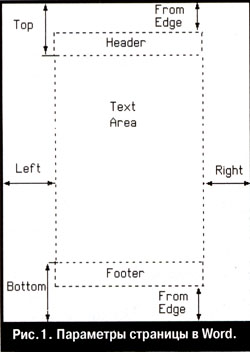
При работе с документом всегда имеется основная область вывода текста (Text Area), называемая полосой набора (рис. 1). Значения полей страницы, которые определяют размер этой области, устанавливаются в диалоговом окне Файл. Параметры страницы (File, Page Setup) на вкладке Поля (Margins): Верхнее (Ход), Нижнее (Bottom). Левое (Left) и Правое (Right).
Области вывода верхнего (Header) и нижнего (Footer) колонтитулов становятся видны в случае их явного вызова на экран по команде Вид, Колонтитулы (View, Header and Footer) для их формирования. Текст колонтитула при работе в полосе набора просматривается плохо. Значение параметра КОЛОНТИТУЛ от края листа (From Edge) определяет высоту области вывода колонтитула. И наконец, размеры самого листа, его ширина и высота задаются в этом же диалоговом окне на вкладке Размер бумаги (Paper Size).
Если для управления форматом абзацев вам помогает горизонтальная линейка, то при работе со страницей в целом воспользуйтесь вертикальной.
В "Лексиконе" параметры страницы задаются совсем по-другому. Они определяются с помощью команды {F10}, Страницы или управляющими строками в начале документа.
Таблица и обрамление
Практическую работу начнем с ввода текста, показанного на рис.2. Первый абзац надо оформить новым для нас способом – обрамлением.
В "Лексиконе" проводят вертикальные и горизонтальные линии с помощью режима, вызываемого по {ALT-}. Это режим рисования прямоугольных рамок с помощью символов псевдографики.
В Word выделите абзац и дайте команду Формат. Обрамление и заполнение (Format, Borders and Shading). В диалоговом окне подберите нужный Стиль линии (Style) и Тень (Shadow). Панель инструментов Обрамление (Borders) облегчает выполнение этой операции. Увидев результат, обратите внимание на границы абзаца.
Создание таблицы в "Лексиконе" требует от вас особой аккуратности. Работать в ней удобнее в режиме замены (ЗАМ).
Для вставки таблицы в Word предусмотрена команда Таблица. Вставить таблицу (Table, Insert table). Ввод текста не вызывает затруднений, между ячейками можно перемещаться с помощью клавиши {TAB}. Пунктирные линии указывают на границы ячеек, каждая из которых является маленькой отдельной областью вывода текста. Когда курсор находится внутри ячейки, в абзаце, то на линейке отражаются границы абзаца относительно этой области вывода. В среде Word каждый раз, когда вы видите такой замкнутый пунктирный контур, рассматривайте его как самостоятельную область вывода, отдельное "государство" со своими границами и расположением текста и графических изображений. Для таблицы ограничители текста, Линии сетки (Gridlines), устанавливаются с помощью меню Таблица (Table).
Ячейки таблицы надо "обвести" линиями с помощью той же команды обрамления. Word предлагает и стандартные варианты оформления таблицы по команде Таблица. Автоформат таблицы (Table. Table AutoFormat).
Вы создали таблицу, сохранили под именем tabl.txt (.doc). Другое задание: создайте новый документ с точно такой же таблицей, но заполните ее новой информацией.
Воспользуемся готовым документом и создадим новый уже не на основе "чистого листа", а на основе некоторой заготовки, взяв в качестве образца первую таблицу.
Очистите таблицу от старых значений. В "Лексиконе" – каждую ячейку в отдельности, выделяя прямоугольный фрагмент с текстом и удаляя его. В Word для удаления данных из таблицы достаточно ее всю выделить {ALT-Num-5} и нажать {DEL}. При этом сама таблица "не сдвинется с места".
Но как же все-таки в Word удалить саму таблицу? Предварительно выделив ее, дайте команду Таблица. Удалить СТРОКИ (Table. Delete Rows). Для сохранения новой таблицы в файле с другим именем, например tabl-2.txt (.doc), дайте команду: в "Лексиконе" – {F10}, Текст, Переписать, а в Word – Файл. Сохранить как (File, Save As).
Рисунок
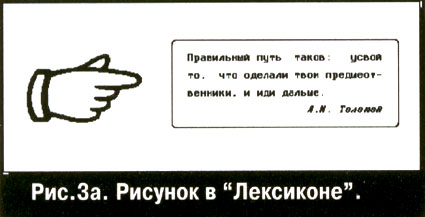
Рисунки украшают текст документа, каким бы сухим по содержанию он ни был. В документ "Лексикона", представленный на рис.За, включен рисунок. Он хранится в файле hand3.pcx подкаталога PCX. Word предлагает множество готовых рисунков в своем подкаталоге CLIPART.
Рис. 2. Таблица в Word
|
Прейскурант услуг | |||
|
Оказываемые услуги | |||
|
Услуги |
Цена |
Продавец |
Телефон |
|
Консультация по приобретению и установке ПК |
call |
Ритон |
183-64-82 |
|
Обучение работе на ПК |
call |
Питон |
183-64-82 |
|
Техническое обслуживание ПК и оргтехники |
call |
Тритон |
183-64-82 |
В "Лексиконе"вставка картинки, причем только черно-белой, организована с помощью управляющей строки и идентификатора рисунка. При этом рисунок и текст располагаются на странице независимо друг от друга. Возможно и масштабирование рисунка. Рядом с рисунком (рис.За) напечатан текст в рамке со скругленными углами. Внутри картинки с рукой тоже мог бы находиться текст, например, слово "рука". Для того чтобы точно "попасть в цель", надо почаще обращаться к режиму имитации печати.
В "Лексиконе" файл с картинкой лучше хранить "под рукой": в том каталоге, что и файл с документом.
Что в Word? Рисунок вставляется в место, отмеченное курсором, по команде Вставка. Рисунок (Insert, Picture). Здесь же можно подобрать подходящую картинку путем Просмотра (Preview Picture). По умолчанию с вас сразу снимают заботу о хранении файла с картинкой, она просто внедряется в документ, что, однако, приводит к его "разбуханию". Есть альтернативный способ – Связать (Link to File) рисунок с документом. Тогда проще всего, как и в "Лексиконе", хранить связанные таким образом файлы в одном каталоге.
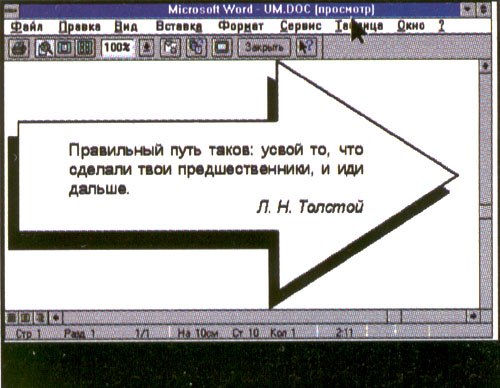
В документ Word вставлен рисунок – большая стрелка, смотрите на рис.36. Что-то приписать сбоку от картинки или сделать на ней надпись обычным вводом текста нельзя. Можно менять размер рисунка командой Формат. РИСУНОК (Format. Picture), предварительно выделив его до появления черных квадратиков на границах рисунка. Добиться того, чтобы текст "обтекал" рисунок, можно, только поместив последний в кадр с помощью команды Вставка, Кадр (Insert. Frame).
Загадку появления текста внутри стрелки предлагаю вам решить самостоятельно. Даю подсказку – панель Рисование (Drawing), Кадр (Frame) использовать не надо.
Список
Рассмотрим другой пример для знакомства с документом, занимающим несколько страниц(рис.4). Текст содержит приметы для каждого сезона года. Пословицы образуют так называемый список, перечень, бюллетень. Обычно список украшают жирной точкой, ромбиком, квадратиком, т.е. символом списка, стоящим слева от основного текста.
Для набора подобного текста в "Лексиконе" потребуется внимательность. После ввода элементов списка приходится вручную расставлять подходящие символы-маркеры.
В Word выполнение этой операции автоматизировано. В диалоговом окне команды Формат, Список (Format. Bullets and Numbering) выберите вкладку Бюллетень (Bulleted). Помимо шести готовых вариантов оформления вы можете Изменить (Modify) символ списка, подобрав другой или применив к нему любые элементы шрифтового формата.
Выделив абзацы, образующие список, в Word вы можете подобрать другую структуру списка: например, создать нумерованный список. Достаточно выбрать вкладку Нумерованный (Numbered) в окне команды форматирования списка. Здесь же можно не только изменить систему нумерации (например, перейти на римские цифры), но и добавить какой-нибудь текст до и после номера. Проверьте, как работает автоматическая нумерация, добавляя или перемещая поговорки (т.е. элементы списка).
В "Лексиконе" для выполнения подобной процедуры надо опять-таки вручную удалить старый маркер и расставить нужные номера, тщательно отслеживая порядок их следования.
Немного запоздавшая информация еще об одном способе выбора с клавиатуры команды Word – это может быть сделано через "быстрое", контекстное, меню, вызываемое по {SHIFT-F10}.
Разбиение на страницы
Что происходит, когда вы набираете все больше и больше текста, и он начинает занимать уже не одну экранную страницу?
На экране "Лексикона" при этом ничего не меняется – только растет количество строк в документе. Word же согласно действующим для данного раздела (Section) параметрам страницы автоматически разбивает текст на настоящие страницы.
Документ нашего примера занимает четыре страницы и представляет собой один раздел. Это значит, что все страницы имеют одинаковые параметры оформления. В общем случае многостраничный документ может состоять из нескольких разделов. В строке состояния Word отражается общее количество страниц документа, а также порядковый номер текущей страницы и раздела. Например, сообщение "Стр 2 Разд 1 2/4 (Page 2 Sec 1 2/4)" означает, что в документе всего четыре страницы, а курсор находится на второй странице в первом разделе.
В "Лексиконе" нет понятия раздела, и все страницы одного документа имеют одинаковые характеристики.
Можно встретить различные названия, описывающие процесс разбиения страниц: обязательные и необязательные концы строк, разделители страниц и т.д. Остановимся на терминах мягкие и жесткие границы.
Предположим, вы набрали текст нашего примера (добавьте побольше и своего текста), все сезоны года идут подряд друг за другом. Документ Word автоматически занял две страницы, а в "Лексиконе" его разбили на страницы по команде (см. таблицу). Появившаяся при этом мягкая граница могла разделить текст не совсем удачно. Например, летние приметы, полностью оторвавшиеся от заголовка "Лето" на другую страницу.
В Word предлагаются средства, поддерживающие элементарные правила верстки: заголовок не должен оставаться один в конце страницы без последующего текста, не должно быть "висячих строк" и др. Для этого существует команда Формат. Абзац (Format. Paragraph). вкладка Положение на странице (Text Flow). В "Лексиконе" приходится вручную отслеживать и исправлять все нежелательные ситуации.
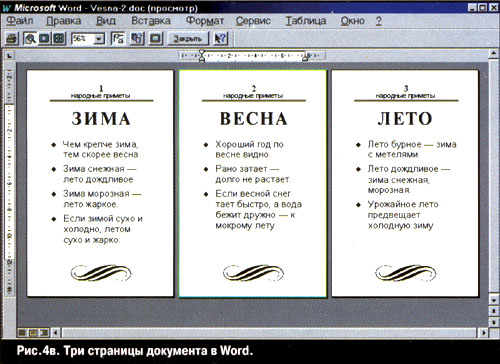
Дать строгое указание, чтобы каждое время года начиналось с новой страницы, как показано на рис. 4в, можно с помощью жесткой границы.
Для вставки жестких границ Word предлагает команду Вставка, Разрыв (Insert. Break) с выбором опции Конец_страницы (Page_Break). При этом и в "Лексиконе", и в Word перед вставкой проверьте положение курсора: он должен находиться на строке, перед которой появится граница.
В таблице перечислены способы вставки границ. А как их удалить? В "Лексиконе" для отказа от мягких границ служит команда {F101. Страницы, Убрать: Word же и удаляет их автоматически. Жесткие границы в обеих программах удаляются вручную, как обычный текст.
Номер страницы
По умолчанию в "Лексиконе" на всех страницах кроме первой выводится номер, а в Word сначала нет номеров ни на одной странице.
Команда {F10}, Страницы, Нумерация дает возможность создания верхнего колонтитула из одной информационной строки, которая всегда располагается под строкой с номером. Допускается увеличение области колонтитула за счет вставки пустых строк. Номер и текст колонтитула в "Лексиконе" всегда выровнены по центру.
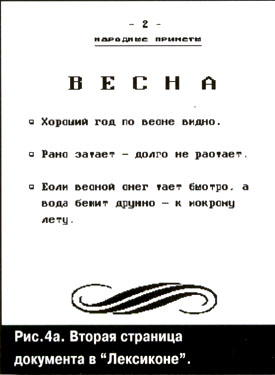
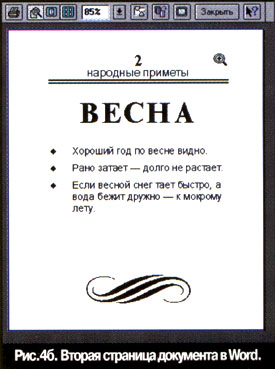
На рис. 4а показана вторая страница документа "Лексикона" с колонтитулом. Текст колонтитула оформлен пятым, надстрочным, шрифтом и подчеркнут. Чтобы оформить нижнюю часть страницы рисунком, пришлось вручную вставить его, подогнать расположение по центру и скопировать на каждую страницу – ведь "Лексикон" не предлагает создать нижний колонтитул.
Word предлагает два способа вставки номера страницы в колонтитул. Команда Вставка. Номера страниц (Insert, Page Numbers) позволяет выбирать систему нумерации и устанавливать произвольную точку отсчета нумерации, т.е. число, с которого начнется нумерация. Самый простой способ -войти в область колонтитула и вставить номер страницы с помощью панели инструментов "Колонтитулы" или нажать {AU-SHIFT-P}.
В колонтитул, и вообще в любое место документа, вы можете вставить текущие дату и время по команде Вставка, Дата и время (Insert, Date and Time). В виде стандартного поля (Field) дата и Aha вставляются и с помощью клавиш {ALT-SHIFT-D} и {ALT-SHIFT-T}. Номер страницы в Word – это не что иное, как стандартное поле программы Word с кодом Page. На рис.46 и 4в показаны результаты этого поля, а чтобы увидеть код поля, переключитесь в режим просмотра кодов полей комбинацией клавиш {SHIFT-F9}.
Верхний колонтитул документа Word (рис.4б) состоит из двух абзацев. Один абзац, с номером страницы, выровнен по центру, другой, с текстом, украшен обрамлением снизу двойной чертой. Нижний колонтитул заполнен "лексиконовской" карточкой. В Word для расположения вставленного рисунка по центру достаточно дать выравнивание по центру для абзаца с рисунком. К абзацам колонтитула можно применить все виды форматирования абзацев. На рис.4в показано другое расположение текста в верхнем колонтитуле.
Предварительный просмотр и печать
Убедиться в том, что правила верстки не нарушены и документ имеет корректный, красивый вид, позволяет режим предварительного просмотра Проверьте внешний вид каждой страницы в Word командой Файл, Предварительный просмотр (File, Print Preview).
Результат просмотра второй страницы нашего документа в "Лексиконе" показан на рис.4а. Пустив на старт команду {F10}, Текст, Печать, Экран, пролистывайте страницу за страницей. Для проверки небольшого фрагмента текста в режиме имитации печати сначала выделите его.
Режим предварительного просмотра в "Лексиконе" имеет особую важность, так как документ в рабочем окне часто не представлен в виде WYSIWYG (What You See Is What You Get). Только в этом режиме вы действительно сможете увидеть то, что получите при печати.
Если в "Лексиконе" на экран выводится только одна страница, то в Word до 18 одновременно. Количество страниц на экране устанавливается с помощью панели предварительного просмотра и по команде масштабирования. Вид, Масштаб (View. Zoom). В любой момент работы с документом вы можете распахнуть его во весь экран (не путайте с распахиванием окна документа) по команде Вид. Полный экран (View, Full Screen). Возвращайтесь обратно клавишей {ESC}.
В Word в режиме предварительного просмотра, в отличие от "Лексикона", допускается редактирование текста.
И вот вы правильно набрали текст, оформили и сохранили на диске. 1чной целью работы с документом в среде текстового процессора, как правило, является его твердая копия, т.е. распечатанный на принтере текст. И если, работая в "Лексиконе", можно не думать, на каком именно принтере будет распечатан документ – матричном, струйном или лазерном, – до самого последнего момента, то в Word позаботиться об этом лучше с самого начала работы с документом.
Проверьте, какой принтер у вас установлен, по команде Файл, Печать (Fjje, Print) или (CTRL-P). Здесь же можете сразу начать печать документа.
В обеих программах имеется гибкая возможность пустить на принтер не весь документ, а только отдельные страницы или выделенный фрагмент текста.
Вопросы:
1. Какие виды линий можно "прочертить" в "Лексиконе"? Какие управляющие строки часто сопровождают печать таблиц?
2. Как нанести текст на рисунок средствами обеих программ?
3. Какие символы для оформления списка можно предложить в "Лексиконе" и в Word?
4. Каким образом задаются необходимые параметры страниц в "Лексиконе"?
5. Какие элементы страницы Word недоступны для просмотра в режиме Нормальный (Normal)?
6. Объясните значение опций Зеркальные поля (Mirror Margins) и Альлбомная ориентация (Landscape) в диалоговом окне изменения параметров страниц в Word.
7. Как выглядят мягкие и жесткие границы страниц в различных режимах просмотра документа в обеих программах?
8. В каких случаях на экране Word слева от абзаца появляется черный квадратик?
9. Отражается ли на скорости работы с документом в Word включенная опция просмотра Место для рисунков (Picture Placeholders)? Что означает опция Рисунки (Drawings)? Какие опции влияют на просмотр Поля (Field)?
За столь короткий срок вы ознакомились всего лишь с некоторыми основными приемами работы с документом в Word. Очень многое осталось "за кадром". Надеюсь, что вы смогли взять старт в его освоении.
Присылайте подробные ответы с примерами на вопросы, опубликованные в трех статьях. Победители первого тура будут определяться по письмам, отосланным до 25 апреля этого года.