Школа
Как быстрее перейти от "Лексикона" к WinWord
Нина Галкина
Продолжение. (Начало в №8)
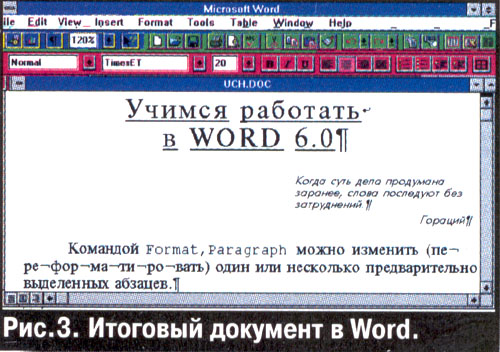
Продолжаем параллельную работу в среде текстовых процессоров "Лексикон" 1.3 и WinWord 6.0. Надо создать документ, экранный вид которого представлен на рис.3. Помимо знакомства с Word, желающих попутно поучим "Лексикону".
Немного перефразируя Горация, можно сказать, что, когда вы четко представляете желаемый документ и знаете все команды, необходимые для его создания, ваши действия последуют без затруднений.
Проанализируем и спланируем предстоящую работу, подробно рассмотрев один из вариантов, который и приведет нас к конечному результату. Текст заголовка и абзац основного текста следует ввести с клавиатуры, при этом сразу будем стремиться к заданному формату символов и абзацев. В качестве эпиграфа возьмем слова Горация из уже существующего файла um.txt (um.doc) Добавим нужное оформление, чтобы придать документу окончательный внешний вид, и сохраним на диске.
Открытие документа
Сразу же после запуска текстового процессора,"Лексикона"или Word, перед вами предстает "чистый лист бумаги" – чистый экран. Синенький в одном и беленький в другом, хотя можно сделать и наоборот. В Word перейти на лексиконовский цвет экрана можно, установив флажок в соответствующей опции диалогового окна Сервис, Опции. Основные (Tools. Options. General). В "Лексиконе" же не только цвет, но и размер и положение окна можно настроить командой {F10}, Текст, Конфигурация. Окно или {CTRL-F10}.
Начнем с того, что загрузим уже готовый текст с афоризмами в рабочее окно программы. Открываем документ в "Лексиконе" командой {F10}, Текст, Загрузить, а в Word – Файл. Открыть (File. Open) или {CTRL-0}.
В каком окне будет новый документ?
Для создания в "Лексиконе" нового документа "с нуля" надо находиться в чистом окне. Здесь всегда предлагают десять пронумерованных окон, ни больше, ни меньше -а вы уже решаете, какие вам задействовать. В Word никаких "запасных" окон нет, они появляются по мере необходимости – например, когда вы открываете документ или создаете новый.
Итак, в "Лексиконе" первое окно уже занято нужным нам документом. Перейдем во второе, нажав {ALT-2}, для набора текста нового будущего файла Комбинация клавиш {AU-номер окна) осуществляет переход в окно по его номеру.
В Word, чтобы оказаться в окне, предназначенном для нового документа, даем командуфайл, Создать (File, New) Откроется диалоговое окно со списком шаблонов (templates) Любой документ Word имеет в своей основе какой-нибудь из шаблонов – один или несколько. Мы согласимся на предложенный по умолчанию – Normal.
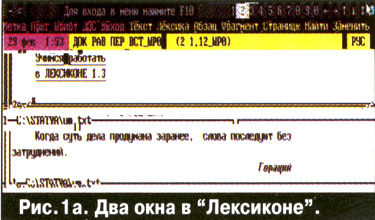
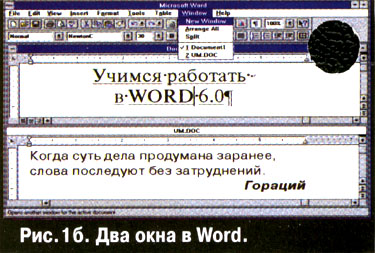
Если в окно "Лексикона" загружен файл, то рядом с номером окна на рамке указан его полный путь Окно с документом в Word имеет отдельную область заголовка с именем файла Номера окон в Word видны в пронумерованном списке меню Окно (Window), где перед вами раскрывается перечень всех открытых документов (рис. 16). При этом имена файлов отсортированы в алфавитном порядке Полезно время от времени сюда заглядывать и контролировать ситуацию, ведь каждый загруженный документ отражается на скорости работы Word. К "Лексикону" это не относится, он практически всегда работает молниеносно и без лишних проблем.
Список окон в Word позволяет переходить от документа к документу, иногда удобнее использовать команду {CTRL-F6}. Окно, в которое вы перешли, становится активным окном документа,в нем находится курсор. Все команды по работе с текстом действуют только на активный документ.
Для того чтобы увидеть одновременно два окна, как показано на рис 1, Word предлагает удобную команду: Окно, Упорядочить (Window. Arrange All). Вручную изменить размер и местоположение окна позволяет системное меню Клавиши {ALT-пробел} вызывают это меню для управления окном программы, а (ALT-дефис) – для окна документа.
В "Лексиконе" возможно изменение конфигурации окна соответствующей командой. Распахнуть (Maximize) окно на весь экран можно не только в Word, но и в "Лексиконе" – {ALT-F9}. А вот деление окна на два подокна – фокус Word Окно, Разбить/Удалить разбиение (Window, Split/Remove Split). Зачем это нужно? Удобно "поставить" рядом для сравнения два удаленных друг от друга фрагмента текста одного большого документа.
Каждое окно Word можно настроить на определенный режим просмотра текста с различными опциями, с разным масштабом. Еще одно существенное отличие состоит в том, что в Word один документ можно открыть в нескольких окнах, и где бы вы не вносили изменения, все они попадут в него. В "Лексиконе" же не рекомендуется загружать один и тот же файл в разные окна
Форматирование: до или после?
Прежде чем приступить к вводу заголовка, надо ознакомиться с видами форматирования. Можно, конечно, ввести этот текст быстро, не задумываясь, как попало, а потом переформатировать. Но иногда лучше сделать иначе.
Это можно сравнить с обучением правописанию Никто же не говорит, пишите, не задумываясь, ошибки будете исправлять потом Надо стремиться сразу писать грамотно. Или другое сравнение: как вы пишете от руки? Заголовок размещаете по центру листа, иногда берете фломастер другого цвета, чтобы подчеркнуть; новую мысль вы начинаете в новом абзаце, периодически выделяя значимость некоторых слов. И, заметьте, все это по ходу письма.
Если вы знаете, каким должен быть будущий заголовок, установите необходимые параметры шрифта и абзаца до ввода. Потом вы можете снова и снова возвращаться к отдельным фрагментам текста и по-новому их оформлять.
Два слова о стилях
Существует два способа форматирования символов и абзацев: прямой и с помощью стилей. Мы сейчас рассматриваем только прямое форматирование, когда внешний вид текста меняется командами, непосредственно влияющими на его формат При стилевом оформлении абзацу назначается определенный стиль, в котором уже перечислены все необходимые элементы формата.
На практике используются все виды форматирования. В "Лексиконе" прямое форматирование – единственный способ работы по (млению текста. Word предлагает множество готовых стилей. Приступить к стилям лучше всего уже после того, как вы хорошо освоили прямой способ работы. Чтобы научиться эффективно пользоваться стилями, менять их по собственному вкусу, создавать свои, прежде надо ознакомиться со всеми элементами формата символа и абзаца.
Геометрия абзаца
Абзацы текста располагаются на странице в пределах области вывода текста, границы которой определяются полями страницы. Выяснить текущие характеристики страницы в Word можно по команде Файл. Параметры страницы (Б!е, Page Setup).
Для того, чтобы четко была видна область вывода текста, надо перейти в режимВид, Разметка страницы (View, Page Layout) и установить флажок Ограничители текста (Text Boundaries) в диалоге Сервис, Опции, Просмотр (Tools, Options, View).
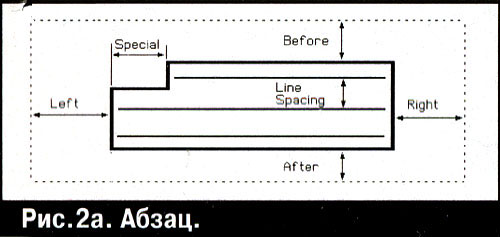
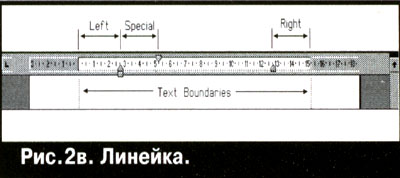
Формат абзаца поясняет схема на рис. 2а.
Легко просматривается соответствие между характеристиками схемы рис. 2а и диалогового окна команды Формат. Абзац (Format, Paragraph), вкладка ОТСТУПЫ и Интервалы (Indents and Spacing) на рис. 26.
Каждый абзац имеет свои собственные границы, которые можно менять с помощью значений Отступа (Indentation) слева (Left) и справа (Right). Для первой строки (Special) эта граница смещается на величину, указанную в поле Сколько (By).
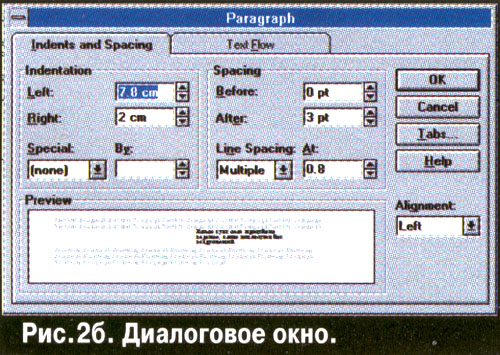
Интервал между соседними абзацами определяется значениями Интервал (Spacing) Перед (Before) и После (After). Величина Межстрочного интервала (Line Spacing) управляет высотой абзаца.
В"Лексиконе"границы абзаца задаются по команде {F10}, Абзац. Для изменения межстрочного расстояния в отдельном абзаце документа здесь не обойтись без управляющих строк.
Виды выравнивания
Выравнивание (Alignment) строк текста происходит внутри абзаца относительно границ абзаца, поэтому очень важно представить себе эти границы.
"Лексикон":
влево {ALT-F5}
по центру {F8}
вправо {ALT-F6}
по ширине {CTRL-F8} при РАВ
Word:
влево (left) {CTRL-L}
по центру (centered) {CTRL-E}
вправо (right) {CTRL-R}
по ширине (justified) {CTRL-J}
Как увидеть параметры формата?
Строка состояния"Лексикона"показывает характеристики шрифта, а границы абзаца (ни текущие, ни конкретного абзаца) не видны в интерфейсе программы. Приходится проверять текущие границы по команде {F10}, Абзац, а параметры любого абзаца вручную определять установкой курсора в необходимые позиции.
В Word некоторые характеристики шрифта (гарнитура, кегль, начертание) и абзаца (вид выравнивания) отражаются на стандартной панели Форматирование (Formatting). Границы абзаца очень хорошо видны на Линейке (Ruler) – рис.2в. Абсолютно все параметры формата выделенных символов и абзацев перечислены в соответствующих диалоговых окнах.
Оформление "на ходу"
При наборе абзаца обе программы автоматически поддерживают формат и переносят слова при достижении правой границы абзаца Автоматический перенос слов можно отключать в "Лексиконе" по команде {F10}, Абзац. Word позволяет управлять наличием знаков переноса в отдельно взятом абзаце командой Формат. Абзац (Format. Paragraph) на вкладке Положение на странице (Text Flow), а также во всем документе -Сервис. Перенос слов (Tools, Hyphenation). Несмотря на это, eWord приходится иногда прибегать к ручному переносу слов с помощью символов "мягкого переноса" {CTRL-}. На рис.3 показано, что в слове "переформатировать" поставлено шесть таких знаков. Однако на печать выведется только один! И выглядеть он будет как обычный знак переноса.
Как набрать заголовок? В "Лексиконе" перейдем на текущий шрифт с подчеркиванием командой {F10}, Шрифт, Подчеркивание, что немедленно отразится в строке состояния: ШРО. Заголовок должен быть расположен по центру, но в "Лексиконе" этот тип выравнивания нельзя установить заранее.
При наборе текста для размещения его на двух строках пришлось нажать {ENTER}. Что получилось, видно на рис.1 а. Выделив заголовок в виде строчного фрагмента, даем команду: выровнять по центру. Для отделения заголовка от последующего текста вставим две пустых строки.
Что надо сделать в Word перед набором текста заголовка? Обращаемся к команде Формат, Шрифт (Format, Font) Выбираем размер шрифта – 20 пт – и подчеркивание слов. Чтобы текст абзаца-заголовка расположился по центру, устанавливаем соответствующий тип выравнивания в диалоговом окне Формат, Абзац. Здесь же устанавливаем интервал после абзаца – 18 пт.
В процессе набора послеслова "работать" надо нажать {SHIFT-ENTER} для перехода на следующую строку данного абзаца. Изогнутая стрелка – это всего лишь непечатаемый символ. Результат – на рис. 16.
Карман и буфер обмена (Clipboard)
Закончив работу над заголовком, нажимаем {ENTER} для перехода к следующему абзацу. Эпиграф мы "спишем" из документа um.txt (um.doc). Перепечатывать текст не придется – воспользуемся карманом в "Лексиконе", или буфером обмена в Word, и скопируем цитату из одного документа в другой.
Последовательность действий при операциях копирования и перемещения через специальный промежуточный буфер в обеих программах одинакова:
1. Выделить фрагмент текста.
2. Дать команду:
– либо копировать в случае копирования;
– либо удалить с помещением в буфер в случае перемещения.
3. Установить курсор в нужное место текста.
4. Вставить фрагмент из буфера.
5. Снять выделение с фрагмента. "Лексикон" (в меню (F10). Фрагмент):
Удалить {CTRL-F3}
Копировать {CTRL-INS}
Вставить {SHIFT-INS}.
Word (в меню Правка (Edit)):
Вырезать (Cut) {SHIFT-DEL}
Копировать (Copy) {CTRL-INS}
Вставить (Paste) (SHIFT-INS}.
Здесь приведены только те комбинации клавиш для копирования и вставки фрагмента, которые срабатывают в обеих программах.
Для удаления выделенного фрагмента в "Лексиконе" всегда используется одна и та же команда: забрать в карман. В Word же, помимо аналогичной – вырезать, существует еще и команда удаления выделенного фрагмента без использования буфера обмена – по нажатию клавиши {DEL}.
Если карман в "Лексиконе" позволяет обмениваться текстом между всеми окнами документов в пределах данной программы, то содержимое буфера обмена в Windows кроме документов Word может быть использовано любым приложением Windows.
Примените схему работы с буфером для копирования нескольких строк текста из одного документа в другой.
Переформатирование
Два абзаца, составляющих наш эпиграф, в новом документе нуждаются в переформатировании.
В "Лексиконе" сначала задайте требуемые параметры абзаца по команде {F10}, Абзац: левая – 33 знака, отступ – 33, правая – 60, выравнивание – нет, перенос – нет. Потом выделите строки абзаца, оформите их курсивом и переформатируйте абзац, нажав {CTRL-F8}. А "прижать" автора к правой границе совсем просто: курсор опустите на строку с фамилией и – (ALT-F6).
В Word выделите абзац, измените гарнитуру шрифта, размер (10 пт) и начертание, далее вызывайте диалог Формат. Абзац. Установите Отс1уп_слева равным 7,8 см. Это число можно ввести непосредственно в поле ввода, либо, нажимая клавиши-стрелки, менять значение с шагом 0,1 см. Все абзацы нашего документа имеют ОТСТУП справа – 2 см. Для отбивки абзаца снизу задайте Интервал после – 3 пт, а строки текста пусть будут поближе друг к другу: Межстрочный интервал – 0,8. Строки должны быть выровнены влево. На рис. 26 показано заполненное диалоговое окно. Для абзаца с автором установите тип выравнивания – вправо.
Проверьте результат по рис.3.
Текст готов, но хочется добавить еще одно слово в текст заголовка. Попробуйте вставить слово "быстро".
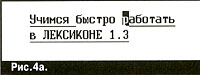
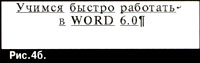
Обратим внимание сначала на шрифт набираемого текста. Исходная ситуация – как на рис.3. Курсор уже находится в необходимой позиции. Результат представлен на рис.4а ("Лексикон") и рис.46 (Word). Здесь проявляется отличие при работе в этих текстовых процессорах. В "Лексиконе", прежде чем вставить текст, надо установить нужный текущий шрифт. Word это делает сам, и вставляемый текст будет выглядеть точно так же, как и символ, стоящий слева от курсора.
Что произойдет с форматом абзаца? Если в Word формат абзаца поддерживается автоматически при любых манипуляциях с ним, то в "Лексиконе" при добавлении или удалении слов строки абзаца "вылезают" за правую границу или "не доходят" до нее. В результате нарушается выравнивание строк абзаца, и требуется переформатирование.
Таким образом, заголовок в Word так и удержится в центре абзаца, а в "Лексиконе" придется повторить центровку строк.
Сохранение документа
На рис. 1 видно, что новый документ еще не имеет своего места на диске в виде файла, то есть он еще ни разу не был сохранен.
Новому документу дадим имя uch, в "Лексиконе" добавим к имени произвольное расширение .txt, а в Word – расширение .doc, которое предлагается здесь по умолчанию.
Команда "Лексикона" {F10}, Текст. Сохранить не предлагает "своего" имени для нового документа, предоставляя вам полную свободу в подборе удачного имени. При этом для ввода имени файла клавиатура автоматически переводится в режим ввода латинских букв.
Word хотя и предлагает по команде Файл, Сохранить (File, Save) или {CTRL-S} новому документу временное название doc2.doc, не советую на него соглашаться; обязательно давайте документу уникальное имя.
В процессе работы с документом периодически используйте эту команду, программа уже будет знать, под каким именем сохранять последний вариант документа.
Успешно выполнив предложенную вам работу, закройте документы командой {F10}, Текст. Очистить в "Лексиконе" и Файл, Закрыть [File Close) или {CTRL-F4} в Word.
Вопросы:
1. Расскажите о единицах измерения (Measurement Units), применяемых в Word. Где задаются привычные нам сантиметры?
2. Что происходит в Word по команде Окно, Новое Окно (Windows, New Windows)?
3. Перечислите все комбинации клавиш для работы с карманом в "Лексиконе" и буфером обмена в Word.
4. Как можно оформить заголовок в "Лексиконе"?
5. Какие способы изменения межстрочного расстояния в "Лексиконе" вы знаете?
6. При кчких условиях в "Лексиконе" происходит автоматическое форматирование абзацев?
7. Какие комбинации клавиш позволяют быстро менять в Word размер шрифта, межстрочное расстояние?
8. Какая характеристика абзаца обеспечивает такой его внешний вид, что первая строка как бы нависает над остальными?
9. Чем полезна комбинация клавиш {CTRL-0} при форматировании абзацев в Word?
Начиная с этого номера, ответы с подробными комментариями и примерами присылайте не позднее чем через 2 недели после выхода номера.