Школа
Как быстрее перейти от "Лексикона" к WinWord
Нина Галкина
Многие газеты и журналы предлагают своим читателям наборы советов по самым разным темам – от ремонта автомобилей до ведения приусадебного хозяйства. Но где найти рекомендации по переподготовке пользователей, работавших и работающих в текстовом редакторе "Лексикон" 1.3 фирмы "Микроинформ"? Ведь при трудоустройстве сейчас, как правило, требуется знание Microsoft Word 6.0 для Windows. Как, используя уже имеющиеся знания и навыки работы в "Лексиконе", быстро и без особых сложностей освоить более современный текстовый процессор? Отсутствие подобных рекомендаций подтолкнуло автора к тому, чтобы поделиться практическими советами на основе собственной методики обучения пользователей.
Для начала изучим один из вариантов работы в среде текстовых процессоров – с помощью клавиатуры, который может быть интересен в первую очередь тем, кто любит клавиатуру и быстро, "вслепую" на ней работает.
На практике часто приходится комбинировать клавиатурные и "мышиные" операции. В ряде случаев мышь несомненно лучше, эффективнее, а в некоторых случаях это единственный способ подачи команд. Мо о работе с мышью мы поговорим в другой раз.
Примечание: Чтобы не путать ?????ания команд, принадлежащих разным программам, запись команды "Лексикона" будет начинаться с клавиши {F10}, а в WinWord – с названия пункта меню, к которому можно добраться с помощью той же клавиши {F10} (или {ALT}). В обоих редакторах можно выполнить команду с помощью мыши.
Отличия в отображении текста на экране
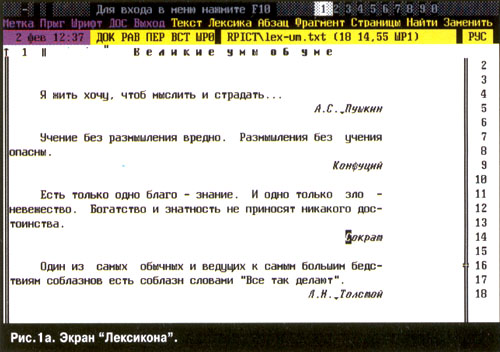
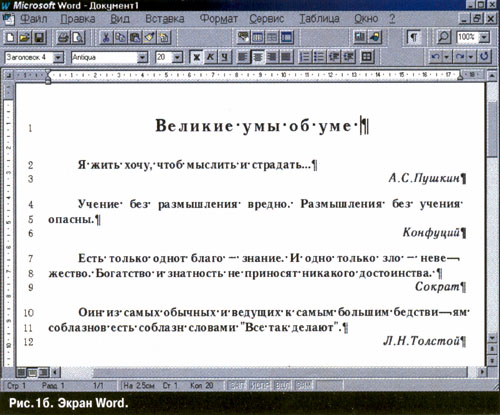
Два одинаковых по содержанию текста показаны на рис. 1. Оформлены эти документы в разных программах (1а – в "Лексиконе", 16 – в Word), а выглядят очень похоже.
В чем же состоит принципиальное отличие экранного представления текста в "Лексиконе" и в WinWord? Почему "лексиконовские" навыки работы с текстом не приводят к ожидаемым результатам при попытке их использования в новой среде? Обо что все спотыкаются, начиная работать в Word? Все пользователи, как правило, нажимают многократно пробел, пробел, пробел и {ENTER}, {ENTER}, {ENTER}. В "Лексиконе" это было оправдано, а в Word – мешает.
Дело в том, что "Лексикон" создавался для текстового интерфейса DOS. Помните, как печатает пишущая машинка? Вот так же работает и "Лексикон", в котором основной элемент – знак, пусть даже пробел. Поэтому для того, чтобы разнести слова и абзацы, приходится вводить дополнительные символы. В Word для Windows, где используется графическая среда и где каждый элемент (символ, абзац) может независимо менять свои размер и начертание, вставки символов не требуется – они становятся лишними.
Абзац
Начнем с основного элемента текста – абзаца. Самое лучшее определение, подходящее для любого текста: абзац – это группа строк, объединенных по смысловому признаку.
В Word абзац понимается формально – это последовательность символов, в конце которой стоит маркер конца абзаца. Программа Word для отображения этого маркера предлагает символ ¶, который вы видите на экране Word. Появляется он каждый раз, когда вы нажимаете на {ENTER}. Он может выводиться или не выводиться на экран в зависимости от режима просмотра документа.
Абзац может состоять из одной строки текста, как заголовок и фамилии авторов на рис. 16; из двух строк, как высказывания Конфуция, Сократа и Толстого; один абзац может занять всю страницу и содержать, к примеру, полсотни строк текста, а бывают и пустые абзацы, когда в строке текста присутствует один-единственный символ ¶, т.е. маркер конца абзаца. В нашем документе нет ни одного пустого абзаца, и не стоит ими увлекаться, если вы не хотите останавливаться в использовании Word на уровне "Лексикона".
Вы, наверное, уже заметили, что между некоторыми абзацами -первым и вторым, третьим и четвертым, и некоторыми другими – есть пустое пространство. В Word это пустое пространство образовалось заданием интервала перед абзацем (spacing before) или после абзаца (spacing after) no команде Формат, Абзац (Format. Paragraph).
Если в "Лексиконе" для отделения абзацев друг от друга вы привычно нажимали {ENTER} для вставки пустой строки, то в Word вам предлагают другой способ, на освоение которого и нужно направить свои усилия.
В "Лексиконе" нажатие клавиши {ENTER} тоже является сигналом окончания ввода абзаца. Причем здесь только сам пользователь может выделить некоторую последовательность символов и определить ее как абзац, задавая его границы, наличие и размер абзацного отступа для первой строки, тип выравнивания строк относительно границ абзаца.
Что же мы увидим на экране "Лексикона" (рис.1 а)? Здесь нет служебных символов – опознавательных знаков конца абзаца. Для отделения абзацев друг от друга вставляются пустые строки. Таковы вторая, третья, шестая и другие строки, которые можно считать пустыми абзацами. Именно так создается необходимый интервал между абзацами в "Лексиконе" .Теперь сразу становится понятным несоответствие в нумерации строк между текстами на рис.1 а и 16.
Пробелы: где и сколько?
Уточним "мелочи" набора текста, справедливые для обеих программ, несоблюдение которых может приводить к элементарному браку в оформлении документа. Как только вы нажали {ENTER}, программа ждет ввода слов и предложений, из которых будет состоять новый абзац. После набора очередного слова вам необходимо сделать один пробел, именно один, а не два или три. Если же за словом должен быть знак препинания, печатайте его сразу за этим словом, а уже потом один пробел. До открывающей и после закрывающей скобочек – один пробел, внутри скобок между ними и текстом не должно быть пробелов. То же самое относится к кавычкам.
Рассмотрим наличие пробелов в абзаце со словами Сократа. На экране "Лексикона" перед словом "Есть" имеется пять пробелов. По тексту всего абзаца найдите лишние пробелы между отдельными словами. Откуда они появились, ведь мы вводили только по одному пробелу?
Эти пробелы "напечатал" "Лексикон", соблюдая требования формата, установленного по команде {F10}, Абзац. Для нашего "умного" абзаца это значит: первая строка должна иметь абзацный отступ в пять пробелов и начинаться с шестого столбца. Слова в строках должны располагаться равномерно между левой (1-й столбец) и правой (60-й столбец) границами абзаца, что достигается вставкой дополнительных знаков пробела между словами. Так поддерживается режим выравнивания текста по ширине всего абзаца.
Увидеть явно пробелы на экране Word (в виде точек на рис.2) поможет режим представления документа в черновом виде. Вот здесь-то с пробелами никакой путаницы – сколько набрали, столько и есть.
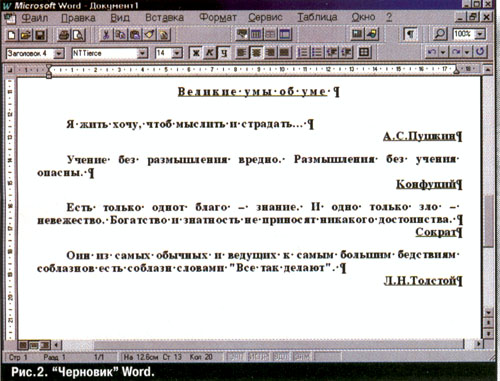
Word поддерживает заданный формат абзаца не за счет лишних пробелов – он просто увеличивает расстояние между словами. Отступ для первой строки абзаца (в Word в таком случае она называется красной) выражен в сантиметрах – например, 1,25 см от левой границы абзаца. Отличие от "Лексикона" заключается в том, что в Word это величина относительная – она определяется относительно левой границы абзаца. Текст Сократа начинается в Word в первой колонке (столбце) седьмой строки. Распределение слов внутри абзаца (alignment) – равномерное по всей его ширине (justify), поэтому между словами мы видим дополнительное пространство (это не пробелы, как в "Лексиконе"), добавляемое Word. Границы абзаца здесь определяется значениями отступов (nidents) слева и справа от полей страницы, которые выражаются в сантиметрах. Эти характеристики задаются в диалоговом окне Формат. Абзац (Format. Paragraph).
Таким образом, и в "Лексиконе", и в Word отдельные абзацы можно описать одинаковым набором характеристик, которые устанавливаются и выражаются по-разному. Все абзацы на рис.1 а и 16 имеют одинаковые границы абзаца, но различный тип выравнивания текста. Заголовок расположен по центру, в абзацах с цитатами использован тип выравнивания по ширине, а имена авторов "прижаты" к правой границе.
С приемами форматирования абзацев мы познакомимся в следующий раз.
Как шагает курсор?
На рис.1 строки текста пронумерованы как бы "от руки" (в Word строки можно перенумеровать по команде Файл, Параметры страницы (File. Page Setup)). Увидеть порядковый номер строки и проследить положение курсора на экране в интерфейсе обеих программ помогает строка состояния (status bar).
На экране Word курсор останавливается на символах, а пустые места (интервалы, отступы) перескакивает, что выглядит очень забавно и непривычно после долгой работы с "послушным", шагающим по строкам и столбцам курсором в "Лексиконе".
Статус-строка "Лексикона" информирует, что текст содержит 18 строк, а курсор занимает позицию на 14 строке в 55 столбце – на первой букве слова. В Word аналогичная позиция находится на 9 строке в 1-й колонке (столбце), и текст занимает всего 12 строк. Надеюсь, теперь это расхождение никого не смущает.

Умение быстро перемещать курсор по документу – первое условие для успешной работы с текстом. Клавиши управления курсором стандартны: клавиши-стрелки, (HOME), {END}, (PGUP), {PGDN}.
В обоих текстовых процессорах используется переход по словам – {CTRL-LEFT}, {CTRL-RIGHT}, a в Word еще переход и по абзацам: {CTRL-DOWN} и {CTRL-UP}. По-разному производится перемещение к началу и к концу текста. В "Лексиконе" для этого используются команды {SHIFT-UP} и {SHIR-DOWN}, а в Word – {CTRL-HOME} и {CTRL-END}. Удобство и эффективность работы с текстом зависят от скорости выполнения этих элементарных действий.
Выделение фрагментов текста
Научившись свободно перемещаться по документу, начинайте выделять фрагменты текста. В большинстве случаев, прежде чем дать команду по оформлению документа, вам придется сначала выделить некоторый его фрагмент.
Наряду с клавишами-стрелками нужно научиться использовать любые комбинации клавиш, которые предназначены для перемещения по документу. Например, для выделения абзацев в Word сначала поместите курсор в начало абзаца {CTRL-DP}, а потом, удерживая {SHIFT}, выделяйте требуемое количество абзацев с помощью {CTRL-DOWN}.
Часто выполняемая операция – выделение всего текста. Последовательность действий в "Лексиконе" – {SHIFT-UP}, {F3}, {SHIR-DOWN}, еще проще в Word – {CTRL-A}.
Представление документа на экране
Как правило, в "Лексиконе" мы работаем с текстом в графическом режиме экрана (курсор в виде прямоугольника). Для переключения в другой режим экрана, символьный, используйте {SHIR-F9}. Из нескольких режимов просмотра документа, предлагаемых Word, рассмотрим самый простой; он задается командой Вид. Нормальный (View. Normal) или комбинацией клавиш {ALT-CTRL-N}.
В обеих программах существует режим предварительного просмотра документа перед печатью, который в "Лексиконе" выполняется по команде {F10}, Текст. Печать, Экран, а в Word – Файл. Просмотр (File, Print Preview).
В рамках "Нормального" (Normal) просмотра Word предоставляет "Черновик" (рис. 2). Этот режим рекомендуется в случае простого ввода текста без оформления, на первых порах такой черновой способ работы в Word будет напоминать "родной" "Лексикон" в символьном режиме.
На примере установки режима "Черновик" продемонстрируем, как в программе Word можно дать команду, пользуясь только клавиатурой. Сначала убедитесь, что вы в "Нормальном" режиме. Для входа в меню нажмите {ALT}, далее выберите Сервис (Tools) и в открывшемся меню выделите пункт Опции (Options). Появится диалоговое окно с 12 вкладками-карточками. Пользуясь клавишами {RIGHT} и {LER}, вытащите вкладку Просмотр (View). С помощью клавиши (TAB) (или {SHIFT-TAB}) выделите опцию Черновик (Draft Font) и поставьте флажок "X" клавишей (ПРОБЕЛ). Возможен выбор опции и с помощью подчеркнутой буквы – (ALT-Ч) ({ALT-D}). Выходите из диалогового окна, сохраняя введенные установки, нажатием клавиши (ENTER).
Кстати, на этой же вкладке имеется раздел Непечатаемые символы (Nonprinting Characters). Почему такое название, попробуйте объяснить сами. Знакомый нам маркер конца абзаца выводится на экран, если в опциях Символы конца абзаца (Paragraph Marks) или Все (АН) стоит флажок, и не выводится в случае его отсутствия в обоих местах.
В Word очень легко менять размер символов, и выглядят они и на экране и в распечатанном виде одинаково. В связи с тем, что шрифт легко масштабировать (он так и называется – масштабируемый, TrueType), можно получше разглядеть мелкий шрифт или взглянуть издали на крупный. Масштаб изображения самого документа (в процентах) можно менять командой Вид. Масштаб (View. Zoom).

Форматирование символов
Шрифтовое оформление документа – это самая легкая и приятная работа в Word. Именно богатые возможности по выбору гарнитуры, начертания, размера шрифта плюс разнообразные эффекты магически привлекают любого пользователя. По количеству шрифтов "Лексикону", конечно, не угнаться за Word, но это преимущество меркнет, когда документ предполагается распечатать на матричном принтере не самого высокого класса.
При шрифтовом оформлении схема работы с текстом в "Лексиконе" и в Word одинакова – сначала выделите необходимый фрагмент текста, далее закажите нужные вам характеристики шрифта, пользуясь командами (F10), Шрифт в "Лексиконе" и Формат. Шрифт (Format, Font) в Word. Получив нужный результат, снимите выделение.
Перечислим наиболее простые команды по изменению начертания и подчеркивания, которые можно дать с помощью быстрых клавиш. Они действуют как переключатели: нажав комбинацию клавиш, вы устанавливаете данный вид форматирования, нажав ее же еще раз – отменяете. Все эти виды оформления символов можно комбинировать.
Если, работая в Word, вы по "лексиконовской" привычке захотите чего-нибудь "жирненького" и, не долго думая, нажмете (ALT-F4), то Word решит "уйти" – ведь эта комбинация клавиш в Windows зарезервирована для выхода из программы.
На рис. 1 заголовок оформлен полужирным начертанием, а фамилии авторов – курсивом. В заголовке использован еще один элемент оформления – увеличенное расстояние между символами, т.н. разрядка. В "Лексиконе" она выполнена путем вставки обычных пробелов, а в Word этот элемент надо искать в диалоговом окне по шрифтовому оформлению, но на другой вкладке – Интервал (Character Spacing). Установите разреженный (Expanded) интервал между буквами.
Очень удобна команда смены регистра, вызываемая в Word по {SHIFT-F3} – илиформат. Регистр (Format. Change Case). Она последовательно меняет регистр букв в выделенном фрагменте (или в слове, на который указывает курсор). А знаете ли вы, что в "Лексиконе" есть аналогичная операция? Предварительно выделив фрагмент текста, нажмите комбинацию клавиш {ALT-F1}, потом {UP} или {DOWN}.
Как только вы начинаете экспериментировать с форматом шрифта, появляется желание вновь вернуться к первоначальному варианту и оформить все по-другому. Повернуть время вспять позволяет команда отката назад, отмены (Undo), а повторить отмененные действия – (Redo). В "Лексиконе" это осуществляется комбинациями клавиш {CTRL-MINUS} и {CTRL-PLUS}, а в Word дотянуться до нужных клавиш получится быстрее – {CTRL-Z} и {CTRL-Y}.
Кавычки
Для изящного оформления документов Word предоставляет ряд специальных символов: длинное тире, многоточие, неразрывный пробел и другие. Длинное тире смотрится намного лучше обычной черточки, что видно на рис. 16.
Каким же образом вставить необычный символ в текст документа? Сначала установите курсор на то место, где вы хотите увидеть вставляемый символ. Дав команду Вставка. Символ (Insert. Symbol), выберите вкладку Специальные символы (Special Characters). Найдите необходимый вам символ и вставьте его, заодно попытайтесь запомнить комбинацию клавиш для его быстрого ввода: например, для длинного тире – {CTRL-ALT-MINUS}.
Специальный символ "неразрывный пробел" используется и в "Лексиконе", и в Word. Для чего он нужен? Благодаря ему фамилия не "убежит" на другую строчку без инициалов, и между ними всегда будет отображаться один пробел.
В "Лексиконе" неразрывный пробел вводится нажатием {CTRL-} и выглядит как маленький треугольник, а в Word – {CTRL-SHIF-ПРОБЕЛ} и смотрится еще более странно.
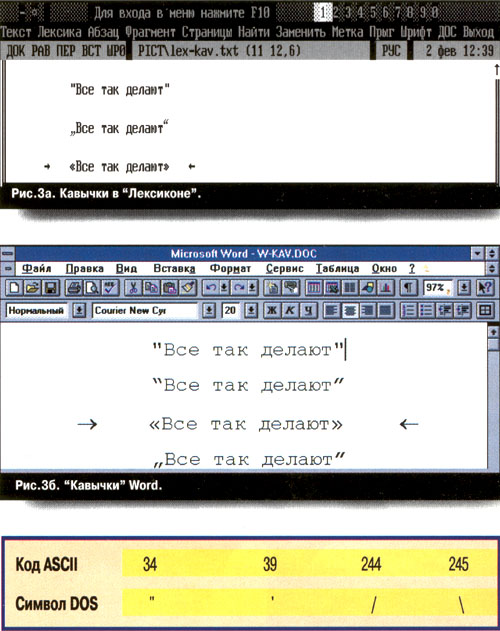
Все символы конкретной гарнитуры шрифта доступны по команде вставки символа, если выбрать вкладку Символы (Characters). Практически в любой гарнитуре можно найти красивые кавычки ' ". Какие кавычки имеются в гарнитуре Courier New Cyr, показано в тексте рис. 36.
Как правило, вы набираете кавычки обычным способом, с клавиатуры. Word предлагает здесь два варианта кавычек: прямые и парные. Используемый вид кавычек определяется наличием флажка в соответствующей опции диалогового окна команды Сервис, Автокоррекция (Tools. AutoCorrect).
Где найти стрелочки, которые указывают на красивые кавычки? Они есть в гарнитуре Symbol. А самые невообразимые символы, которые всем очень нравятся, конечно же, есть в гарнитуре Wingdings.
"Лексикон" тоже предлагает разные кавычки (рис. За), но добраться до них труднее. Понадобится ALT-ввод: удерживая клавишу {ALT}, набирайте нужный ASCII-код на малой цифровой клавиатуре:
Кодовая таблица в файле "Лексикона" code_tab.doc поможет вам сориентироваться в наборе подобных символов. Здесь же имеется раскладка клавиатуры для математического шрифта, где можно найти и стрелочки.
Обучение должно сопровождаться самостоятельной работой, поэтому предлагаю вам ряд вопросов и заданий.
1. Можно ли с экрана обеих программ убрать строку состояния?
2. Чем отличаются обычные символы от оформленных курсивом на экране Word в режиме "Черновик" и на символьном экране "Лексикона"?
3. Как в Word выводится текст на экран, если включена опция Текст по ширине окна (Wrap To Window)?
4. Назовите быстрые клавиши для форматирования текста в Word с использованием различных видов подчеркивания.
5. Надо ли печатать пробелы при наборе дефиса и тире?
6. Что такое неразрывный дефис? Приведите примеры его использования.
7. Какой символ можно предложить в качестве длинного тире в "Лексиконе"?
8. Какие комбинации клавиш позволяют в Word быстро ввести символ многоточия?
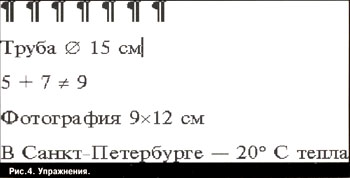
9. Объясните, как можно набрать текст, представленный на рис.4, средствами обеих программ.
Присылайте ответы, предлагайте свои вопросы и примеры. Самые активные участники будут награждены специальными призами.