Мобильные компьютеры
Plug and Play – и все в порядке?
Алексей Сапков
Что такое Plug and Play? В свободном переводе это может звучать как "воткнул и работай", а по существу – это набор аппаратных и программных спецификаций, который, в идеале, позволяет пользователям ПК добавлять в свой компьютер новые устройства без всяких усилий. Сейчас это очень актуально, например, для владельцев ноутбуков, которые в мобильном режиме с помощью PC Card стремятся получить доступ к удаленным источникам информации, выйти в локальную сеть, расширить возможности компьютера, подключая HDD, привод CD-ROM или наращивая память.
Но не все так просто. Проблемы могут возникнуть уже при инсталляции Windows 95 или при добавлении какого-нибудь нового устройства в конфигурацию. Это проблема соответствия вашего оборудования спе-L';1^ациям Plug and Play (далее для крагкости – Р&Р) и наличия необходимых драйверов устройств. На рынке существует огромное количество звуковых карт, видеоплат, дисководов CD-ROM и т.п. Все они обладают своими особенностями, и не всегда возможно использование драйверов одного устройства для работы с другим, выполняющим те же функции, хотя на первый взгляд особенных различий между ними не наблюдается. С другой стороны, надо отдать должное корпорации Microsoft. Разработчики позаботились о том, чтобы максимально возможное количество наиболее распространенных периферийных устройств было обеспечено драйверами в стандартной поставке Windows 95. При инсталляции Windows 95 Setup пытается автоматически определить аппаратную конфигурацию ноутбука или настольного компьютера, параметры каждого компонента и выбрать соответствующие драйверы.
Список периферии, для которой имеются драйверы в стандартной поставке, довольно обширен, но все же есть очень много устройств, не вошедших в него или просто устаревших, о которых производители программного обеспечения уже не вспоминают. Так что же делать, если одно из устройств в вашем компьютере попало в "черный список"?
Прежде всего, советуем вам заглянуть в Microsoft Hardware Compatibility List(HCL) -список совместимого оборудования . Он распространяется в виде обычного help-файла для Windows 3.x или Windows 95, содержит свыше 2000 наименований и регулярно (ежемесячно) обновляется. Из этого списка вы сможете выяснить, прошло ли ваше устройство тесты на совместимость, имеется ли для него драйвер и как он называется. Проще всего этот список получить через Internet. Кстати, и драйвер для устройства можно найти в архивах software посредством FTP, но, к сожалению, этот путь пока доступен далеко не всем.
Вне зависимости от того, нашли вы что-нибудь в HCI-или нет, надо бы, по логике вещей, обратиться к производителю (или поставщику) подключаемого оборудования. Однако из-за специфики российского рынка это подчас может оказаться невозможным.
Если вы нигде не обнаружили драйвер – ни в HCL, ни у поставщика, ни у знакомых, ни в Internet, – вас могут выручить еще две возможности.
Во-первых, при инсталляции Windows может подобрать драйвер от другого устройства. Например, если установлена видеокарта Diamond Stealth 64, то Setup установит драйвер для S3 (S3 – чип, управляющий Diamond Stealth), который обеспечит приемлемое качество работы.
Во-вторых, можно попробовать использовать старый драйвер для Windows 3.x. К сожалению, отнюдь не все драйверы Windows 3.x совместимы с Windows 95, но почему бы не попробовать! Проще всего осуществить эту операцию, инсталлируя Windows 95 "поверх" Windows 3.x, где уже установлены необходимые драйверы. Тогда Windows 95 автоматически вставит необходимые команды в файлы конфигурации DOS и Windows. Если же окажется, что вы лишены такой возможности, то придется проделать это вручную.
Несмотря на то что DOS на машине уже как бы и нет, файлы autoexec.bat, config.sys, system.ini, win.ini по-прежнему продолжают свое существование и выполняют отнюдь не декоративные функции. Вы можете поменять конфигурацию, просто редактируя эти файлы.
Если же капризное устройство все равно не работает, то остается только ждать, когда для него будет выпущен драйвер, или написать его самостоятельно (с трудом себе это представляю).
Допустим, вы установили наконец свое оборудование и раздобыли необходимый драйвер. Но радоваться еще рано – это не значит, что все тут же заработает. Вас подстерегают проблемы другого рода – конфликты между устройствами, которые возникают из-за того, что все устройства нуждаются в двух видах ресурсов: IRQ и DMA. Каждый, кому приходилось менять конфигурацию своего ПК самостоятельно, сталкивался с этими понятиями.
IRQ (Interrupt Request line – линия запроса на прерывание) – это "средство связи" периферийного устройства с центральным процессором. Большинство устройств требует для единоличного использования хотя бы одну IRQ, а их всего лишь 16, причем половина зарезервирована под системные нужды. Ситуация осложняется еще и тем, что некоторые устаревшие устройства работают только с какими-то определенным IRQ и не позволяют изменить установки.
Таким образом, если два различных устройства будут пытаться работать с одной IRQ, то в результате возникшего конфликта откажутся работать не только его зачинщики, но и вся система.
DMA(Direct Memory Access channel – канал прямого доступа к памяти) соединяет устройство напрямую с оперативной памятью. Конфликты в использовании DMA выражаются в уменьшении скорости работы системы. Не всем устройствам необходим DMA, поэтому подобные конфликты встречаются реже.
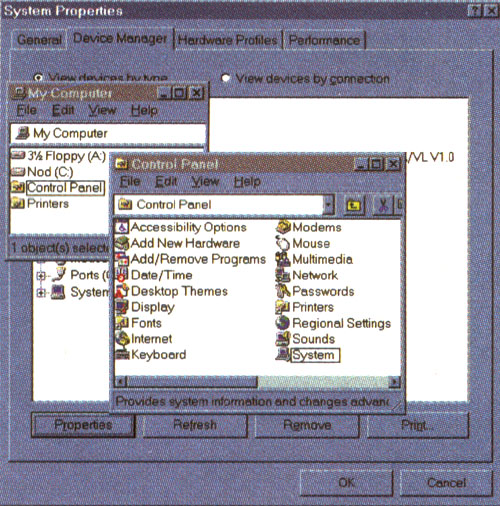
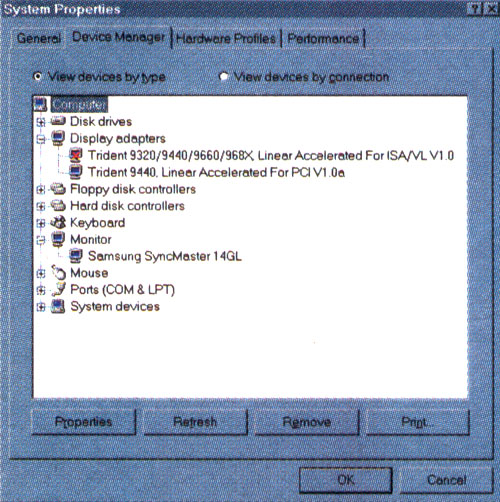
Для того чтобы справиться с этими проблемами, нужно использовать Device Manager Windows 95. Вызывается это средство из Control Panel выбором пункта System и закладки Device Manager. Device Manager используется для изменения параметров установленного оборудования, замены драйвера, устранения конфликтов и т.п. Если вы хотите установить новое устройство, следует из Control Panel вызвать пункт Add New Hardware.
В окне Device Manager аппаратная организация компьютера представлена в виде дерева. Желтый кружочек означает, что у того или иного устройства проблемы при использовании ресурсов, а красный крестик – что устройство отключено.
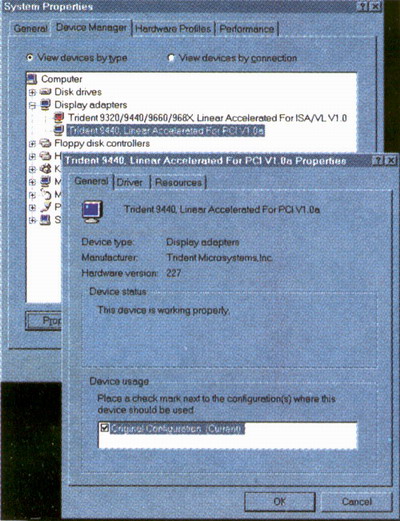
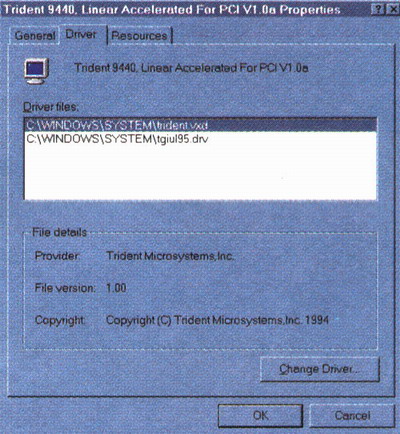
Чтобы изменить установки, следует выбрать нужное устройство и нажать кнопку Properties. Далее, чтобы отключить устройство, необходимо отменить выбранный галочкой пункт конфигурации с пометкой Current (текущая) в окне закладки General. Для замены драйвера необходимо выбрать закладку Driver и нажать кнопку Change Driver. При этом, если вы инсталлируете драйвер с дискеты, обязательно щелкните мышью по кнопке Have Disk.
Изменение установок по использованию ресурсов выполняется в разделе, помеченном закладкой Resources. В том же окне приводится список конфликтующих устройств и причины этого конфликта.
Например, если два различных устройства претендуют на одну IRQ, то для какого-то из них вы можете изменить это соглашение или просто отключить его, если устройство не используется или используется крайне редко. Таким образом, конфликт будет разрешен.
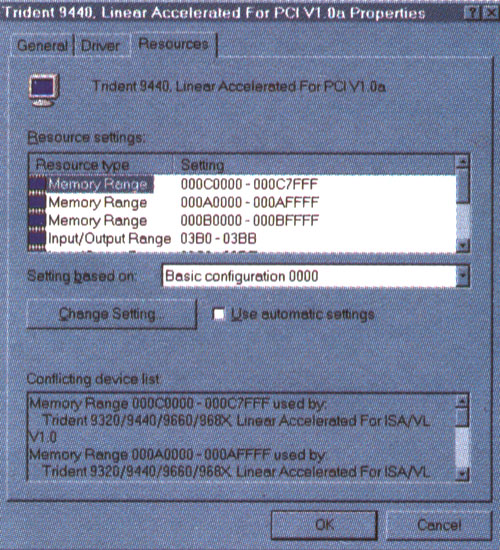
Менее подготовленные пользователи могут воспользоваться системой устранения проблем Windows 95. Ее можно вызвать, запустив Help из меню Start, а затем выбрав Troubleshooting.flanee. Далее, выбрав из списка "свою проблему", запустите специальное окно помощи, которое будет руководить вашими действиями.
Но что делать, если все эти ухищрения ни к чему не привели и подключенное к ноутбуку устройство отказывается нормально работать? Тогда вполне вероятно, что в результате некоторого сбоя была нарушена структура Registry – "регистратора" ресурсов Windows 95.
Registry – это хранилище всех параметров аппаратной конфигурации. Структура Registry может быть нарушена, например, в результате неумелого вмешательства или некорректного перезапуска системы (без использования Shut Down). К счастью, Windows 95 сохраняет резервную копию Registry.
Для ее восстановления стоит перезапустить систему в режиме "Safe mode command prompt only" (режим загрузки Windows в минимальной конфигурации без использования драйверов), перейти в каталог Windows 95 (скорее всего, cd \windows) и выполнить команды:
attrib -s -r -h *.da?
copy *.da0 *.dat
attrib +s +r +h *.da?
Далее перезапустите машину в обычном режиме, и, возможно, проблемы будут устранены.
Надеюсь, что мои советы окажутся для вас полезными.