Мобильные компьютеры
В офисе, дома и в дороге
Эдуард Берлинер, Борис Глазырин, Ирина Глазырина, Владимир Смирнов
Вы оформили свой рабочий стол и разложили на нем иконки ярлыков постоянно используемых приложений? Легко ли вызывать и работать с каждым из приложений? Надеемся, да. А если вам нужно одновременно запускать несколько приложений, используя многозадачные возможности Windows 95, то можете сделать так.
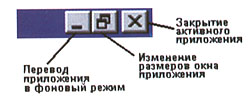
Совет 1. При запуске нескольких приложений, которые должны работать одновременно, но выполнять разные функции (например, открывая текстовый редактор и активируя программу управления факсом), переводите одно из них в фоновый режим выполнения – это экономит ресурсы компьютера. С этой целью нажмите левую кнопку в группе из трех кнопок, расположенных в правом верхнем углу окна приложения. Окно при этом плавно закроется и опустится на "Панель задач" (TaskBar), где работа приложения продолжится в фоновом режиме.
Совет 2. Если вы создаете комплексный документ, в который хотите ввести тексты, расчетные таблицы, фрагменты из баз данных и диаграммы, то открывайте приложения, с помощью которых будут обрабатываться отдельные части документов, одновременно и оставляйте их активными. Бывает удобно несколько уменьшить размеры окон приложений и расположить их так, чтобы посредством мыши быстро копировать части документов из одного приложения в другое. Для переключения приложений можно также воспользоваться комбинацией клавиш "Alt+Tab", которая открывает "плавающую" "Панель задач", где представлены все запущенные в данный момент приложения.
Совет 3. При работе с объемным комплексным документом копируйте необходимые фрагменты из занятых приложений прямо на рабочий стол в виде scrap'ов. Затем эти части могут быть встроены в единый документ. Такой документ будет автоматически связан с источниками, из которых извлекались составные части, и будет обновляться всякий раз, когда обновляются исходные материалы.
Совет 4. Если в процессе подготовки комплексного документа вы вынуждены были отыскивать с помощью инструмента Find несколько исходных, то запоминайте результаты поиска командой /File/Save Search.
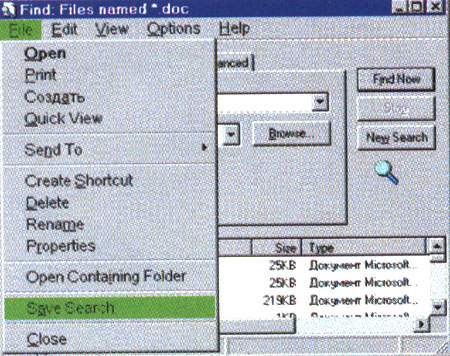
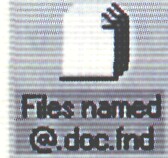
Результаты поиска будут сохранены на рабочем столе вашего ПК в виде иконки, щелкнув по которой кнопкой мыши вы сразу откроете окно поиска, где будет указано расположение всех найденных файлов, и повторный поиск не потребуется. Это особенно удобно, когда вы используете ноутбук мобильно: в офисе, дома и в разъездах – отпадает необходимость запоминать, где находится тот или иной документ.
Наиболее мощным средством слежения за последовательностью выполнения вашей работы при создании новых документов в мобильных условиях является My Briefcase ("Портфель"), иконка которого появляется на вашем столе сразу после установки Windows 95. Если вы выбрали "Типовую" схему инсталляции Windows 95, при которой "Портфель" не создается, то потом его можно создать самостоятельно, выбрав в разделе Accessories ("Аксессуары") дополнительные компоненты после запуска инструмента Add/Remove Programs на "Панели управления". My Briefcase создается также как место посылки готовых документов командой /File/Send То в меню "Проводника" (Explorer'a).
Представьте себе ситуацию, когда вы работаете на своем ноутбуке в офисе, обращаясь ко множеству документов, размещенных на разным сетевых дисках и других PC. Уходя домой, вы собираетесь продолжить работу над ними. Когда вы вернетесь в офис, то сможете ли вспомнить, какие документы вы изменили и какие нужно обновить? Да и так ли необходимо вам помнить об этом? Ведь у вас есть My Briefcase, который способен синхронизировать все измененные файлы, где бы они ни находились.
Возможна и другая ситуация: когда вы отправляетесь в другую фирму, где хотите показать и согласовать подготовленные вами документы. Для этого необязательно даже везти с собой компьютер – достаточно захватить одну или несколько дискет с файлами документов. И опять вас выручит "Портфель", если вы им воспользуетесь, – так как в нем будут зафиксированы и сохранены все изменения согласованных документов. После возвращения на рабочее место вам будет сообщено о необходимости обновления каждого измененного документа.
Посмотрим, как следует использовать My Briefcase. Зная, какие документы вам нужны для работы и корректировки, вы должны скопировать их в "Портфель", перетаскивая иконки файлов из окон Explorer'a на иконку My Briefcase. (Кстати, вы можете создать не один, а несколько "Портфелей", переименовывая их и используя для разных целей.) Затем вы должны перетащить целиком иконку My Briefcase на иконку флоппи-дисковода.
В процессе этой операции производится не просто копирование файлов – на гибком диске создается самый настоящий "Портфель", хранятся описание рабочего стола вашего компьютера и база данных "Портфеля" (файлы Desktop.ini и Briefcase, которые можно увидеть с помощью Norton Commander'a), a также все файлы документов.
Правда, при этом нужно соблюдать определенную осторожность: если гибкий диск не сможет вместить все файлы "Портфеля", то та их часть, которая осталась в My Briefcase, уже не сможет быть использована.
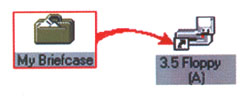
Файлы, появившиеся в "Порте ле" на гибком диске, могут изменяться так, как если бы они были размещены в обычной папке. По возвращению на рабочее место вставьте диск в компьютер и извлеките из него "Портфель" – перетащите его иконку на рабочий стол. Откройте окно My Briefcase, выбрав вид отображения файлов "списком". Во второй колонке списка напротив имени каждого документа указывается диск и фолдер, откуда был ранее скопирован данный файл. В третьей колонке списка будет указан статус каждого файла. Если он соответствует версии документа, сохраняемого в вашем ноутбуке или в файловой системе сети, то он будет помечен как "Up-to-date", а если в "Портфеле" содержится измененный документ, то ему присваивается статус "Требующего обновления" (*lr "ds updating).
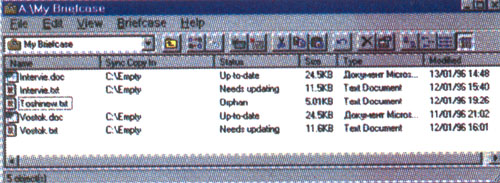
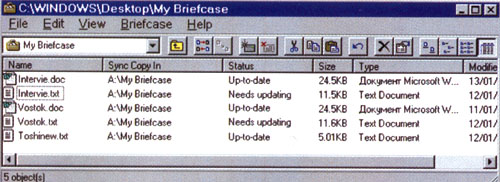
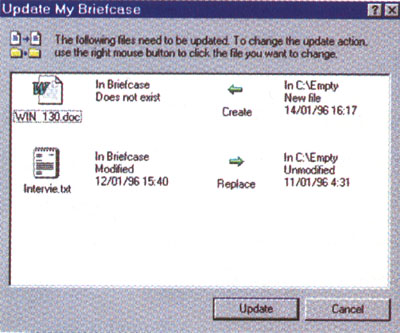
Чтобы обновить старые файлы в вашей файловой системе, нужно выполнить в меню окна "Портфеля" команду /Briefcase/Update АН... "Портфель" по своей базе данных автоматически найдет место расположения исходных файлов документов и оповестит вас о возможных обновлениях, представив в диалоговом окне детальную информацию об оригинальной и измененной версии каждого документа.
Если же в ваше отсутствие был изменен оригинальный файл, то "Портфель" не выполняет замены и вы должны сами указать ту версию файла, которая должна сохраняться как единственная. Впрочем, вы можете поступить и иначе – оставить в системе обе измененные версии, считая их равноценными. Для этого выполните команду /Brief case/Split From Original.
Совет 5. Работая с My Briefcase, обратите внимание на новые кнопки на его панели инструментов и активно используйте их – это проще, чем выполнять команды меню, а результат – тот же.
Положим, вы случайно потеряли дискету с "Портфелем". Повторная попытка создать его, при помощи "Панели управления" и инструмента создания дополнительных компонентов Windows 95, ничего не даст – там уже нет элемента My Briefcase. Но не стоит расстраиваться – щелкните по поверхности рабочего стола правой кнопкой мыши и выберите команду New. В появляющемся окне вариантов создания новых папок и файлов будет находиться и "Портфель".
Если вы не расстаетесь с ноутбуком, то также смело используйте My Briefcase для перегрузки в машину документов, над которыми вы собираетесь работать. "Ваш портфель" на ноутбуке послужит в данном случае "большой" дискетой, куда вы копируете исходные документы без ограничения в объеме. Но после подключения компьютера к офисной сети "Портфель" позволит выявить все изменения в версиях документов точно так же, как и в описанном случае использования дискет.
Одной из возможностей обмена папками, файлами и обновления версий последних при работе с ноутбуком является его прямое подключение к desktop'y на рабочем месте (Direct Cable Connection). Оно может быть осуществлено с помощью расширенного параллельного кабеля, последовательного или нуль-модемного кабеля. Правда, для этого необходимо, чтобы и на desktop'e также была установлена Windows 95.
После соединения с desktop'oм вы должны установить дополнительные компоненты коммуникаций из набора Add/Remove Programs на "Панели управления". Интеллектуальный Wizard поможет вам, выполняя большую часть работы по установке соединения автоматически, – вам лишь останется ответить на несколько вопросов в процессе подключения к desktop'y. И хотя эти возможности Windows 95 не очень-то просты в освоении, советуем вам научиться их использовать. За считанные минуты вы сможете подключать портативный компьютер к настольному (даже сетевому) и получать доступ к файлам и фолдерам последнего. А при соответствующей настройке desktop'a вы сможете со своего ноутбука запускать на нем приложения, которые не под силу мобильному помощнику... Дерзайте, и ваши усилия окупятся сторицей.