Мобильные компьютеры
"Исследователь" знает все
Эдуард Берлинер, Борис Глазырин, Ирина Глазырина, Владимир Смирнов
Если вы уже попробовали запускать приложения из "Главного меню" Windows 95, то наверняка обратили внимание на то, что работают они заметно быстрее, нежели в предыдущих версиях ОС Windows, и оценили главные преимущества 32-разрядности этой операционной среды.
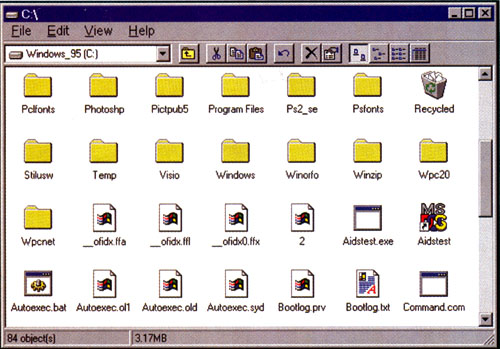
В то же время вам, скорее всего, отчаянно не хватает возможности по своему усмотрению распоряжаться документами: переименовывать, копировать и перемещать их, – так как 'Главное меню" Taskbar'a не может предоставить доступ к файловой системе компьютера за исключением ограниченного пространства фолдера Start для реорганизации программ. В свою очередь, такую возможность вам дает пункт меню My Computer ("Мой компьютер'), после двойного щелчка по которому открывается окно, где показаны все доступные вам в данный момент диски, включая сетевые серверы и CD-ROM (если таковой на вашем ПКимеется). Выберите диск, содержимое которого вы хотите просмотреть, и снова дважды щелкните по его иконке левой кнопкой мыши -в открывающемся окне появятся иконки всех фолдеров (папок, заменивших "старые добрые" директории) и файлов на этом диске.
Кстати, если все фолдеры выглядят совершенно одинаково и отличаются только по наименованиям, прописанным под каждой папкой, то иконки файлов непременно поразят вас своим многообразием. Оно поможет вам буквально в считанные минуты разобраться втом, что представляет собой каждый из файлов: программу приложения для Windows, программу для DOS, текст или документ, созданный одним из ваших приложений. Согласитесь, что такая наглядность помогает не только идентифицировать файлы, но и упрощает визуальный поиск нужных документов и программ.
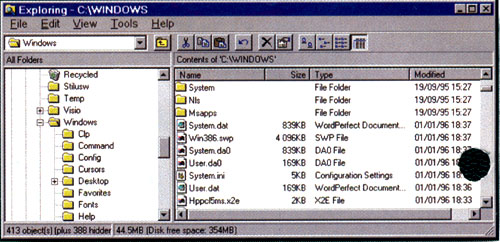
Но еще более удобным для работы с файловой системой является Explorer ("Исследователь") Windows 95, который может быть вызван щелчком ПРАВОЙ кнопкой мыши по кнопке Start ("Пуск") и выбором в появляющемся меню пункта Explorer. Окно "Исследователя" разделено вертикально на две части. В левой отображается древовидная структура объектов (дисков и папок), в правой -все, что содержится в выделенном объекте. Вообще говоря, Explorer начинает "обзор" вашего ноутбука с рабочего стола (desktop'а) и включает в себя в качестве самостоятельного компонента My Computer, который таким образом является как бы составной частью того, что обозревает Explorer.
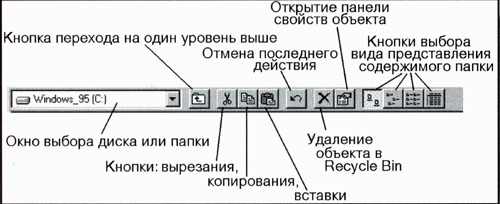
Окна My Computer'a и Explorer'a похожи: у них одинаковые инструментальные панели с графическими кнопками управления и строки состояния, на которых отображаются основные характеристики выбираемых объектов.
Совет 1
Для работы с папками и файлами в Windows 95 лучше использовать "Исследователь", так как его возможности шире, нежели у "Моего компьютера": меню Explorer'a включает пункт /Tools ("Инструменты"), с помощью которых вы можете перейти в нужный фолдер или быстро найти файл на всем множестве доступных ноутбуку дисков, чего My Computer сделать не позволяет.
Выберите любой доступный жесткий диск из числа представленных в левой части окна Explorer'a и щелкните левой кнопкой мыши по квадрату с "плюсом", расположенному напротив иконки диска – распахнется дерево фолдеров и файлов, содержащихся на выбранном вами диске, а "плюс" в квадрате заменится на"минус".Такай перестройка структуры позволит вам быстро просматривать содержимое всех дисков и фолдеров. Аналогичный результат можно получить, если щелкнуть по иконке или наименованию диска или фолдера в левой части – имя объекта выделяется контрастным цветом, папка "распахивается", а ее содержимое отображается в правой части окна Explorer'a как набор иконок или список.
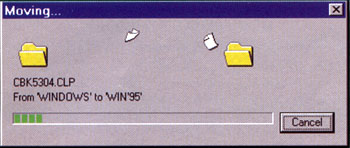
Вы хотите реорганизовать структуру созданных ранее папок? Нет ничего проще. Выделите папку нажатием левой кнопки мыши и, удерживая кнопку, "перетащите" фолдер на новое место структуры (drag&drop) – папка займет указанное вами место. В пределах одного диска такое перемещение выполняется практически мгновенно (для сравнения вспомните, сколько времени потребовалось бы вам, чтобы переместить каталог в Norton Commander'e). Если вы хотите не переместить, а скопировать папку, то нажмите дополнительно клавишу "Ctrl".
И это – только одно из преимуществ новой файловой системы Windows 95. Другое несомненное удобство – возможность именования папок и файлов "длинными" именами до 254 символов каждое, которые, правда, при переходе в DOS будут автоматически сокращаться до восьми знаков.
На перемещение или копирование фолдера на другой диск, например, на гибкий диск в дисководе А:, конечно, потребуется время, в течение которого вы сможете наблюдать за "полетом" листков с файлами из одной папки в другую. А при копировании больших файлов Windows 95 даже укажет ориентировочное время до завершения операции.
Может быть, вам не подходит отображение содержимого выделенной папки в виде больших иконок, как это показано выше в окне My Computer? Нажмите на одну из четырех кнопок в правой части инструментальной панели – набор иконок сменится списком, в котором могут быть указаны все атрибуты файлов, включая их типы и время последней модификации. Как говорится, попробуйте, и вам понравится.
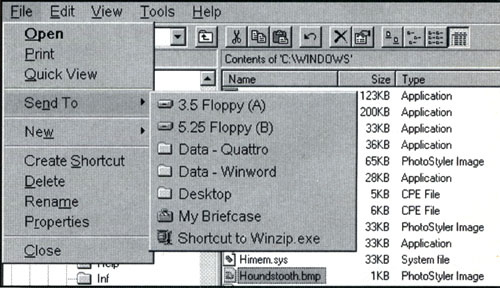
Если вы консерватор и при выполнении всех операций с файлами привыкли пользоваться командами меню, то оно к вашим услугам. Пункт /File меню Explorer'a содержит команды для работы непосредственно с выделенным файлом – если это программа, то ее можно запустить, а если это документ, то он будет открыт прикладной программой. Любой файл можно сразу вывести на принтер или отослать (/Send To) в заранее определенное место (диск, папку, "Портфель"), что очень удобно, когда вы работаете со ноутбуком в мобильном режиме и в зависимости от места нахождения печатаете, копируете или обновляете свои документы.
Совет 2
Для организации нужного вам меню второго уровня /Send To откройте папку с этим именем, вложенную в папку Windows на диске С:, и поместите туда shortcut'ы флоппи-дисковода, 'Вашего портфеля" (My Briefcase) и принтера. Теперь вы в любой момент можете послать нужный файл в соответствующее место в мобильных условиях работы.
Если необходимо, то командой /File/New в выделенном фолдере можно создать новую папку, ярлык (Shortcut) или файл нового документа в полном соответствии с правилами его оформления конкретным приложением. А команда /File/Create Shortcut позволит вам создать ярлыки для часто используемых вами программ, которые вы сразу же можете переименовать и "перетащить" на рабочий стол, обеспечивая возможность их прямого запуска после включения ноутбука.
Совет 3
Разыщите в папке Windows на диске С: программу Explorer.exe и создайте для нее ярлык, который сразу переместите на рабочий стол и скопируйте в "Главное меню", чтобы постоянно иметь доступ к Explorer'y. В противном случае вам придется постоянно помнить особые, указанные выше условия его запуска -слишком хорошо он спрятан.
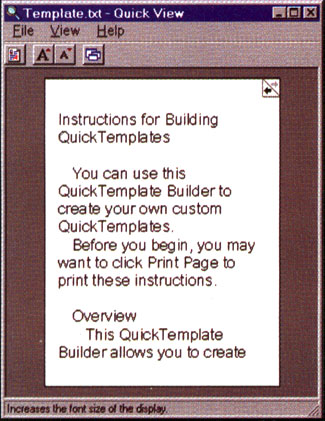
Перед тем как открыть нужный документ, вам наверняка не раз приходилось долго вспоминать, какой же из десятков подобных файлов содержит требуемые данные. Поэтому вы обязательно оцените удобство быстрого просмотра отдельных документов, будь то текстовый файл или электронная таблица, которое вы получите, запуская команду/File/ Quick View. В окне просмотра для удобства чтения можно укрупнять или уменьшать шрифт текста документа, а также отображать его как листаемую книжку.
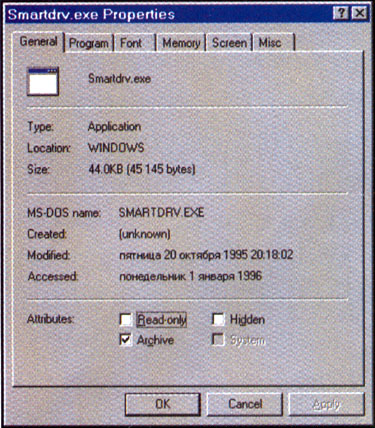
Какой бы объект ни был выделен в окне, Explorer может точно распознать и "описать" его в многостраничном окне "свойств" после выполнения команды/File/Properties. Если это документ, то на первой странице будут указаны его основные атрибуты. Если это программа, то кроме атрибутов Explorer укажет ее версию, а для DOS-приложения позволит задать условия его выполнения. Когда выделен целый винчестер, то "Исследователь" отобразит параметры его состояния и предоставит набор инструментов для проверки целостности его файловой системы, дефрагментации и архивации.
Совет 4
Если вы хотите работать с некоторыми привычными вам DOS-приложениями, то обратите внимание на условия их запуска. Советуем сразу изменить некоторые их характеристики: работа на полном экране, а не в окне, запрет на использование хранителей экрана (screen saver'os), скрытие инструментальной панели. Более сложные настройки (выделение разных разделов памяти и др.) для отдельных программ выполняйте вместе с системным программистом.
Как и во всех Windows-приложениях, пункт меню /Edit в окне Explorer'a включает основные операции вырезания (/Cut), копирования (/Сору) и вставки (/Paste) выделенных объектов. Именно этими командами вы, уважаемый консерватор, можете воспользоваться, когда захотите переместить или скопировать файл, группу файлов или фолдеров. Но, право же, для этих целей удобнее задействовать инструментальную панель. Как только вы отметили нужные вам файлы, нажмите на кнопку "Вырезать" или "Копировать", а затем, перейдя по структуре папок в требуемое место, нажимайте кнопку "Вставить" – выделенные файлы будут перенесены или скопированы.
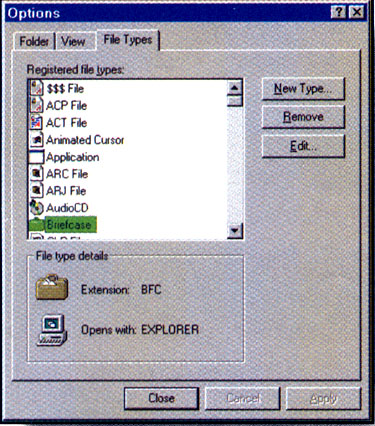
Команды пункта /View позволят вам оформить окно Explorer'a наиболее удобным образом: задать отображение инструментальной панели и строки состояния, условия представления содержимого диска или фолдера в правой части окна. Они помогут упорядочить иконки файлов и папок, а также изменить условия отображения системных и скрытых файлов в дополнительном трехстраничном окне, открываемом по команде /View/Options... На третьей странице этого окна вы можете связать отдельные документы (файлы) с определенными приложениями, хотя Explorer в процессе инсталляции Windows 95 уже создаст целую библиотеку подобных связей. После задания или изменения такой связи двойной щелчок по иконке документального файла приведет к автоматическому его открытию заданным приложением, что также предоставит удобства в условиях мобильной работы с ноутбуком.
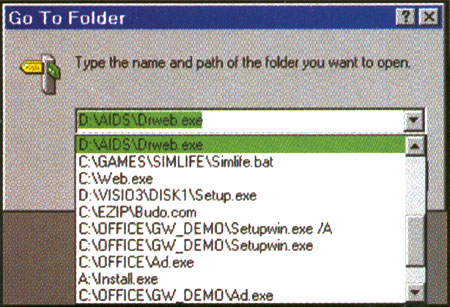
Мы уже рассказывали о мощном механизме поиска в файловой системе Windows 95. Так вот, эти возможности реализуются все тем же Ехр1огег'ом, для чего в его меню существует команда Тоols/Find/Files or Folders. Кроме того, командой /Tools/Go to... можно сразу перейти на нужный диск или в фолдер, при этом вам совершенно необязательно знать, на каком диске находится искомая папка: просто наберите в окне перехода ее имя ("FOLDER") или имя файла, который в ней находится, и папка сразу "раскроется".
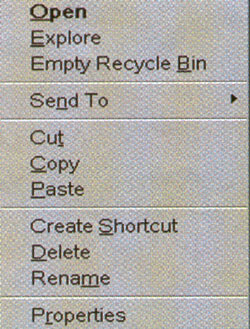
Если правой кнопкой мыши щелкнуть по любому объекту в окне Explorer'a, то он будет выделен, а рядом с ним появится "плавающее"
меню, которое содержит все необходимые команды для работы с объектом. В частности, когда такое меню вызывается для "Мусорной корзины" (Recycle Bin), то в нем будут команды как просмотра, так и ее очистки. И, конечно же, во всех"плавающих" меню будет предоставлена возможность просмотра текущих характеристик, "свойств" объектов.
Наконец, правую кнопку мыши можно с успехом использовать для перемещения, копирования и создания ярлыков выделенных объектов.
Совет 5
Когда вам потребуется создать ярлыки своих излюбленных приложений на рабочем столе, то используйте для этого правую кнопку мыши, перетаскивая иконки программ из окна Explorer'a.