Мобильные компьютеры
Начните с кнопки Start
Эдуард Берлинер, Борис Глазырин, Ирина Глазырина, Владимир Смирнов
Мобильные компьютеры
Итак, вы в Windows 95! Вернее, в его настроенной вами же графической среде. Перед вами desktop с приглянувшейся вам скатертью, которую коллеги Билла Гейтса почему-то назвали обоями. На нем пока нет пиктограмм нужных вам документов и программ. Их еще предстоит извлечь и разложить по столу. А работу нужно начинать.
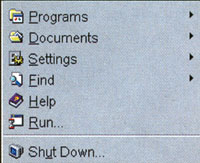
Самый простой рекомендуемый Microsoft'ow способ приступить к работе – это нажать на кнопку Start на полосе Taskbar'a. Если эта полоса временно спрятана в соответствии с настройкой, то переведите курсор мыши под обрез той стороны экрана, куда вы определили жить "Панель задач" – она сразу появится перед вами. Теперь нажмите кнопку Start ("Пуск" в локализованной версии Windows 95), и рядом с ней возникнет "Главное меню".
Именно здесь находятся все пути к вашим программам. Если вы последовали нашему совету и установили Windows 95 на свой ноутбук, заместив старые "Окна", то при переходе к пункту Programs перед вами откроется панель меню второго уровня, в котором будут отображены все группы ранее установленных приложений, предваряемые "иконками" фолдеров.
Вам даже не нужно их искать, просто переводите курсор в нужную группу, которая откроет свое меню третьего уровня, где находится искомая программа. Один щелчок клавишей мыши, когда курсор указывает на наименование программы или ее пиктограмму ("иконки" присутствуют даже в меню), и приложение запущено.
Новая и весьма приятная особенность Windows 95 – в любом меню (даже в меню ваших любимых приложений) передвижение курсора мыши приводит к одновременному перемещению селектора пунктов меню, который теперь как бы привязан к курсору и не желает с ним расстаться. Это настолько упрощает поиск в многоуровневых меню, что вам остается только следить за тем, правильный ли путь к нужной команде вы выбираете.
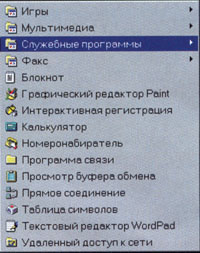
В пункте Programs "Главного меню" при инсталляции создается группа Accessories (определяемая в русской версии Windows 95 как "Стандартные"), которая содержит ряд новых версий полезных прикладных программ текстовый редактор WordPad, графический редактор Paint, блокнот Notepad и калькулятор Calculator.
Кроме того, в эту группу включаются целые наборы средств поддержки коммуникаций (Communications), сетевого взаимодействия (Microsoft Network), электронной почты (Microsoft Exchange), а также служебные программы обслуживания винчестера вашего ноутбука и отображения состояния системных ресурсов.
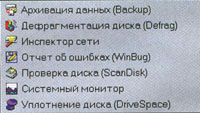
С помощью этих служебных программ вы можете проверить файловую систему на наличие ошибок на жестком диске (Scan Disk), выполнить дефрагментацию файлов для ускорения работы (Disk Defragmenter) и архивирование данных (Backup). Если вам не хватает свободного дискового пространства, то можно воспользоваться программой уплотнения (Drive Space) и искусственно увеличить объем винчестера почти в два раза (при не очень заметном снижении скорости доступа к данным).
Первое время для запуска своих программ вы можете использовать "Главное меню", но потом вас начнет утомлять необходимость прохода по всем его уровням. Тогда перестройте его, включив часто используемые программы в панель "Главного меню" первого уровня – Start Menu. Для этого воспользуйтесь возможностями настройки "Панели задач", выбрав в пункте Settings альтернативу Taskbar, которая откроет двухстраничное окно изменения атрибутов"Панели".
На первой странице вы уже задавали условия представления на экране самого Taskbar'a. Вторая страница Start Menu Programs в этом окне настроек позволит вам добавить новые программы в "Главное меню", удалить существующие или реорганизовать их. В последнем случае вы должны нажать кнопку "Advanced ", которая запустит Explorer ("Исследователь", или "Проводник") для отображения в его окне папок (folders) всех программных средств, доступных в системе "Главного меню".
В левой части этого окна представляется структура папок, точно соответствующая структуре окон "Главного меню" Открывая нужные папки, вы сможете видеть в правой половине окна Explorer'a их содержимое – "иконки" shortcut'ов ваших программ. Любую из этих пиктограмм можно отметить мышью и скопировать в папку Start Menu как новый shortcut. Для этого можно воспользоваться несколькими возможностями, предоставляемыми Ехрlоrеr'ом:
– после выделения определенной "иконки" программы выполнить команду /Edit/Copy меню в окне Explorer'a, а затем, открыв папку Start Menu, выполнить команду/Edit/ Paste,
– выделить "иконку" нужной программы правой кнопкой мыши, в открывающемся "плавающем" меню указать команду Сору и, открыв папку Start Menu, выполнить команду Paste во вновь открытом правой кнопкой мыши меню,
– нажав клавишу Ctrl, с помощью левой кнопки мыши выполнить опрацию drag&drop с выбранной пиктограммой в папку Start Menu в левой части окна Explorer'a,
– с помощью правой кнопки мыши выделенную "иконку" перетащить в папку Start Menu, а в открывающемся меню выполнить либо команду Сору Неге ("Копировать сюда"), либо, что предпочтительнее, команду Create Shortcut Here ("Создать ярлык здесь").
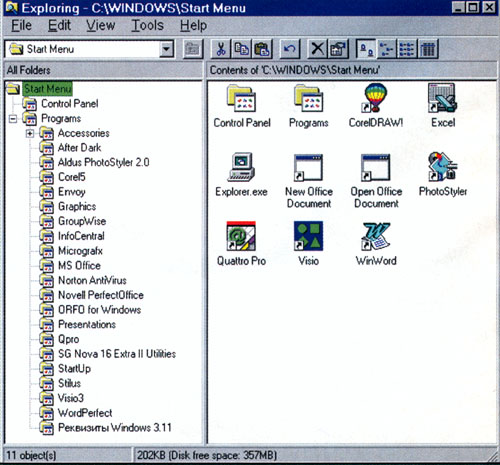
После создания в папке Start Menu копий shortcut'ов нужных программ их можно переименовать, например, вместо Micrisoft Word 6.0 можно записать коротко и просто – Winword. При последующих нажатиях кнопки Start на "Панели задач" вы будете видеть кроме стандартных пунктов "Главного меню" расположенные в верхней части"иконки" прямого доступа к вашим программам.
Если вас затрудняет и такая возможность запуска приложений из "Главного меню", то попробуйте из правого окна Explorer'a перетащить правой кнопкой мыши "иконки" нужных вам программ прямо на рабочий стол. Когда стол становится видимым, то каждое из приложений можно запустить, дважды щелкнув левой кнопкой мыши на его пиктограмме, расположенной на столе. Проще процесс запуска сделать уже трудно.
Чтобы временно очистить стол для выбора нужной вам программы, все активные приложения можно свернуть, помещая их на "Панель задач". Для этого в правом верхнем углу окна каждого открытого приложения помещены три кнопки .Щелкните на левой кнопке – окно приложения мгновенно"опадает" вниз, хотя сама программа остается активной. Восстановить ее окно в прежнем виде можно, щелкнув по указателю приложения нa Taskbar'e. В "Главном меню" кроме возможности запуска приложений содержится пункт Documents ("Документы"), который открывает панель с перечнем последних, использованных вами в работе документов. В этот перечень не включаются лишь документы, обработанные некоторыми старыми приложениями, созданными для прежних версий ОС. Документы, обрабатываемые любыми прикладными программами, созданными для Windows 95, автоматически включаются в этот список. Когда он становится излишне большим, список можно очистить, нажав на кнопку "Clear" ("Очистить") на второй странице настройки "Панели задач". Показанная на этой странице корзинка с документами будет очищена, а список станет пустым.
Вы случайно сохранили документ в другой папке (по-старому, в каталоге) и теперь не можете его найти. Или знаете, что документ, адресованный вашему партнеру, был подготовлен и "потерялся" в большом числе других текстов. Поиск нужных документов – занятие довольно утомительное, особенно, когда их сотни, а вы работаете в сети, где нужный документ может находиться на любом из множества сетевых дисков.
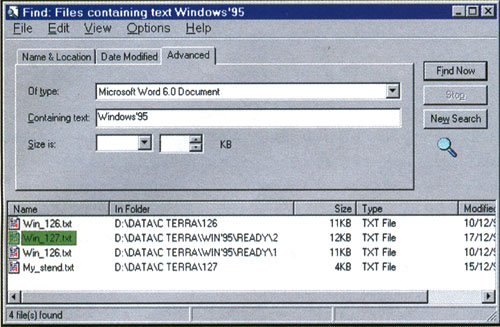
Чтобы не терять время на розыски пропавших "бумаг", воспользуйтесь инструментом Find ("Поиск") в "Главном меню" Windows 95 откроет окно, в котором вы можете разыскивать не только отдельные файлы, но и папки. Причем вам необязательно знать название разыскиваемого файла или фолдера – поиск может осуществляться как по датам создания и модификации документов, так и по наличию в них отдельных слов или текстов. Вы можете задать любой из используемых в настоящий момент дисков как текущее место поиска, для чего на первой странице инструмента существует кнопка "Browse", открывающая окно структуры подключенных дисков и фолдеров.
Используя Find, вы можете не оговаривать (или, наоборот, задавать) определенный тип файлов, среди которых Windows 95 будет выполнять поиск. К подобным файлам, прежде всего, относятся документов, создаваемые установленными на ноутбуке приложениями. Чтобы повторно не разыскивать потерю, результаты поиска могут сохраняться и помещаться в отдельную папку или на стол. Представляете себе, насколько все это удобно, когда вы, подключив свой ноутбук к сетевому серверу в вашем офисе, отыскиваете все документы, созданные за последнюю неделю и относящиеся к сфере ваших интересов.
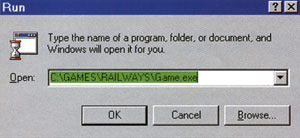
Найденный документ может быть сразу открыт, нужно лишь дважды щелкнуть левой кнопкой мыши на его имени в списке "находок" – Windows 95 автоматически запустит ассоциированное с документом приложение. Когда требуется разово запустить отдельную программу, известную вам по имени файла и месту его расположения, воспользуйтесь пунктом Run ("Выполнить") "Главного меню". В появляющемся окне указывается имя файла исполняемой программы, а если нужно показать полный путь к нему, то можно воспользоваться кнопкой "Browse " и разыскать файл на диске.
Если ваши первые шаги в Windows 95 не будут достаточно уверенными, то смело прибегайте к помощи справочной системы, выбирая пункт Help ("Помощь") в "Главном меню". Эта система не только поможет уяснить основные понятия и свойства отдельных компонентов Windows 95. Достаточно ввести наименование неизвестного компонента, как справочная система сама предложит на выбор несколько тематических подборок, относящихся к нему. В случае необходимости "справка" вызовет программы настройки и инсталляции дополнительных компонентов, если они не установлены.
Одним словом, даже новичкам Windows 95 не покажется очень сложной – помощь-то всегда под рукой.