Мобильные компьютеры
Оформите рабочий стол!
Эдуард Берлинер, Борис Глазырин, Ирина Глазырина, Владимир Смирнов
Вы – деловой человек, вам некогда тратить время по пустякам. Вы потому и купили ноутбук, что рассчитываете с его помощью сократить потери времени в поездках, в которых так часто бываете. Но не подсчитывали ль вы, сколько теряете времени на поиск нужных документов или прикладных программ в привычных трех "Окнах"? Какая версия наконец найденного документа предстает у вас перед глазами – вчерашняя или та, что подготовлена неделю назад? И где найти средство быстрого просмотра документов? Их отсутствие под рукой опять-таки вынуждает тратить время на запуск нужной программы и повторный поиск...
Если эти "мелочи" стали вам досаждать, то есть один выход – перейти на Windows 95, где все у вас будет под рукой. Вы можете возразить: нет времени на ее изучение, да и привыкать к ней нужно не один день. Тогда ответьте на такой вопрос: где вы себя уютнее чувствуете – дома, где каждая вещь лежит на своем месте, или в номере гостиницы, куда вас забросила судьба, где хоть и комфорт, но все чужое?
Так вот, Windows 95 – это тот самый дом, который вы сможете полностью обустроить "под себя", в соответствии со своими вкусами и привычками, и который вы обживете на ноутбуке за считанные дни. А потом еще и "спасибо" скажете за вовремя поданный совет, тем более, что сама среда Windows 95 сплошь состоит из советов и подсказок, экономящих время на обустройство и последующую работу. Итак, вы все-таки решились и, купив коробку с известным логотипом , хотите установить Windows 95.
Совет 1
Винчестер вашего ноутбука не резиновый, а новые "Окна" требуют простора (только для их установки нужно как минимум 40 Мбайт свободного дискового пространства, да еще не менее 30-50 Мбайт для свопинга). Поэтому смело устанавливайте Windows 95 "поверх" старых "Окон", с которыми придется расстаться, о чем не жалейте. Конечно, можно инсталлировать новые "Окошки" в отдельный каталог, но при этом вы потеряете указанный объем винчестера, да еще и все приложения придется переустанавливать заново. А замещение в каталоге C:\WINDOWS новой системой бывших здесь ранее "Окон" происходит весьма интеллигентно: что не нужно – удаляется, а все настройки приложений корректируются и остаются.
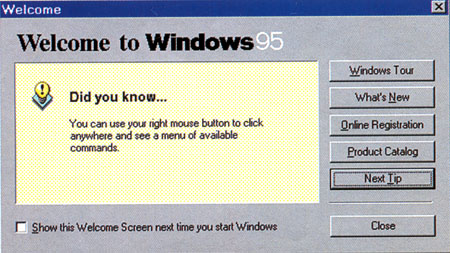
Не останавливаясь на подробностях инсталляции Windows 95 (система сама протестирует ноутбук и задаст вам все нужные вопросы, а вам лишь следует на них правильно ответить), перейдем к главному – настройке ОС для работы. После своей установки и запуска Windows 95 обязательно откроет окно с приветствием, в котором можно "на скорую руку", нажимая кнопку "Windows Tour", просмотреть обзорный мультик о новых приемах работы с "Окнами", пролистать список отображаемых в окне кратких советов о самых простых путях решения каких-либо вопросов (кнопка "Next Tip") или получить более подробные сведения, обращаясь к новой системе помощи (кнопка "What's New").
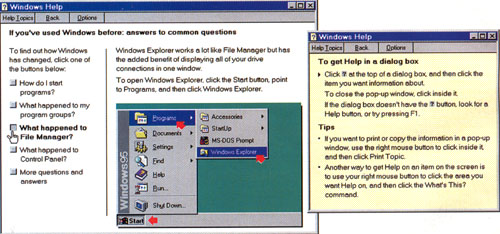
Организация помощи в Windows 95 построена по принципу: лучше один раз увидеть, чем много раз читать. Так, при обращении к "новинкам" появляется окно с вопросами, которые могут возникнуть у любого начинающего. Нажатие на кнопочку, находящуюся рядом с каждым вопросом, приводит к иллюстрации ответа: например, знакомый всем File Manager ("Диспетчер файлов") заменен более удобным Ехрlоrеr'ом и более не нужен.
Если обратиться к конкретному пункту в списке тем справочника (Help Topics), то откроется дополнительное окно, где простенько разъясняется возникшая неясность. И в большинстве окон присутствует знакомый знак вопроса, щелкнув на котором, можно в любой момент получить ответ на вопрос: "Это что еще что такое?", указав на незнакомый элемент окна.
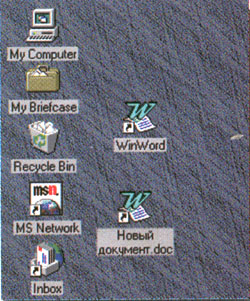
Впрочем, хватит о помощи. Прежде всего, вам, уважаемый владелец ноутбука, нужно организовать свое рабочее место – стол (desktop), который только и виден на вашем экране после удаления окна приветствия. В его левой верхней части расположено несколько пиктограмм: My Comruter ("Мой компьютер"), Recycle Bin ("Мусорная корзинка'), Microsoft Network ("Сеть Билла Гейтса") и Network Neighborhood ("Соседи по сети"), которые, по выражению одного из знатоков Windows 95, даже динамитом нельзя убрать с экрана.
Но это и не требуется, так как любая из "иконок" будет нужна вам ежедневно. О каждой из них мы поговорим отдельно, а пока постараемся понять, что эти пиктограммы – просто изображение отдельных объектов на вашем столе. Такими обсчетами могут быть и привычные вам прикладные программы (WinWord), и подготавливаемые вами документы. И все их можно "раскладывать" на столе.
Мало того, что "лежащая" на столе в виде "иконки" программа запускается двойным щелчком мыши, аналогичный щелчок по пиктограмме документа сразу "подталкивает" Windows 95 на запуск соответствующей программы и открытие в ее окне указанного документа. И не нужно тратить время на поиски "затерявшегося" файла. Новая метафора "Окон 95" дает возможность просто забыть о том, что такое файл – работайте с документами и приложениями.
На самом деле файлы, конечно, никуда не исчезли, но Windows 95 настолько "умна", что точно знает, какое приложение было использовано для подготовки каждого из документов, и никогда не ошибется.
А эта информация хранится в каждом из Shortcut'oв ("Ярлыков" в русской версии "Окон"), которые вы создаете, когда хотите поместить на стол свое любимое приложение или рабочий документ. Эти Shortcut'ов только внешне (видом "иконок") напоминают программы и документы, а на самом деле являются лишь "ссылкой", "билетом на проход" к ним, что отмечается квадратиком со стрелкой рядом с пиктограммой. При малом объеме (от 250 байтов до 1 Кбайт) они содержат всю информацию о местонахождении на диске нужных файлов и условиях запуска документов в приложениях.
Совет 2
Одна из замечательных возможностей Windows 95 – Shortcut'ы, их можно создавать не только для отдельных файлов, но и для любых компонентов вашего ноутбука: дисководов, принтеров, модема и пр., смело располагая их пиктограммы на столе. Поэтому желательно размещать на столе помимо "иконок" документов и программ Shortcut'ы основной периферии ноутбука. Это позволит вам в нужный момент просто "перетащить" пиктограмму готового документа на принтер или флоппи-дисковод – и вот он уже печатается или копируется. Всем этим процессом "руководит" за вас Windows 95.
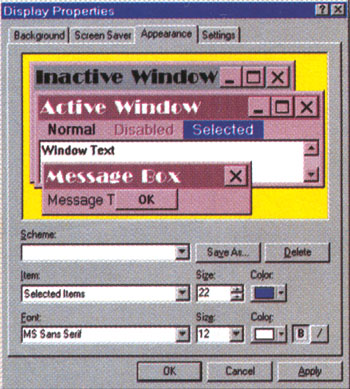
Работать приятно и удобно в комфортной обстановке. Это аксиома. А значит, за вас никто этот комфорт не создаст – кто лучше вас знает ваши вкусы и пристрастия? Когда вы впервые оказываетесь в среде Windows 95, обстановка слегка напоминает казарменную: и стол выкрашен казенным зеленым цветом, и надписи под "иконками" мелкие, и колористика окон. Сероватая. Чтобы создать приятную рабочую обстановку, оформите ваш стол – застелите его красочной скатертью, поменяйте цвет окон. Для этого используйте возможность варьирования свойств любых объектов в Windows 95 – укажите курсором мыши на нужный объект и щелкните ее правой кнопкой. Появляется "плавающее" меню, в нижней части которого выделена строка Properties ("Свойства"). Укажите ее, и перед вами откроется многостраничная панель с описанием свойств выбранного объекта и предлагаемыми возможностями их изменения. Как не удержаться от восклицания: до чего же она умная (Windows 95, конечно)! Ведь для каждого объекта система открывает свою панель с определенным набором свойств.
Вот и на вашем столе, если щелкнуть на его свободном пространстве правой кнопкой мыши и указать "Свойства", открывается 4-страничная панель, где вы можете задать:
– тип раскраски его поверхности или выбрать для него готовое покрытие (для прежних "Окон" это оформление не играло большой роли, так как поверхности стола и видно-то не было);
– выбрать Screen-Saver, или заставку экрана, которая будет появляться, когда вы прерываете свою работу;
– оформление отдельных частей окон, включая цвета, типы и размеры шрифтов (могут использоваться даже ранее установленные шрифты TrueType), которые могут вами варьироваться, стоит только указать их на образце и изменить атрибуты. Созданных вариантов оформления стола может быть несколько, важно каждый сохранить в виде именуемой схемы (Scheme);
– изменить разрешение и палитру отображаемых цветов экрана. В ноутбуках сделать это значительно сложнее, чем в настольных компьютерах: предельное разрешение экрана ограничено обычно стандартом VGA (640x480), и его физически увеличить нельзя, но для экранов с активной матрицей можно поменять цветовую гамму с 256-ти на 64000 цветов.
Если захочется, можно даже, отсканировав любимую фотографию, поместить ее вместо картины в центр экрана – дабы скрашивала недолгие минуты отдыха и помогала в работе.
Совет 3
Вы можете разукрасить стол, применив всю свою фантазию, но не забывайте о его рабочем предназначении. На фоне выбранной раскраски "иконки", надписи и окна должны четко выделяться. Размер и начертание шрифта в надписях должны позволять легко, без напряжения их прочитывать. Поэтому, поэкспериментировав, выберите наиболее приемлемое для работы оформление стола.

Обратим внимание на еще один очень важный элемент вашего стола – Taskbar ("Панель задач"), которая представлена полосой в нижней части экрана. На левом ее крае находится знакомая всем по рекламе кнопка Start, открывающая через основное меню прямой доступ ко всем программам и документам компьютера.
О возможностях использования "Панели задач" разговор впереди. Но поверьте на слово, вы часто будете ею пользоваться. Значит, и этот элемент вашего desktop'a должен быть оформлен и настроен соответствующим образом. Как и для любого другого объекта, воспользуемся пунктом Properties в меню, открываемом после щелчка на Taskbar'e правой кнопкой мыши.
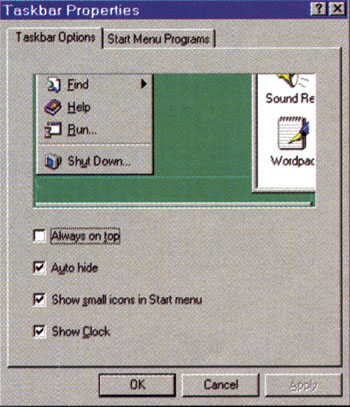
На первой странице свойств"Панели задач" указаны четыре установки (непомеченные квадраты), которые вы можете по своему желанию изменить:
– Always on top ("Расположить поверх всех окон"), отмечая которую, вы задаете "Панель" видимой при любых условиях работы;
– Auto hide ("Автоматически убирать с экрана"), установка, которая позволяет скрывать "Панель задач", превращая ее в тонкую линию на границе экрана. Эта линия снова разворачивается в открытую "Панель" при касании курсором мыши;
– Show small icons in Start menu ("Мелкие пиктограммы в главное меню") – отображение в системе меню кнопки Start "иконок" и наименований в уменьшенном виде (рекомендуется только для ноутбуков с качественными цветными экранами);
– Show clock ("Показывать часы"), используется, если вам нужно видеть текущее время, которое будет представляться в правой части "Панели задач".
Совет 4
Чтобы работалось удобнее, рекомендуем не помечать лишь первую установку. Тогда вы сможете вызывать "Панель задач" в любой момент курсором мыши, а в остальное время у вас будет полностью открытый для работы экран. При стандартном разрешении экранов ноутбуков 640x480 отображение на Taskbar'e мелких "иконок" мешать вам не должно – они все равно будут достаточно крупными. А показ часов – дело сугубо личное.
Если вам не нравится расположение Taskbar'a в нижней части экрана, перетащите его мышью к верхнему или к любому боковому обрезу экрана – он так там и останется.
Одним словом, подготовьте себе рабочее место по своему вкусу. Надеемся, что этот – первый – шаг в освоении Windows 95 не доставит вам больших хлопот. Желаем успехов!