О, счастливый обладатель ноутбука, воплотившего в себе самые совершенные компьютерные технологии, – задумывались ли вы о том, насколько продуктивно его используете? И соответствует ли установленный на нем "софт" уровню вашего "харда" (потому что если соответствия между ними нет, то проиграете от такой дисгармонии только вы)?
Вы общаетесь с ноутбуком на работе и дома. Подсчитайте, сколько времени вы тратите на замену файлов обновленных документов. А сколько раз вам приходилось искать нужный документ, обшаривая винчестер в родном "Нортоне" по "Alt+F7"? И разве вам не доводилось, подготавливая новый документ, ломать голову над тем, как его назвать, чтобы затем легко отыскать и идентифицировать? А если для разных условий работы нужны две копии текста – в WmWord'e и Word'e для DOS, – то как отличить их друг от друга при ограничении длины имени в 8 символов и одинаковом расширении?
Если кто-то из вас применяет на работе сетевую docking station или просто включает ноутбук в локальную сеть, а дома использует ПК-блокнот автономно, то оцените свои усилия по его адаптации к конкретной среде. А настройка ноутбука на разные карты PCMCIA? А подключение различных внешних устройств? Разве вам не жалко своего времени и усилий? Неужели вам настолько необходимо забивать свою голову знаниями о том, как должен работать ваш ноутбук в тех или иных условиях и какой драйвер в конкретном случае должен быть загружен? И не надоело вам быть одновременно и Фигурновым, и хитроумным системным программистам, и знатоком разнообразного компьютерного железа? Ведь вы – пользователь!
Так подружитесь с Windows 95 – и масса забот отпадет сама собой, а сэкономленное время и нервы с лихвой окупят те затраты и усилия, которые потребуются на покупку и освоение этой ОС. Правда, владельцам ноутбуков на базе процессоров i386 эту статью можно не читать: при всем желании Windows 95 на их "железе" нормально работать не будет (результат дисгармонии). А тем, у кого память ПК-блокнота всего 4 Мбайт, придется увеличить ее как минимум до 8 Мбайт (рано или поздно такой upgrade все равно придется сделать, если вы хотите работать быстро и эффективно даже в старых "виндах").
Итак, что вы приобретаете после покупки Windows 95? Целый набор новых (скорее, хорошо забытых, существовавших еще на всех Мас'ах) возможностей:
1. Рабочий стол (Desktop), на котором выложены в виде иконок (Icons) папки (Folders) со всем необходимым вам содержимым: инструментами диагностики и настройки ноутбука, а также документами и прикладными программами, прямой доступ к которым осуществляется по двойному щелчку мыши на соответствующей иконке. Попадая в нужную папку, вы можете сразу создать новую, вложенную, или новый файл (попробуйте сделать это в том же Norton Commander'e!). И то и другое можете именовать длинными (в 254 символа) именами, и теперь вам больше не придется ломать голову над замысловатыми буквосочетаниями, да и поиск нужных документов намного облегчится.
На этом же столе "лежит" портфель (Briefcase), куда вы складываете документы для работы: Windows 95 автоматически запоминает, в какой папке раньше находился оригинал каждого документа, его размер, приложение, в котором он разработан, дату и время последнего изменения, что позволяет в любой момент обновлять документы. А когда по забывчивости вы "кладете" в портфель новую копию уже хранящегося документа, то Windows 95 неназойливо подскажет вам об этом.
Рядом на Desktop'e "стоит" корзинка для мусора (Recycle Bin), в которую вы за ненадобностью можете сваливать все ненужное -от программ до вырезок из текстов или неподходящих TrueType-шрифтов. Вы, наверное, не раз в жизни перерывали мусорное ведро, отыскивая нужную бумагу, выброшенную по неосмотрительности – так и эта корзинка позволяет разворошить и просмотреть все ее содержимое, а найденный документ или программу – восстановить в прежнем виде. Замечаете отличия от условий восстановления удаленных файлов с помощью всяких Undelete и Unerase, когда вам сообщают о невозможности такой операции для половины затертых файлов?
На этом столе можно "поставить" одну или несколько иконок принтеров (если вы их используете), и при подключении одного из них к вашему ноутбуку печатать любой документ, перетаскивая его изображение (иконку) на иконку принтера. Не правда ли, просто?
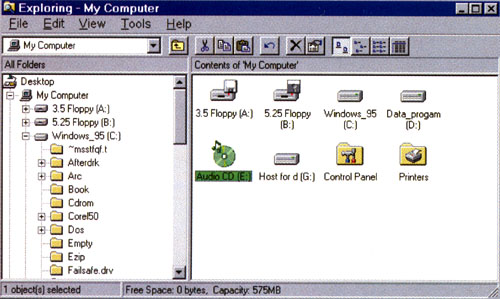
2. Исследователь (Explorer), который, в отличие от вас, дорогой владелец, не разделяет ваш ноут бук на hard и soft, а представляет его как единое целое – Ваш компьютер (My Computer).
И что примечательно. Не нужны вам больше отдельные программы для диагностики "железных" компонентов и файловой системы, то бишь файлов программ и документов на дисках, ибо анализом ПК целиком займется этот "исследователь". Больше не придется мучительно вспоминать, какую запустить Norton Utiht'y или как воспользоваться Checklt'ом, чтобы проверить состояние компьютера Благодаря Explorer'y все содержимое вашего помощника у вас как на ладони.
"Исследователь" открывает идентичные окна просмотра содержимого компьютера, его дисков, папок, корзины для мусора и т.д., так что через пару дней работы вы перестаете даже задумываться о том, как просмотреть сетевой диск или где найти свой модем.
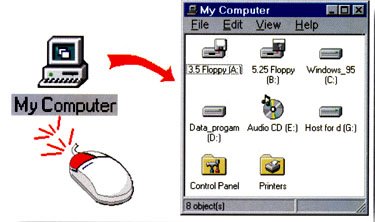
А для большего удобства на Desktop'e всегда присутствует иконка "Ваш компьютер", где, открыв окно, можно ознакомиться с состоянием и содержимым дисководов, CD-ROM'OB, принтеров, подключенных устройств сетевого обмена, а также папки "Панель управления" (Conrol Panel).
Точно так же на столе могут быть размещены другие иконки Network Neighborhood ("Сетевое окружение"), Dial-UP Networking ("Удаленный доступ в сети"), иконки принтеров и др., через которые можно напрямую обратиться к нужным компонентам компьютера и настроить их. А разве вам, владельцу элитного ноутбука с отменным дисплеем, не покажется удобным сразу, без перезагрузки Windows, сменить разрешение экрана с 800x600 на 640x480 и увеличить число отображаемых цветов с 256 до 64 миллионов? И это без использования специальных средств и программ, а прямым вызовом панели настройки щелчком правой кнопкой мыши по видимому пространству экрана.
Если такая возможность вас не устраивает (может, вы в душе консерватор и привыкли пользоваться известными приемами и средствами), то к вашим услугам упомянутая Control Panel, которая, в отличие от Windows 3.х, включает не только все средства настройки отдельных компонентов ноутбука -от календаря, экрана и клавиатуры до ODBC-совместимых источников данных, – но и достаточно сложные средства системной диагностики состояния ПК, к которым вам вряд ли придется обращаться.
Уже при включении компьютера и запуске Windows 95 определяет, что к чему в вашем ноутбуке, и если вы подключили к нему новую PCMCIA-карту, то вам об этом немедленно сообщат и сразу же предложат ее настроить. Так реализуется технология Plug and Play ("Включи и работай"), которая не потребует от вас никаких дополнительных действий при использовании новых периферийных устройств и различных системных плат.
Любой компонент компьютера, любая программа и любой документ являются для Explorer'a объектами. Поэтому логично было запрятать всех их в "Ваш компьютер" в виде отдельных устройств последовательно открываемых папок так появилась папка Desktop, которая включает все, что вы видите на вашем столе-экране.
"Исследователь" Windows 95 способен не только отличать "железки" от "софта", но и совершенно безошибочно определяет свойства каждого из объектов системы, будь то адаптер локальной сети или документ, созданный WinWord'oм, ставит им в соответствие иконки (а их у него в запасе несколько "коробок") и дает возможность изменять эти объекты. Вы можете переопределить тип прикладной программы, которая будет открываться для редактирования определенных документов, использовать инструменты по настройке hardware-компонентов компьютера и т. д.
Известно, что при сбоях в работе компьютера или отдельных программ может быть нарушено состояние файловой системы В этом случае для ее восстановления Explorer предложит запустить один из инструментов – ScanDisk, который вы применяете, совершенно не задумываясь над тем, с помощью какой программы выполняется данная операция (вообще говоря, вам, как пользователю, совершенно необязательно это знать).
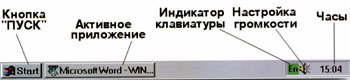
3 Панель задач (TaskBar), расположенная первоначально в виде полосы в нижней части экрана, позволяет вам легко и просто переключаться из одного активного приложения в другое – ведь Windows 95 является многозадачной средой.
С помощью кнопки Start ("Пуск") вы можете:
– запустить любую программу или приложение,
– обратиться за любой справкой к системе помощи,
– найти потерянный файл во всей (или в части) файловой системе на всех подключенных дисководах,
– изменить внешний вид рабочего стола и настройки системы,
– открыть ранее использованный документ или одну из наиболее часто применяемых вами прикладных программ.
Запустив несколько приложений, вы легко сможете переключаться из одной задачи в другую, так как все активные приложения отображаются на панели Taskbar. Щелкните мышью на нужном приложении – и оно у вас перед глазами.
Здесь же, на панели задач, находится индикатор переключения клавиатуры теперь вы навсегда избавлены от необходимости разыскивать или перетаскивать специальное окно такого индикатора, создаваемое различными драйверами. (Я вспоминаю случай, когда после нескольких изменений режимов работы дисплея окно такого индикатора безнадежно "застряло" на границе экрана, и только после многочасовых попыток его удалось "вытащить".)
В Windows 95 почти все компоненты ноутбука поддаются индивидуальной настройке без малейшей потери их функциональности и производительности. В частности, панель задач можно настроить так, что она станет отображать текущее время, а сама будет появляться лишь в определенном месте и только тогда, когда вы захотите. А что вы скажете про индикатор состояния аккумуляторов вашего ПК?
Одним словом, мой вам совет, господа владельцы ноутбуков дружите с Windows 95, и жизнь ваша станет намного легче. А чтобы возможность завязать такую дружбу стала более реальной, мы начинаем печатать для вас советы и открывать некоторые скрытые возможности Windows 95, которые, как мы надеемся, помогут вам быстрее и полноценнее работать с ноутбуком.
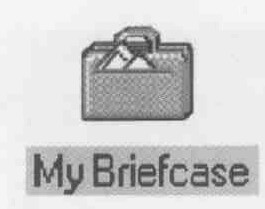 На этом же столе "лежит" портфель (Briefcase), куда вы складываете документы для работы: Windows 95 автоматически запоминает, в какой папке раньше находился оригинал каждого документа, его размер, приложение, в котором он разработан, дату и время последнего изменения, что позволяет в любой момент обновлять документы. А когда по забывчивости вы "кладете" в портфель новую копию уже хранящегося документа, то Windows 95 неназойливо подскажет вам об этом.
 Рядом на Desktop'e "стоит" корзинка для мусора (Recycle Bin), в которую вы за ненадобностью можете сваливать все ненужное -от программ до вырезок из текстов или неподходящих TrueType-шрифтов. Вы, наверное, не раз в жизни перерывали мусорное ведро, отыскивая нужную бумагу, выброшенную по неосмотрительности – так и эта корзинка позволяет разворошить и просмотреть все ее содержимое, а найденный документ или программу – восстановить в прежнем виде. Замечаете отличия от условий восстановления удаленных файлов с помощью всяких Undelete и Unerase, когда вам сообщают о невозможности такой операции для половины затертых файлов?
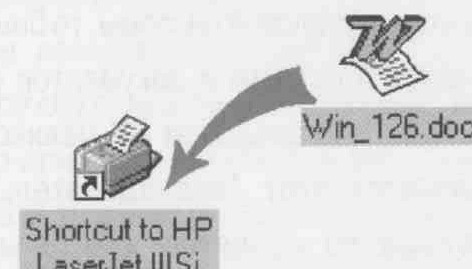 На этом столе можно "поставить" одну или несколько иконок принтеров (если вы их используете), и при подключении одного из них к вашему ноутбуку печатать любой документ, перетаскивая его изображение (иконку) на иконку принтера. Не правда ли, просто?