Соло на компьютере
Семь раз отмерь...
Владимир Шахиджанян
Однажды вечером Резерфорд зашел в лабораторию. Хотя время было позднее, один из его многочисленных учеников все еще работал, склонившись над прибором:
– Что вы делаете так поздно? – спросил Резерфорд
– Работаю, – последовал ответ
– А что вы делаете днем?
– Работаю, разумеется, – ответил ученик
– И рано утром тоже работаете?
– Да, профессор, и утром работаю, – подтвердил ученик, рассчитывая на похвалу уважаемого ученого.
Резерфорд помрачнел и раздраженно заметил:
– Послушайте а когда же вы думаете?
(Из сборника "Знаменитые шутят")
Урок семнадцатый
На абсолютном большинстве личных компьютеров – как, впрочем, и на многих машинах, работающих в школах, институтах, конторах и в различных фирмах, – установлена программа Norton Commander ("Нортон Командер"), позволяющая производить различные операции с файлами: копировать, переносить на дискетки, удалять, переименовывать и т.д. Даже если вы работаете, используя Windows, советую научиться взаимодействовать с "Нортоном". Пригодится. Как утверждают многие авторитетные компьютерщики, грядет время, когда "Нортон" как бы отомрет и пользоваться им перестанут, – все перейдут на Windows, OS/2 и другие системы. Но пока он популярен и довольно распространен, сознательно повторяю: научиться им пользоваться небесполезно.
В России, кстати сказать, "Нортон" получил распространение, как ни в одной другой стране. Сначала привозили из-за границы копии, не имея никакой документации, самостоятельно, методом тыка, изучали премудрости этой оболочки, переписывая друг та, обмениваясь знаниями друг с другом, – и на это ушло несколько лет. Потом вышли первые переводные и отечественные книги по "Нортону", фирма Symantec организовала продажу этого продукта как на английском, так и на русском языке. Целое поколение выросло на нем, привыкло работать, используя эту программу Потом появился "Волков Командер" (его часто называют русским "Нортоном"), и им тоже стали широко пользоваться.
Конечно, в недалеком будущем вся система DOS, а следовательно – и "Нортон", работающий под ее управлением, будут, как я уже писал, заменены более современными программами. У многих начинающих компьютерщиков и нет иной программы; они и хотели бы изучить, скажем, Windows 95, но не имеют такой возможности.
Опыт № 42
Начало традиционное: включить компьютер, запустить (как это делается, я уже рассказывал) Norton Commander.
Обратите внимание на нижнюю строчку: десять прямоугольничков, и у каждого своя цифра: от 1 до 10. Эта строчка называется строчкой подсказки. Если ее вдруг не окажется, то нажмите сначала "контрол" (control), а потом, не отпуская его, латинскую букву "В" – строчка появится. На самом деле, это подсказка по использованию десяти функциональных клавиш (F1 – F10). Постарайтесь запомнить эту строчку, но в данный момент для выполнения опыта вам понадобится только клавиша F9 – "меню".
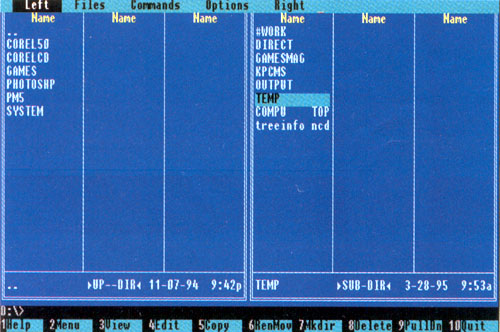
Нажмите ее. На экране, в самом верху, увидите строчку со словами: в русской версии – "Левая панель", "Файлы", "Команды", "Настройки", "Правая панель"; в английской версии – Left, Files, Commands, Options, Right (см. рис.). Это означает, что вы вошли в меню. Все привыкли к меню в ресторане, можно выбирать, что заказать на обед Все верно. В компьютерном меню вы тоже заказываете, но, естественно, не еду, а те операции, которые собираетесь произвести.
Понажимайте вправо и влево стрелки управления курсором и посмотрите, что изменится на экране дисплея. Вы учитесь управлять курсором меню.
Для выхода из меню нажмите клавишу "эскейп" (escape). Проделайте это действие (входить в меню и выходить из него) двадцать три раза. Устанете? Да нет, это же просто и легко, на зато хорошо запомнятся все клавиши, которыми управляется этот процесс.
Опыт № 43
Войдите снова в меню "Нортона". Подведите курсор меню к "левой панели" и нажмите"ввод" (enter). Вы увидите перечень команд для работы с левой панелью. Курсором (клавиша "стрелка вниз") дойдите до последней строчки с надписью "Сменить диск" и нажмите еще раз "ввод". Одна деталь. Если у вас один дисковод и один жесткий диск, то на экране появятся выбор из букв "А" и "С". Если на вашем компьютере два дисковода, то могут появиться буквы "А В С..." А если ваш винчестер разбит на логические диски (их может быть много), то возрастет и количество букв, которые вы увидите, – по числу логических дисков. (Что такое логический диск, планирую рассказать в последующих выпусках школы, а пока просто прошу учесть: есть такое понятие – "логический диск".)
Надо запомнить и то, что буквой "С" всегда обозначается жесткий диск, а буквами "А" и "В" (латинские буквы) – дисководы. Если в вашей машине один-единственный дисковод гибких дисков, то он всегда называется "А".
Если у вас окажется отмеченным не диск "С", то переведите курсор на букву "С" и нажмите "ввод". Так же поступите и с правой панелью.
Повторите опыт десять раз. Надеюсь, вы запомнили все действия, и в дальнейшем сложностей с правильным выбором текущего диска не возникнет, то есть вы не услышите попискивания компьютера и не увидите пугающей многих новичков надписи "Ошибка...".
Справа от надписи"Сменить диск" вы наверняка увидите и такие записи: "Alt-F1" (для левой панели) и "Alt-F2" (для правой). Наверное, вы уже догадались, что операцию смены диска можно произвести, не заходя в меню, а используя нажатие этих двух клавиш.
Произведите десять раз такую смену. Нажимайте "Alt-F1" и "Alt-F2", находясь в "Нортоне" и видя перед собой панельки. Думаю, что вы не забыли о клавише отмены команд. Но на всякий случай напоминаю, это "эскейп" (escape – Esc).
Опыт № 44
Пожалуйста, войдите в меню и выберите левую панель Нажмите "ввод". Вы окажетесь в подменю левой панели Посмотрите, стоит ли курсор на строчке с выделенными словами: "краткий формат".
Конечно, стоит. Нажмите "ввод". Проделайте то же самое в правой панели Думаю, что все помнят: переход в другую панель осуществляется табулятором. Проведите опыт одиннадцать раз.
Последние три опыта и дадут вам начальные навыки в освоении "Нортона" и работы с панелями.
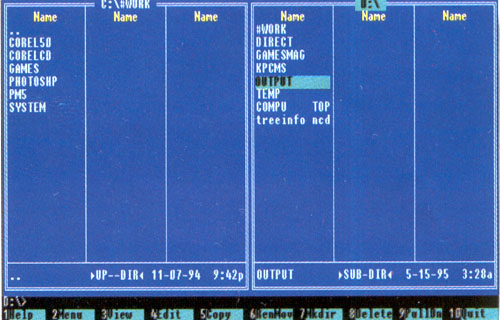
Продолжать проводить опыты по освоению компьютера в "Нортоне" мы будем, когда панели выглядят именно так (см рис.). Так же надо поступать, и вдруг панели "Нортона" на вашем компьютере будут смотреться иначе, чем вы привыкли, – это иногда сбивает начинающих с толку, вызывая у них недоумение. Как и почему подобное происходит? Здесь много причин. Кто-то работал на вашем компьютере и забыл вернуть все в начальное положение Вы сами, проводя те или иные операции, многое случайно сбили...
Опыт № 45
Я представляю себя на месте учеников. Меню, панельки, курсор, все двигается, меняется, пестрит. Поэтому предлагаю провести опыт, требующий минимума усилий, но дающий максимум эффекта.
Нажмите "контрол" (control, или сокращенно – Ctrl, как написано на самой клавише) и, удерживая ее, нажмите клавишу F1 Левая панель исчезнет. Нажмите снова – и она появится.
Произведите такое же действие, используя клавиши "контрол" (control) и F2.
Пожалуйста, как бы поиграйте. Проведите эти манипуляции пятнадцать раз.
Попробуйте самостоятельно найти эту команду в подменю левой и правой панелей. Не сомневаюсь: вы отлично справитесь с заданием.
Если вы сначала нажмете (такую ошибку допускают многие) клавишу F1, а потом "контрол" (control), то вместо исчезновения или появления левой панели – как бы поверх нее -появится "Справка (подсказка)" по "Нортону". Будьте спокойны, в этом нет ничего страшного. (Я пишу об этом подробно, ибо в свое время все это на себе испытал. Да и другие начинающие компьютерщики рассказывали мне об удивлении, раздражении и огорчении, когда на экране появлялось не то, что им требовалось, и они, не зная, как поступить, тут же названивали своим знакомым с просьбой проконсультировать их, опасаясь, что нажмут не на ту клавишу и вообще все испортят.)
Если на одной из панелек у вас будут названия файлов, а верхняя строчка окажется занятой просто двумя точками (..), то не пугайтесь, подводите курсор к этим точкам и нажимайте "ввод" (enter) – и вы обязательно добьетесь состояния, когда и левая панель, и правая окажутся одинаковыми.
После этого установите курсор в одной из панелек (выбираем правую) на директории "SOLO" – и нажмите на "ввод".
Опыт № 46
Итак, если вы правильно выполнили предыдущие задания, работая в"Нор-тоне", у вас должно быть в директории "SOLO" шесть файлов с расширением txt. 001j.txt, 002j.txt, 003j.txt, 004j.txt, 005j.txt, 006j.txt. (Или те же шесть файлов, но с расширением doc: 001j.doc,
002j.doc, 003j.doc, 004j.doc, 005j.doc, 006j.doc – если вы использовали редактор Word для Windows.)
Файлы вы создавали в "Нортоне" Теперь они перед вами с правой стороны. На левой панельке у вас список всех ваших директорий и файлов, имеющихся в компьютере, а с правой стороны – только те файлы, которые были созданы вами (см рис.). Далее вам нужно скопировать их (файлы, которые вы видите на правой панели) на дискетку.
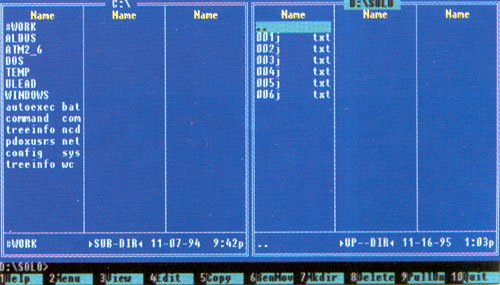
Для этого возьмите пустую отформатированную дискету и вставьте ее в дисковод. Затем курсор "Нортона" наведите на те файлы, которые нужно копировать. В директории "SOLO" это следующие файлы: 001j.txt, 002j.txt, 003j.txt, 004j.txt, 005j.txt, 006j.txt.
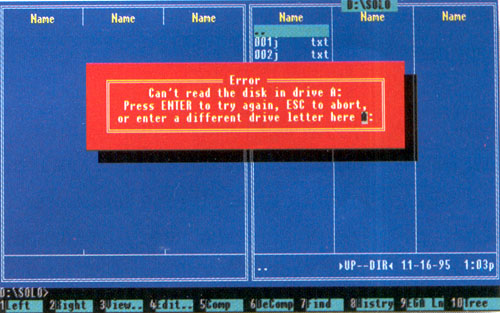
Выберите на левой панели диск, в который вы вставили дискетку. Начальную установку, а следовательно, и названия дисководов, выполняют производители компьютеров, но они не помечают названия дисководов. Узнать это довольно просто. Вы вставили дискетку в дисковод, передвинули курсор, и компьютер после нажатия ввода запищит – на экране появится надпись: "Ошибка при чтении в устройстве А:" (см. рис.) Следовательно, нужно вместо латинской буквы"А" поставить латинскую букву "В" и после этого нажать "ввод" (enter).
Теперь у вас в "Нортоне" слева "диск А", а с правой стороны – "диск С" и файлы директории "SOLO", которые нужно скопировать на дискетку. Для этого вы должны их выделить, подведите курсор к файлу 001j.txt, затем нажмите клавишу "инсерт" (insert) – и файл станет как бы подсвеченным.
Если вы продолжите нажимать "инсерт" (insert), то и другие файлы окажутся подсвеченными, выделенными. Так вам можно выделить все шесть файлов. После этого нажмите на клавишу F5 (эту клавишу нажимают указательным пальцем левой руки) – и появится надпись, подтверждающая ваше намерение скопировать файлы. Смело нажимайте "ввод" – и компьютер скопирует ваши файлы на дискету В левой панели вы тотчас же заметите появление означенных файлов. Но можно скопировать и целиком директории "SOLO". Для этого курсор нужно установить на директории "SOLO", затем нажать F5, потом "ввод" – и осуществится копирование директории полностью, со всеми файлами на "диск А". Но это можно делать тоже в относительно новых версиях "Нортона". В старых версиях такой возможности не предусмотрено.
Опыт № 47
Если вы правильно выполнили предыдущие задания, то с правой стороны у вас панелька с данными "диска С", а с левой стороны – с данными "диска А", то есть дискетки.
Пожалуйста, все, перенесенное на"диск А" (шесть файлов и одна директория с шестью файлами), удалите. Это сделать просто. Курсором, используя клавишу "tab" (табулятор), перейдите на левую панель, выделите "инсертом" (insert) каждый файл, пока не окажутся помеченными все шесть, и нажимайте средним пальцем правой руки (будем приучаться работать на клавиатуре десятипальцевым слепым методом) клавишу F8. Теперь можно смело прикасаться к "вводу" (enter) _ и вы столкнетесь с вопросом: удалять по очереди или все сразу? Если курсором (здесь нужно воспользоваться стрелкой управления курсором) перейдете на надпись "все" (АН), то удалятся все файлы сразу. После этого подводите курсор к директории "SOLO" на "диске А" – и снова нажмите F8 и два раза "ввод". Допускаю, что могут возникнуть проблемы с удалением подкаталога Что же, самостоятельно попробуйте воспользоваться клавишей F1 (Help – подсказка), и, не сомневаюсь, вы сделаете все правильно Теперь, когда "диск А" стал свободным, пожалуйста, заново скопируйте на него директорию "SOLO" со всеми файлами и потом опять удалите. Так нужно поступить десять раз Десять раз копировать, десять раз удалять. Тогда, может быть, вы запомните, как производить копирование с жесткого диска на дискетку и удаление.
Моя рекомендация – разнообразьте свои действия Попробуйте копировать и удалять по одному файлу, потом по два, затем по три Не забудьте все результаты записать в свой дневник.
Понажимайте функциональные клавиши F1 – помощь, F3 – чтение, F5 – копирование... Только не надо пользоваться клавишей F8 – удаление. Удалением, особенно с винчестера, следует пользоваться аккуратно. Проявляйте максимум осторожности и внимания Лучше десять раз спросить знающих людей, а только потом удалять.
Усвоить и проделать, а главное – понять все предлагаемые операции с файлами довольно трудно. Можно запутаться. Но мой совет: делайте все спокойно, не торопясь.
Не получится с первого раза – не огорчайтесь, продолжайте снова, и добьетесь результата.
Еще один совет, почти задание. Поскольку в этот раз я не даю новых упражнений по освоению клавиатуры, пожалуйста, повторите все предыдущие. Создайте для этого в директории "SOLO" файл 007.J и не забудьте поставить расширение. И, пожалуйста, повторите все упражнения основного ряда клавиатуры – ФЫВА ОЛДЖ, помните?
Я надеюсь на ваш успех.
Ваш Владимир Владимирович
P.S. Как всегда, жду ваших писем. И благодарю всех, кто прислал свои отклики. Напоминаю адрес редакции: 119517, Москва, а/я 9, "Компьютерра".
Я благодарю Сергея Орловского, которого знаю давно, одного из своих учителей, сотрудника компьютерной фирмы, создающей игры, за оказанную помощь по школе "Соло на компьютере".
Еще одно дополнение. Я сознательно попросил редакцию поместить на полосе не привычный лик, а фотографию своих студентов – Артема Калачева и Александра Колесниченко, которые уже получили первую стипендию от фирмы "АйТи" (помните, в прошлом выпуске я о них рассказывал?).