Software
Маленькие и большие хитрости Windows 95
Сергей Кизюков
Продолжение. Начало в N 29
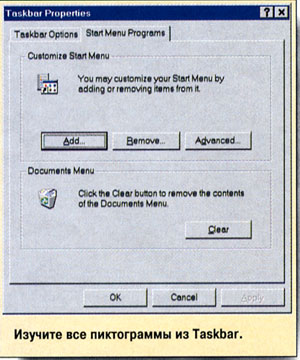
31. Сократите список документов в меню Start. Чтобы ускорить доступ к ранее редактировавшимся текстам, Windows 95 помещает их в раздел Documents в меню Start. Если список растет хаотически, и вы затрудняетесь с поиском в нем нужных документов, "почистите" его. Для этого следует кликнуть правой кнопкой мышки в Taskbar, выбрав Properties, затем войти в Start Menu Program и нажать Clear.
32. Запускайте программы в минимизированном или максимизированном формате. Щелкнув правой клавишей мыши на кнопке Start, вы окажетесь в меню. Выберите Open: на экране появятся пиктограммы программ, содержащихся в меню Start. Укажите на одну из "иконок", нажмите сначала Files/Properties, затем Shortcut. Теперь можно установить минимизированный или максимизированный режимы запуска программы.
33. Перенесите файлы из Explorer на "рабочий стол". Альтернатива созданию сокращений для файлов – перенести их на "рабочий стол" и там оставить. Кроме того, их можно поместить в папки.
34. Копирование и "склейка" файлов. Вы, вероятно, уже пользовались различными операциями над данными в одном файле (вроде "вырезать", "вставить" или "копировать"). Теперь при копировании файлов можно осуществлять точно такие же операции над самими файлами.
35. Выбор группы файлов с помощью их "лимитирования". Чтобы быстро выбрать группу файлов в папке или на "рабочем столе", "ограничьте" файлы с помощью прямоугольника, кликнув левой клавишей мышки и переместив курсор так, чтобы прямоугольник полностью захватил все нужные файлы Если требуется добавить в получившуюся группу новые файлы, чьи пиктограммы оказались недоступны для "лимитирования", удерживая левую кнопку манипулятора, нажмите при виде этих "иконок" клавишу Ctrl.
36. Используйте пиктограмму принтера в Taskbar. Чтобы проверить, что происходит с принтером, а также остановить или прекратить на время печать, дважды кликните мышкой на "иконке" принтера в Taskbar.
37. Просмотрите целиком текст Taskbar. Чтобы увидеть все тексты, сопровождающие кнопки из Taskbar, передвиньте указатель мышки на интересующую вас кнопку и немного подождите. Вскоре на экране появится небольшое окошко, содержащее полное описание данного элемента Taskbar.
38. Как найти утилиты работы с диском? Они расположены в Start/ Programs/Access/SysTools.
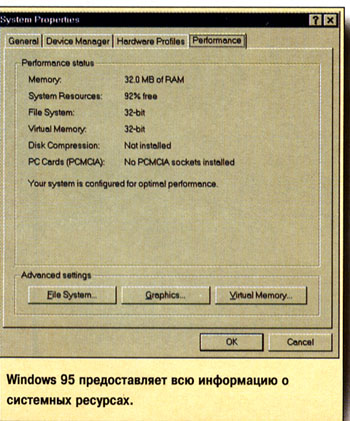
39. Резервируйте место надиске для программ, не помещающихся в памяти. В разделе Settings/Control Panel/ System можно изменить размер используемой вами виртуальной памяти. Но предупреждаю: этот совет только для очень грамотных пользователей В большинстве случаев управление виртуальной памятью в Windows 95 должно оставаться динамическим.
40 "Мусорная корзина" – не крематорий! Если вы отправили что-нибудь в Recycle Bin ("мусорную корзину"), это не значит, что данный файл, программа или документ уничтожены. Уничтожение происходит вместе с опустошением "корзины". Для этого нажмите одновременно Shift и Del.
41. Обращайте внимание на то, что лежит в "мусорной корзине". Если вы выбросите какой-нибудь файл с "рабочего стола" в Recycle Bin, то он исчезнет, но не будет уничтожен. Уничтожение произойдет вместе со стиранием его пиктограммы.
42. Когда вы переносите файл из одного окна Explorer в другое, он копируется или перемещается в зависимости от типов окна и включаемых в него файлов. Если вы кликните правой клавишей мышки и начнете перетаскивать файл прежде, чем он будет скопирован, то попадете в меню.
43. Дайте отдых мышке! Для любой операции в Windows 95 предусмотрены сочетания тех или иных клавиш на клавиатуре. Чтобы получить доступ к объектам, вызываемым правой кнопкой мышки, нажмите Shift и F10. Для того чтобы попасть в диалоговое окно Properties, следует нажать Alt и Enter. Если вы хотите передвигать курсор с помощью клавиш-стрелок, войдите в опции Accessibility в Control Panel, выберите там раздел Mouse и нажмите MouseKeys.
44. Настройте мышь. Операции настройки манипулятора находятся в Settings/Control Panel Для мышки, как и для другой периферии, здесь приведено несколько стандартных схем, которыми вы можете воспользоваться.
45. Копируйте или перемещайте файлы в пределах одного окна Explorer. Если вы применяете File Manager, то, вероятно, работа происходит с двумя окнами Explorer для копирования или переноса файлов: первое является источником, а другое – получателем. Однако можно обойтись и одним окном, имея в левой его половине дерево каталогов. Перетаскивать файл на соответствующий элемент дерева довольно просто.
46. Организуйте специальное окошко для DOS. Создав такое окно, вы сможете использовать его для запуска Windows-приложений. Как только приложение запустится, оно появится в своем собственном окне.
47. Распределяйте ресурсы для ?????. Если вы хотите отдать программам DOS некоторые ресурсы, войдите в My Computer, кликните на "иконке" этой программы, затем войдите в меню File, нажмите сначала на Properties, а потом на Program. Теперь выберите Advanced и MS-DOS Mode.
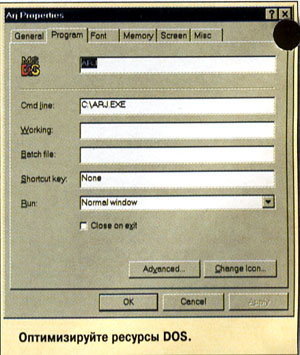
48. Оптимизируйте выполнение программ DOS. В Windows 95 нет редактора PIF-файлов. Чтобы оптимизировать программу, войдите в My Computer и выберите ее пиктограмму. Затем войдите в File/Properties и установите необходимые параметры. Чтобы определить, должна ли программа выполняться на полном экране или в окне, измените характеристики Run в разделе Program.
49. Копируйте текст из окон DOS. Вы можете копировать и вставлять текст из этих окон в окна Windows. Для этого в окне DOS нажмите на пиктограмме DOS, затем выберите Edit и Mark. Переместитесь в начало текста, который хотите скопировать. Нажмите и удерживайте клавишу Shift, пока не промаркируете весь документ. Затем нажмите на пиктограмму DOS, выберите Edit и Сору. Сдвиньте курсор в ту область, куда хотите отправить текст, и нажмите Edit/Paste. Вы не сможете вставить текст в окно DOS, если DOS-программа работает в полноэкранном режиме.
50. Передвижение по каталогам. Раньше, работая с DOS, перемещение по директориям наверх шло через команды CD.. (CD и две точки). Теперь можно перепрыгнуть две директории с помощью команды CD... (три точки), а три, если нажать CD.... (четыре точки). Эти же точки можно использовать при задании имен программ, лежащих выше (все это касается только работы с DOS-окнами).
51. Команда Run из Taskbar автоматически отыскивает 32-разрядные приложения (они оказываются в разделе Registry вместе с их путями), но не ищет старые программы. Найти их можно, если вы укажете пути к ним.
52. Приименяйте "глобальный" поиск. Диалоговое окно Find Files and Folders из меню Start может быть использовано для "глобального" поиска на диске. Нажмите стрелку после Look in:, прокрутите список и остановитесь на My Computer. Поиск будет произведен на всех устройствах, включая сетевые.
53. Дайте жизнь "серым клавишам"! Часть программ DOS использует так называемые "серые клавиши" ("+" и "-"), например, для навигации. Так вот, они не будут работать под Windows 95, пока вы не примените следующую хитрость, а именно: не отключите в меню Properties в разделе Screen элемент "Fast ROM emulation".
54. Возвращение на "рабочий стол" без использования мышки. Применив связку Ctrl и Esc, вы попадаете в меню Start, где нажимаете Esc и Shift-Tab. Теперь "рабочий стол" доступен.
55. Как сделать Explorer похожим на Program Manager (часть первая).
Нажмите правую клавишу мышки, находясь на "рабочем столе", выберите New, затем Shortcut из появившегося меню. Вы оказываетесь в Create Shortcut. Теперь наберите в командной строке дорожку "c:\wmdows\explorer.exe/root, C:\windows\startmenu\programs". Нажмите Next и наберите имя, которое вам нравится, например, "My Progman", а затем нажмите Finish. Дважды кликните мышкой на получившемся элементе, войдите в меню View и убедитесь, что Toolbar и Status Bar не подключены, а в Large Icon стоит точка. После того как вы покинете этот режим, все проведенные операции будут сохранены для данного элемента.
56. Как сделать Explorer похожим на Program Manager (часть вторая).
Кликните правой клавишей мышки на пиктограмме, которую вы создали, следуя советам предыдущего раздела, и выберите Properties, чтобы изме-ить пиктограмму и на-начить "горячую клавишу". Переместив данный элемент в директорию C:\Windows\Start Ме-nu\Programs\Startup, вы получите псевдо-Program Manager.
57. Как сделать Explorer похожим на Program Manager (часть третья).
Есть и другой путь. Откройте панель Settings для Taskbar (достаточно нажать правую клавишу мыши на Taskbar), войдите в Start Menu Programs, выберите Advanced, а затем перенесите данный элемент из окна Explorer на "рабочий стол". На нем появится группа Program, содержащая внутри себя другие группы.

58. Работайте с настоящим Program Manager. Для этого достаточно вписать в SYSTEM.INI строку shell = progman.exe. Но после Manager Windows 3.1, а не Taskbar! Taskbar превратится в отдельную группу. Появится даже отдельная пиктограмма, которая будет открывать Explorer в формате старого File Manager.
59. Работайте с коммуникационными программами. Вам может показаться, что запуск коммуникационных программ в Windows 95 и переход к ним из одного приложения мешают другому приложению обращаться к модему. Таков стиль работы новой ОС, но вы можете изменить его. Войдите в SYSTEM.INI, найдите секцию [386Enh] и введите строку com1autoassign=2. Если ваш модем подключен к порту 2, то вместо com! поставьте сот2.
60. Связывайте файлы с приложениями. Если вы хотите изменить связи файлов для определенных типов, делайте это через Explorer. Выберите Options в меню View. Выберите из диалогового раздел File Types. Затем укажите тип файла, с которым вы хотите работать. Нажмите кнопку Edit. Откроется еще одно диалоговое меню, в верхней части которого имеется список возможных действий (open, print и т.д.), связанный с типами файлов. Выберите тот, который хотите изменить. Затем снова нажмите кнопку Edit. Появятся текущие исполняемые файлы, связанные с типами файлов. Можно указать необходимый файл или, просмотрев их список с помощью клавиши Browse, выбрать нужный.
61. О пользе экспериментов. Если вы только начинаете общаться с Windows 95, мало что зная об этой ????? сначала поэкспериментируйте с не очень важными и нужными файлами. Это позволит избежать ошибок и сбоев в дальнейшей работе.

По материалам зарубежной прессы.